Word如何更改页眉页脚

 时间:2026-02-13 21:33:21

1、首先,打开Word,新建一个空白文档,并输入文字

Word如何更改页眉页脚

Word如何更改页眉页脚

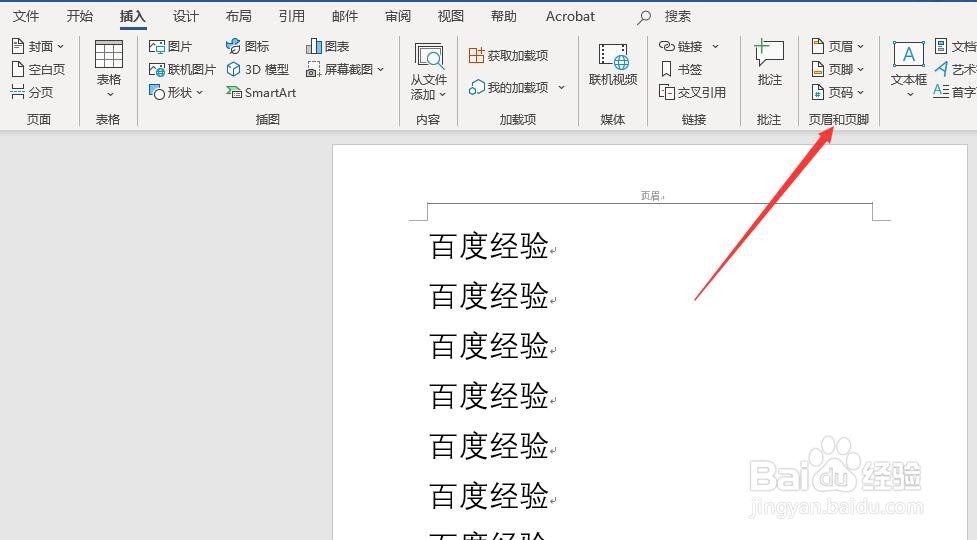
2、其次,找到菜单栏“插入”功能区的”页眉页脚“

Word如何更改页眉页脚

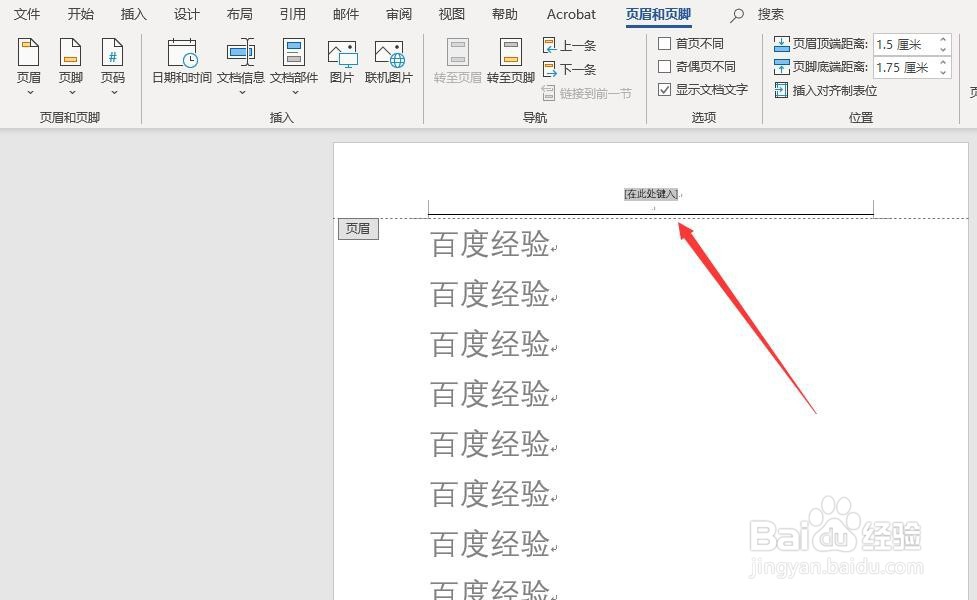
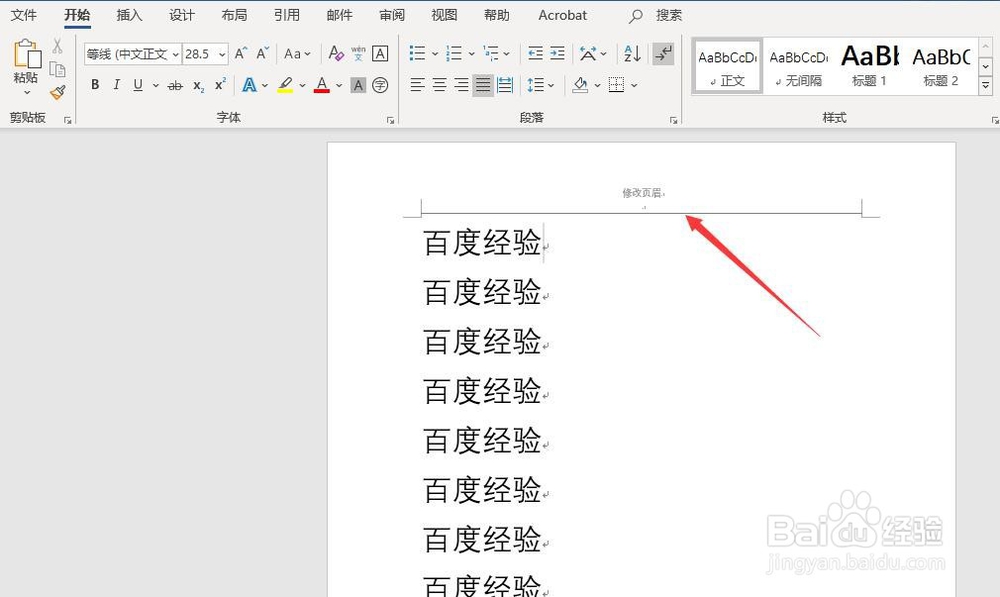
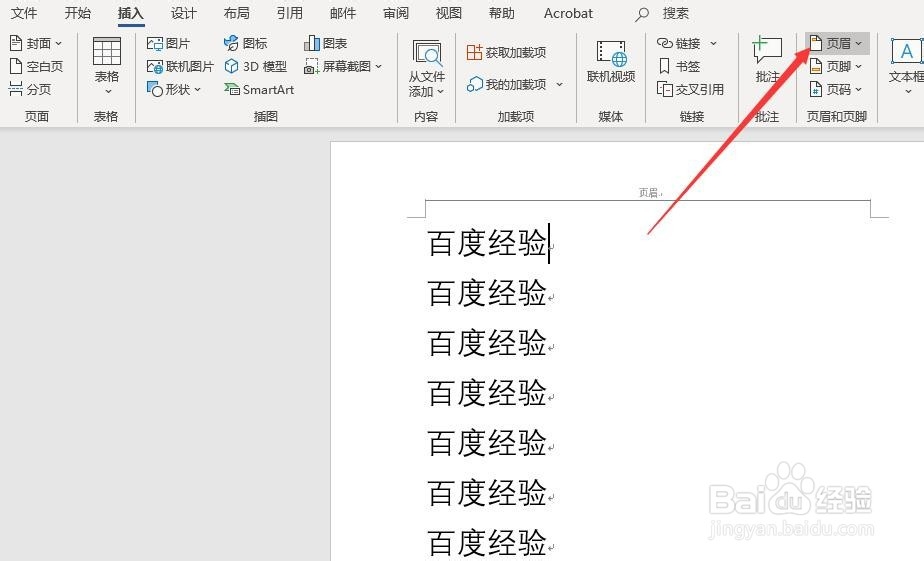
3、之后,我们要对页眉修改,就点击”页眉页敏驾裹脚“里的”页眉“,点击后会出现页眉的编辑框,在编辑框喝墨中进行页眉的编辑
Word如何更改页眉页脚

Word如何更改页眉页脚

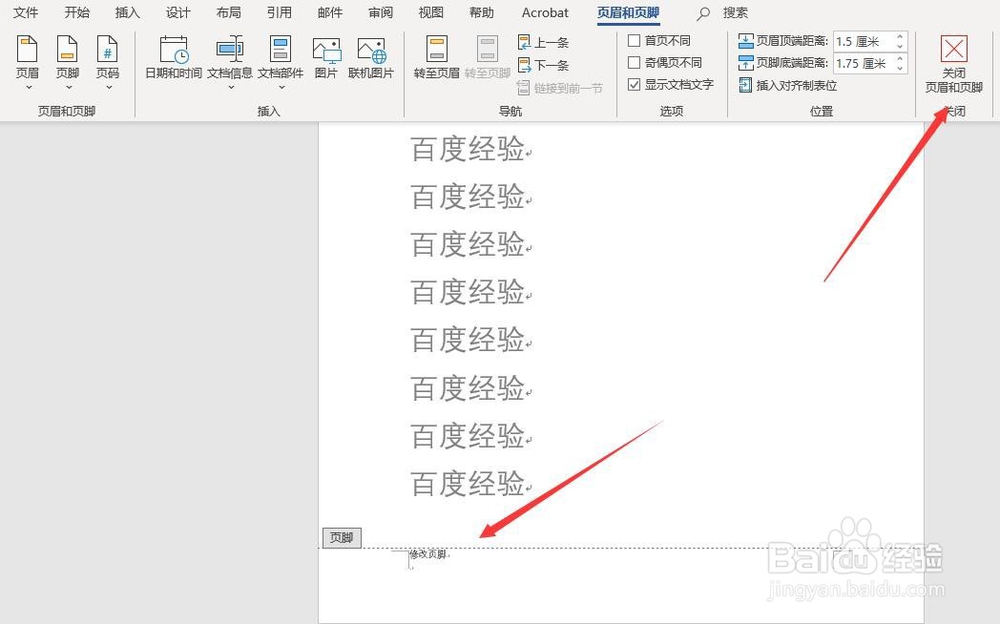
4、在之后,通过肺冷点击菜单栏中的”关闭页眉和页脚”按钮,就可以退出页眉的编辑

Word如何更改页眉页脚

Word如何更改页眉页脚

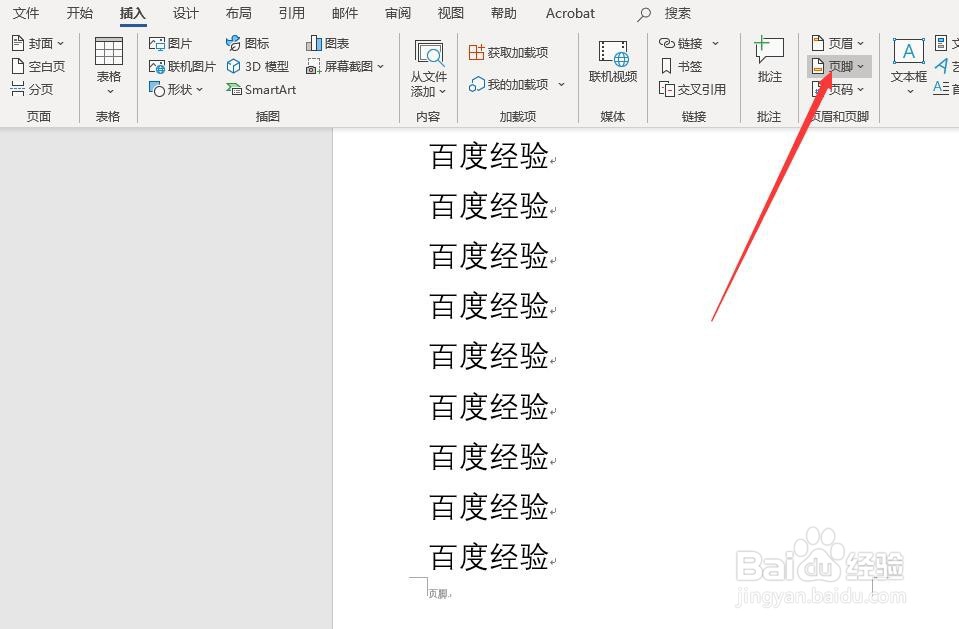
5、最后,同理,点击“页眉和页脚”功能区里的“页脚”按钮,可以对文档中的”页脚“进行编辑,最终的效果如图所示
Word如何更改页眉页脚

Word如何更改页眉页脚

Word如何更改页眉页脚

1、打开Word,新建一个文档

2、输入需要处理的文字

3、点击菜单栏中的“页眉和页脚”功能对页眉或页脚进行编辑

4、编辑完成后点击”关闭页眉和页脚“功能即可

Word如何更改页眉页脚

  • word怎么修改页眉
  • Word文档设置页眉自动更新
  • word文档页眉怎么设置每页都一样
  • word如何设置每页不同的页眉页脚
  • 页眉页脚如何同步整个文档
  • 热门搜索
    申论怎么写 鼻子发干怎么办 怎么了英语 考研怎么报名 怎么绑鞋带 肚脐右边疼是怎么回事 怎么起名字 祥鹏航空怎么样 抵抗力差怎么办 调音器怎么用