PPT如何可以利用一行字和一张图片制作海报

 时间:2026-04-24 02:23:45

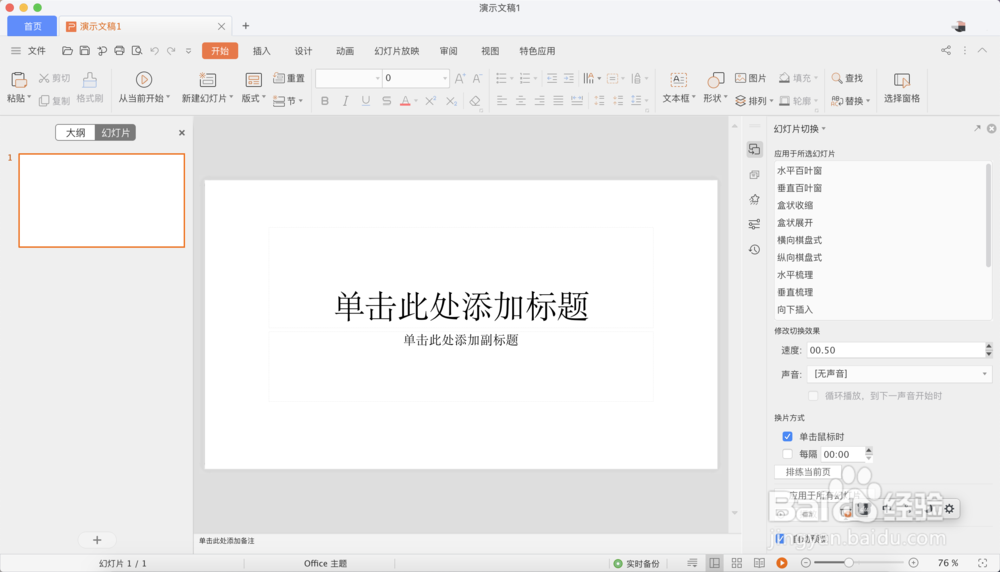
1、首先打开一个新建的PPT文档,如图

PPT如何可以利用一行字和一张图片制作海报

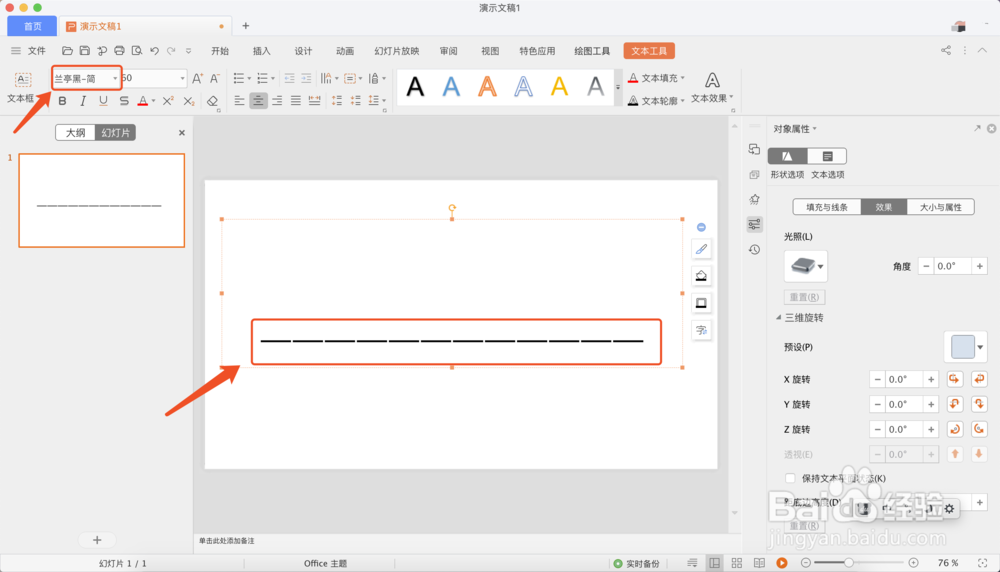
2、将文字调整成"兰亭黑",然后输入一行文字"一",如图

PPT如何可以利用一行字和一张图片制作海报

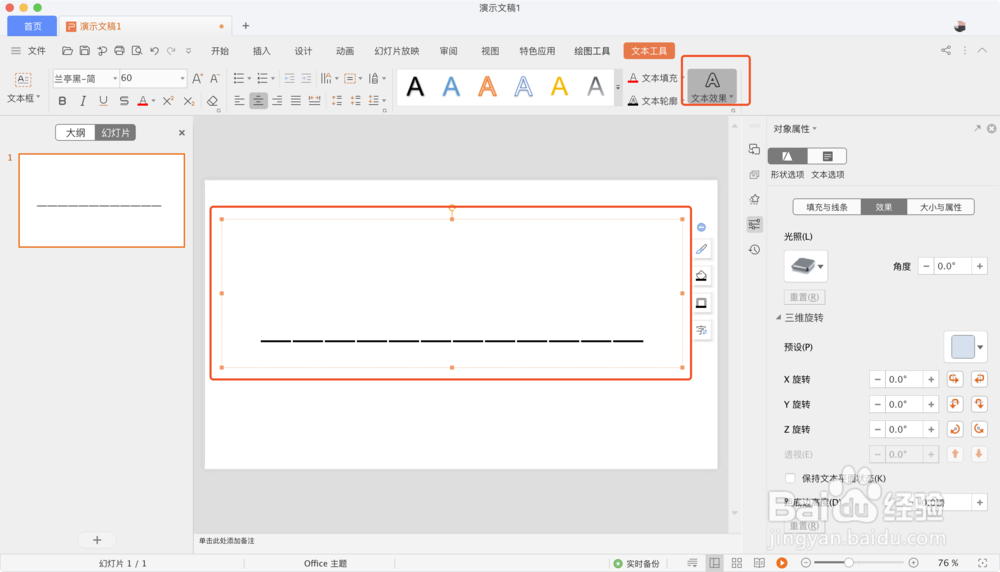
3、选中这行文字,在上方工具栏选择"文本工具"→"文本效果"如图

PPT如何可以利用一行字和一张图片制作海报

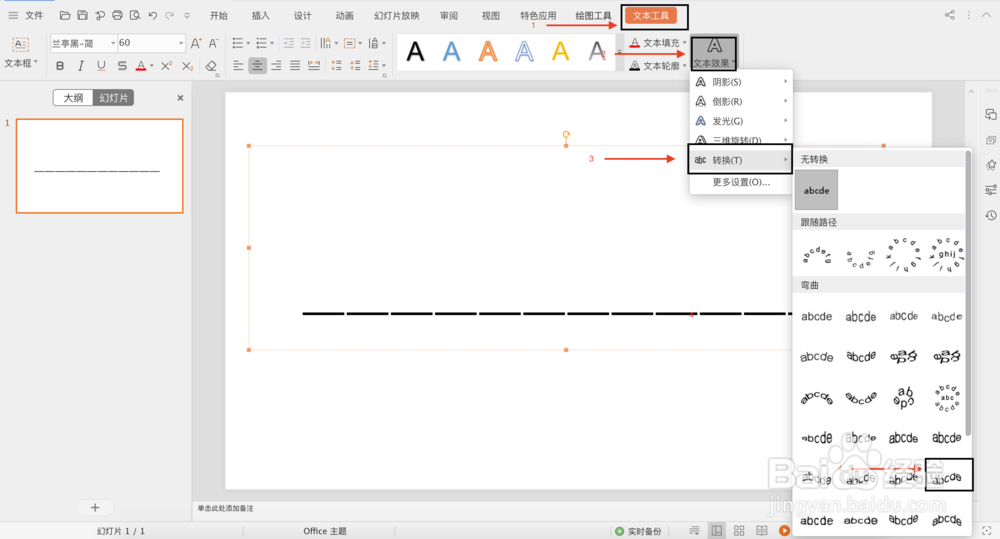
4、在文本效果工具框内选择"转换"→"弯曲的形状"如图

PPT如何可以利用一行字和一张图片制作海报

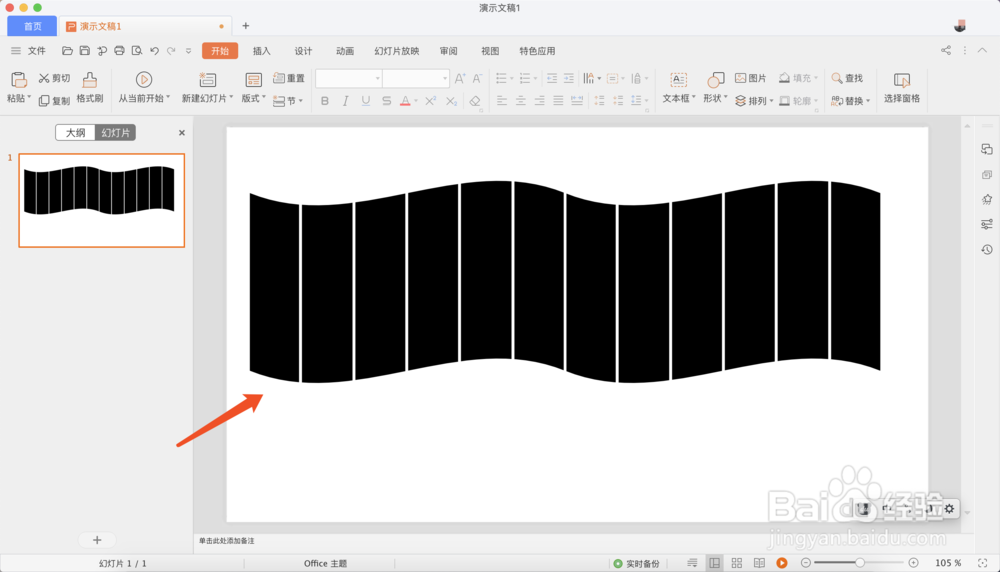
5、这时文档中的一行一字就变成了如图样式

PPT如何可以利用一行字和一张图片制作海报

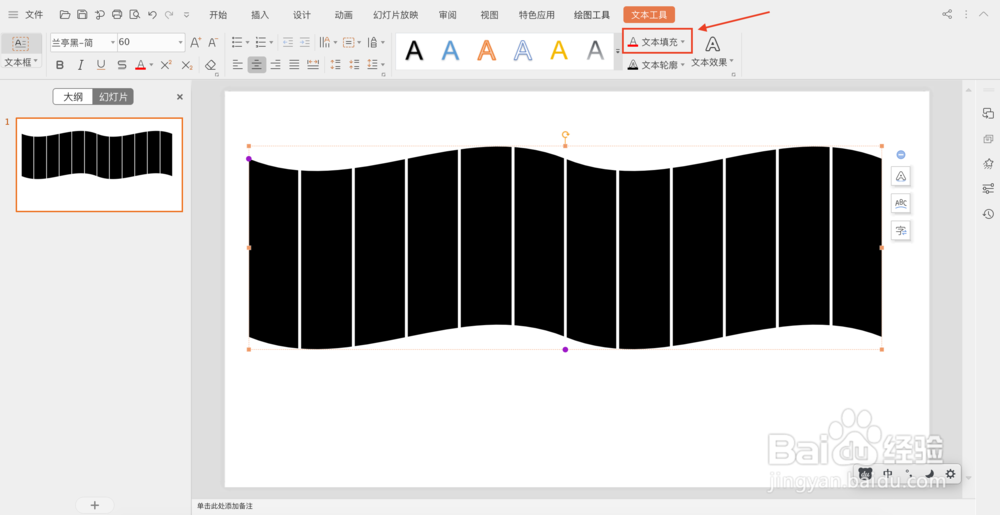
6、然后选中文本内容,点击上方工具栏"文本填充",如图

PPT如何可以利用一行字和一张图片制作海报

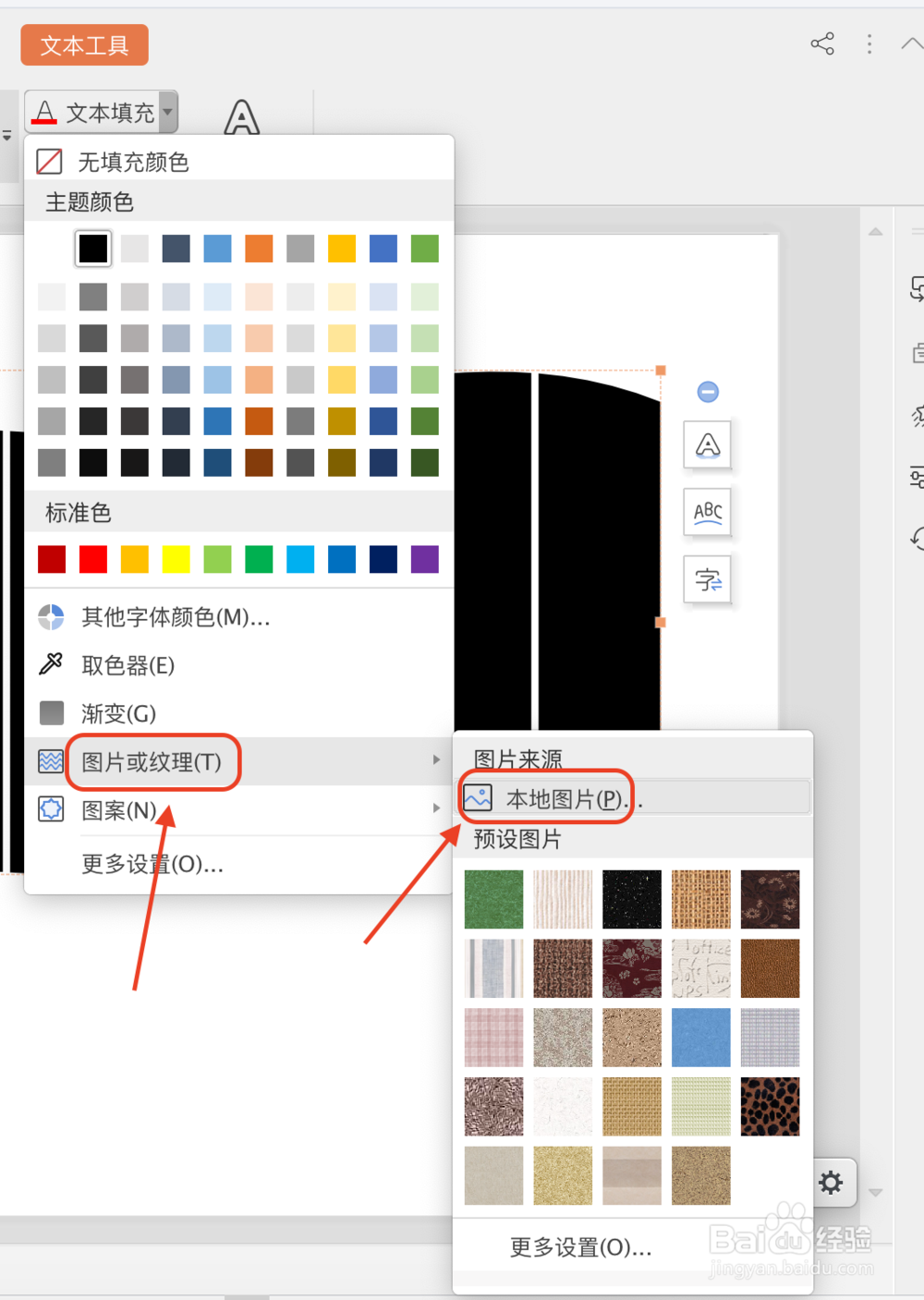
7、选择"图片或纹理"→"本地图片",如图

PPT如何可以利用一行字和一张图片制作海报

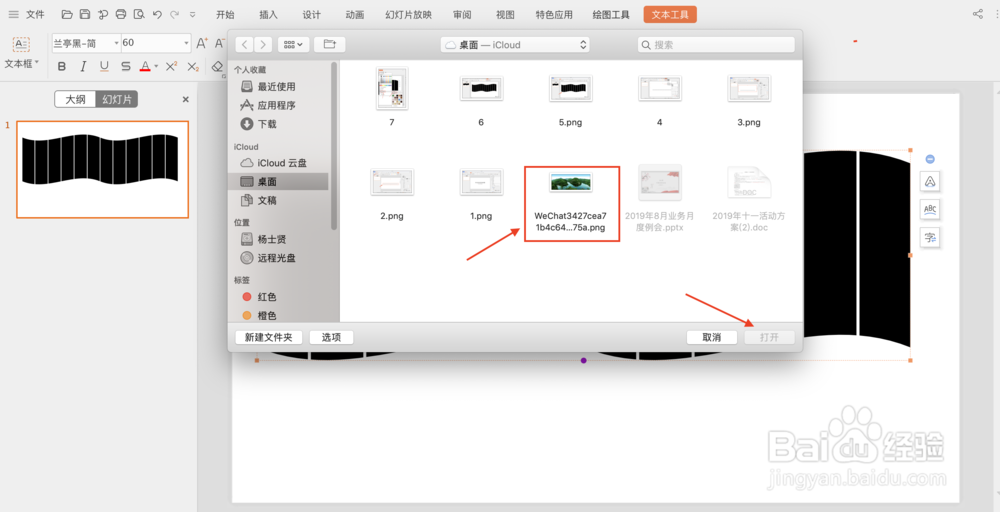
8、然后选择图片,点击打开,(这时可以看到我们选择的图片是四四方方的)如图
PPT如何可以利用一行字和一张图片制作海报

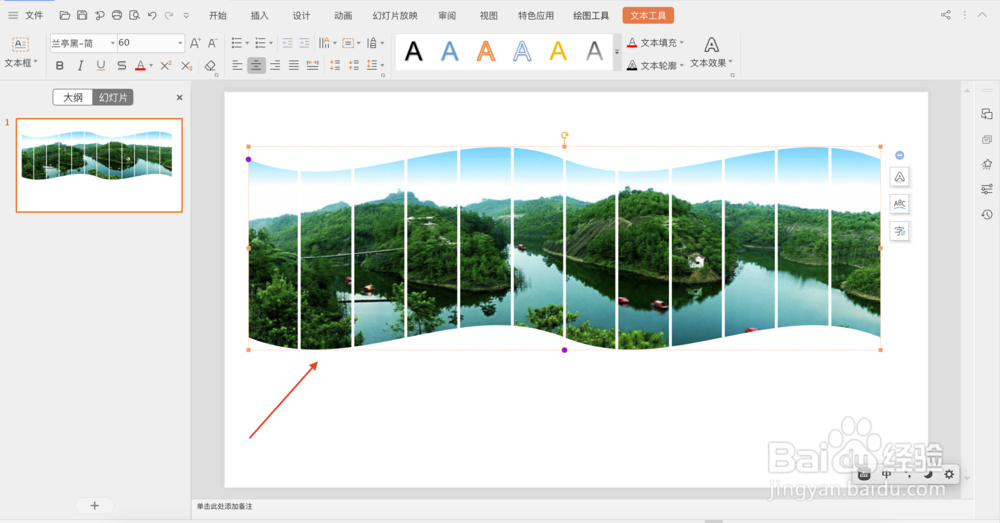
9、这时插入的图片就变成刚才文字的样式了,这种用一行普通的字和一张普通的图片就可以做出这种非常有创意的海报了,如图
PPT如何可以利用一行字和一张图片制作海报

  • 怎样编写c语言中的删除某符号的程序
  • 使用camtasia在视频中加入热点说明的方法
  • 紫外可见分光光度法是什么
  • 甘特图怎么画
  • Microsoft Word怎么打开标尺
  • 热门搜索
    剖切符号方向怎么看 苹果5sid怎么注册 空姐生活照 如何考幼师证 如何建立共享文件夹 u盘无法读取怎么办 韩菲诗化妆品怎么样 惠存是什么意思 如何静心 什么的生活