1、我们打开Word,编辑好文档,并选中需要添加下划线的文字。
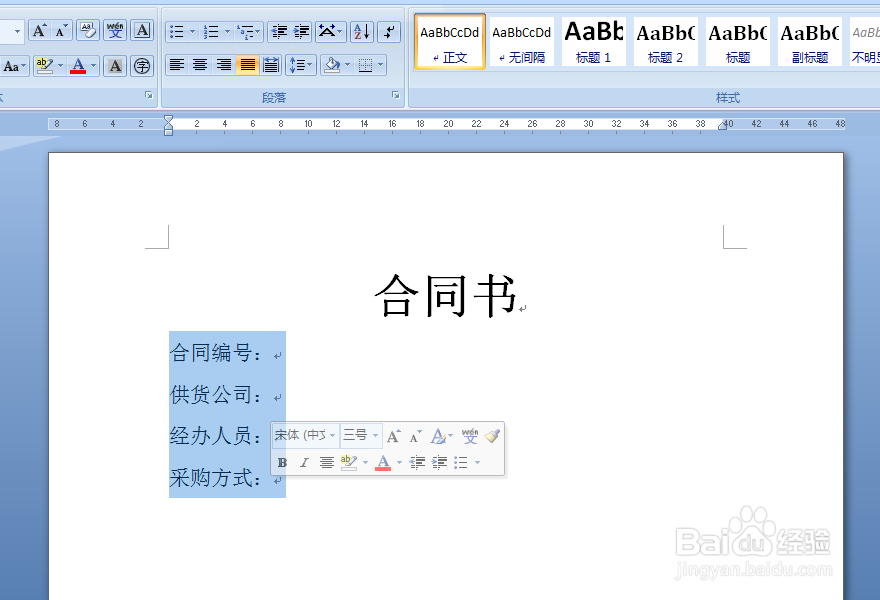
2、点击段落右侧的小方块图标,然后在弹出对话框里点击左下角的“制表位”。

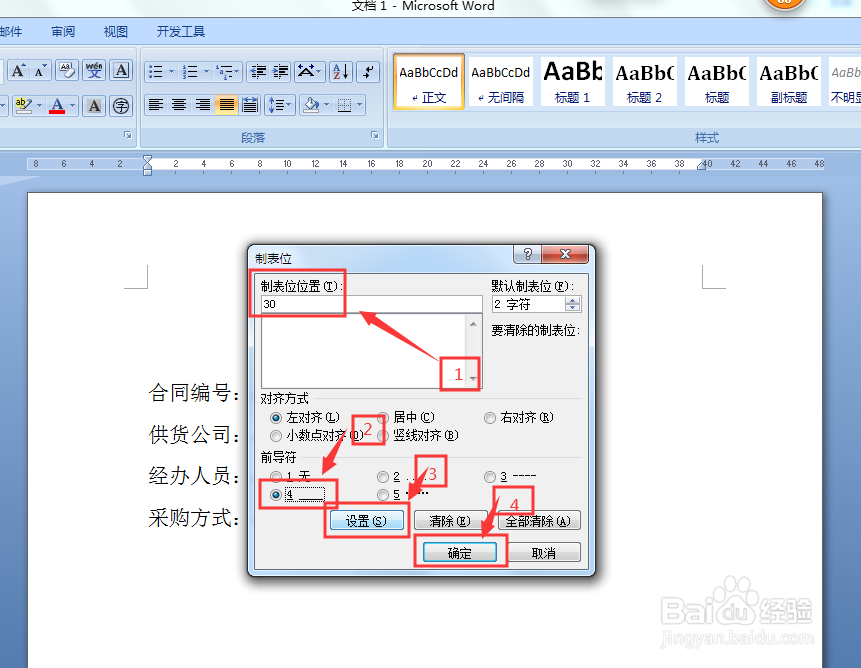
3、在弹出对话框中的“制表位位置”输入“30”,然后选择“4.—”,再点击“设置”,最后点击“确定”。
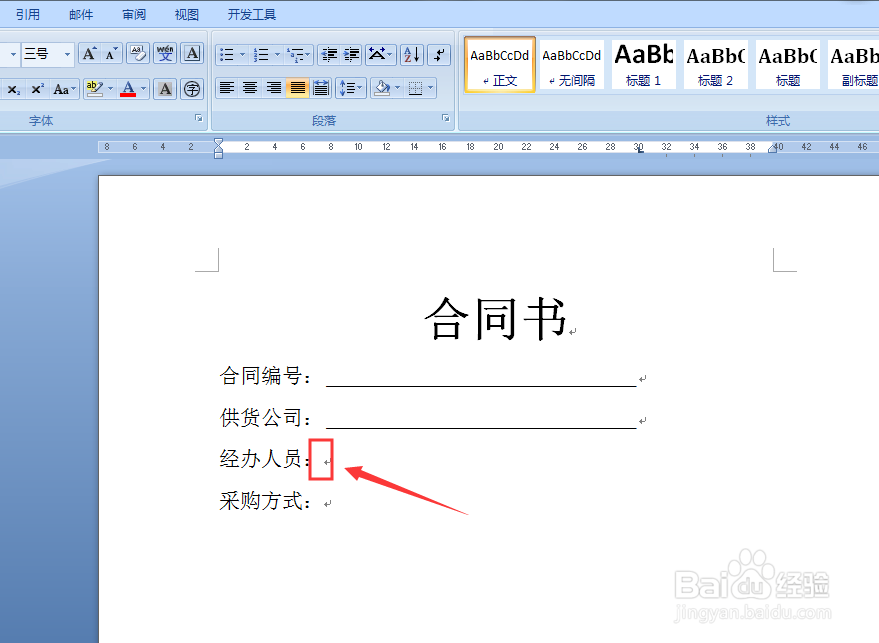
4、鼠标点击下面内容“:”后边需要加入下划线的位置,可以看到鼠标点击后光标就在这个位置了。按下键盘上的“Tab”键,这时下划线就出现了,再一次在下面3处重复这个动作。
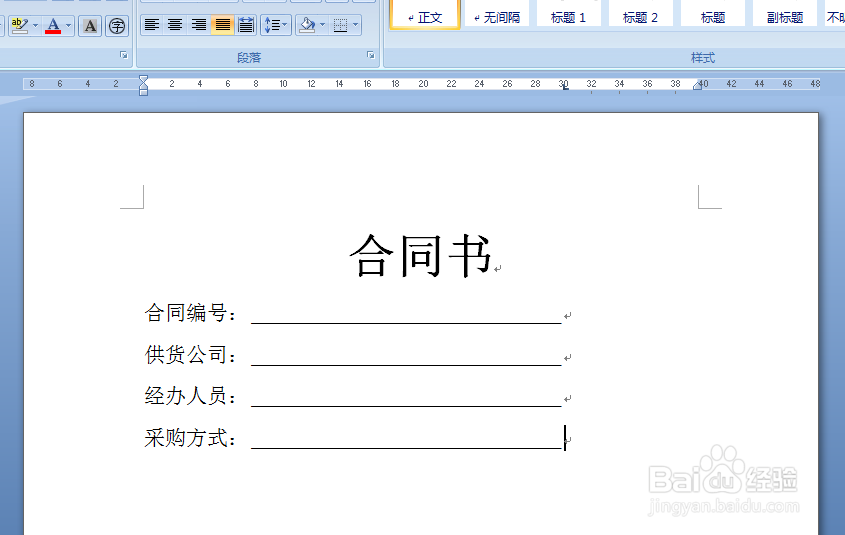
5、可以看到,整齐的下划线添加完毕。
1、打开Word,编辑好文档,并选中需添加下划线的内容部分。、
2、点击“段落”右侧的小方块图标,再点击对话框左下角的“制表位”按钮。
3、输入“30”,选择下划线样式,点击“设置”,点击“确定”。
4、将光标置于需要添加下划线处,按“Tab”键。
5、整齐的下划线添加好了。
