ps利用滤镜把人物图片转为酷炫好看的漫画人物?

 时间:2026-04-22 19:34:53

1、打开PS软件,再找一张自己喜欢的照片,将这张照片拖进PS软件内,然后选择复制背景图,点击鼠标右键选择转化为只能对象。

ps利用滤镜把人物图片转为酷炫好看的漫画人物?

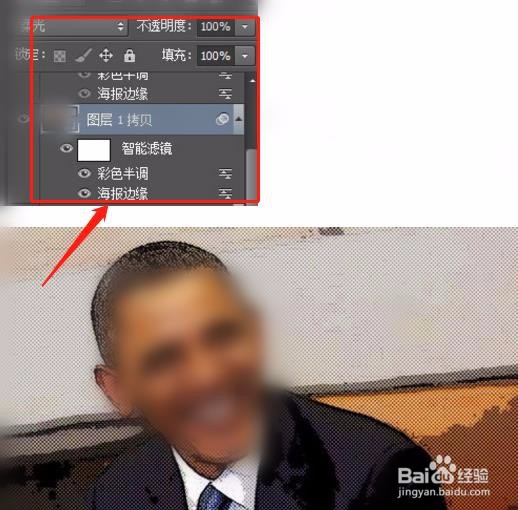
2、接着选择执行滤镜-艺术效果-海报边缘,数值调整为2-1-1,我们可以先选择看向做出后的效果图,其实主要是为了阴影部分。

ps利用滤镜把人物图片转为酷炫好看的漫画人物?

3、再接着我们选择执行滤镜-像素画-彩色半调,选择用最大的半径观看效果,可以选择不修改,一般通道会选择为数值45.

ps利用滤镜把人物图片转为酷炫好看的漫画人物?

ps利用滤镜把人物图片转为酷炫好看的漫画人物?

ps利用滤镜把人物图片转为酷炫好看的漫画人物?

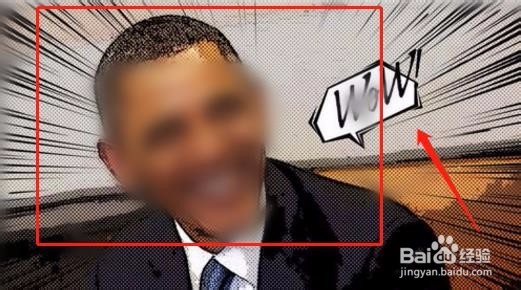
4、最后将图层混合效果建议改为柔光,选择漫画效果的素材,混合效果正片叠底,加入一些对话框元素,效果出来了。
ps利用滤镜把人物图片转为酷炫好看的漫画人物?

1、1.选择自己喜欢的图片,拖PS。

2. 接着选择执行滤镜-艺术效果-海报边缘,数值调整为2-1-1。

3.结合图层,调节亮度。

  • 粉底液瓶子设计
  • UG10.0如何让扇叶转起来?
  • CAD怎样把矩形设置模式后再设置为默认
  • 3dmax渲染出来的图比较灰怎么处理
  • win7打开文件夹老是弹出新窗口的解决方法
  • 热门搜索
    干香菇怎么泡 蓝月亮精选料免费大全 排骨的家常做法 蒸面条怎么做好吃 机械表走的快怎么办 新生儿腹泻怎么办 喜百年装饰怎么样 煎茄子的家常做法 凉面的家常做法 丰田车型大全