如何用Photoshop制作做水波纹

 时间:2026-04-22 05:03:06

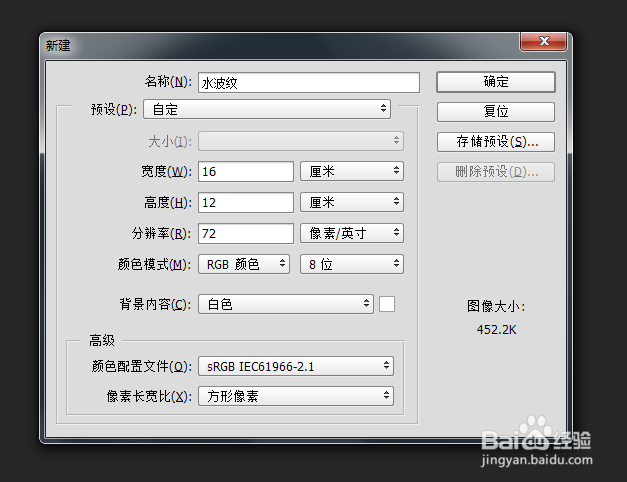
1、按 Ctrl + N 新建一个文件:16 x 12 cm、72像素/英寸、RGB模式、白色背景。如图所示:
如何用Photoshop制作做水波纹

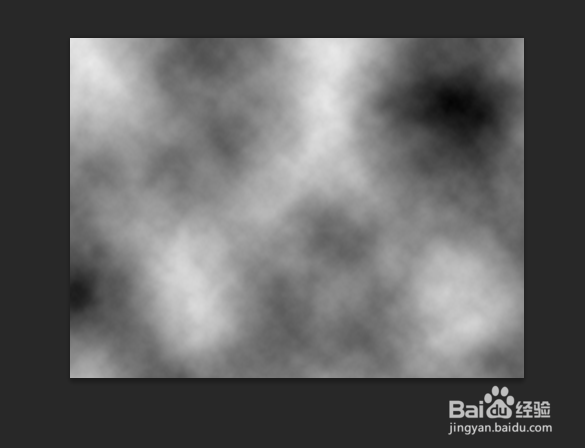
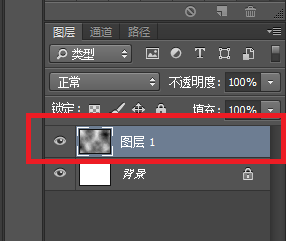
2、按 Shift + Ctrl + N 新建一个图层1

执行“滤镜->渲染->云彩”

如图所示:
如何用Photoshop制作做水波纹

如何用Photoshop制作做水波纹

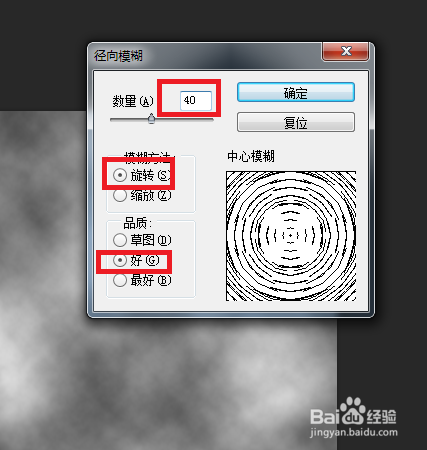
3、执行“滤镜->模糊->径向模糊”,属性设置如图所示:

如何用Photoshop制作做水波纹

4、执行“滤镜->滤镜库->素描->基底凸现”,属性设置如图所示:

如何用Photoshop制作做水波纹

5、执行“滤镜->滤镜库->素描->鉻黄渐变”,属性设置如图所示:

如何用Photoshop制作做水波纹

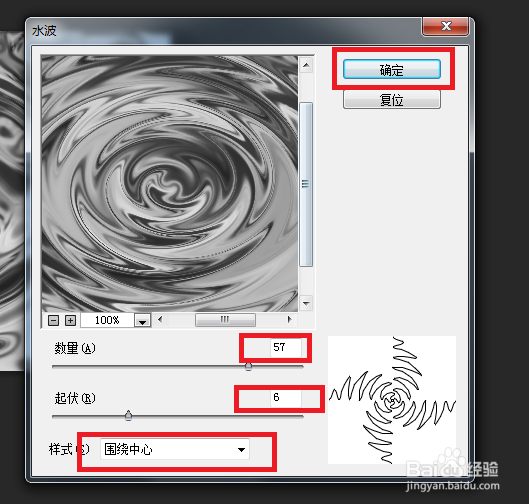
6、执行“滤镜->扭曲->水波”,属性设置如图所示:

如何用Photoshop制作做水波纹

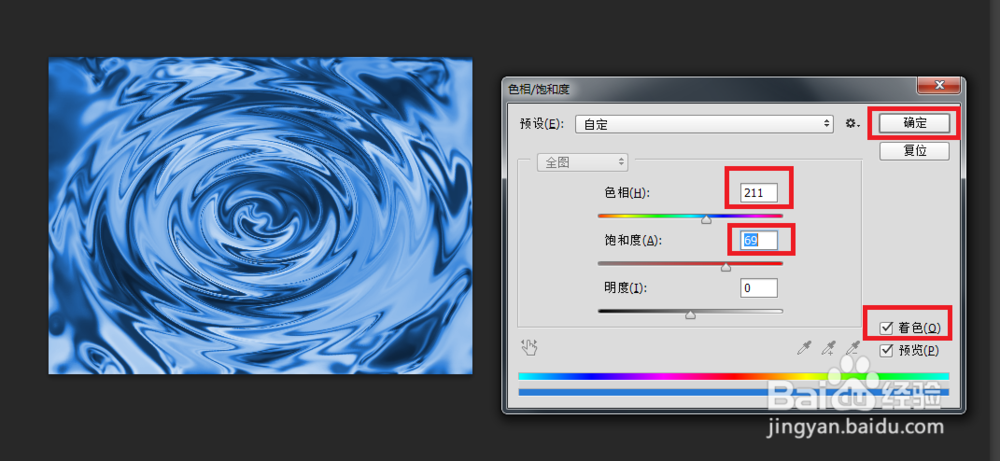
7、执行“图像->调整->色相/饱和度“,属性设置如图所示:

如何用Photoshop制作做水波纹

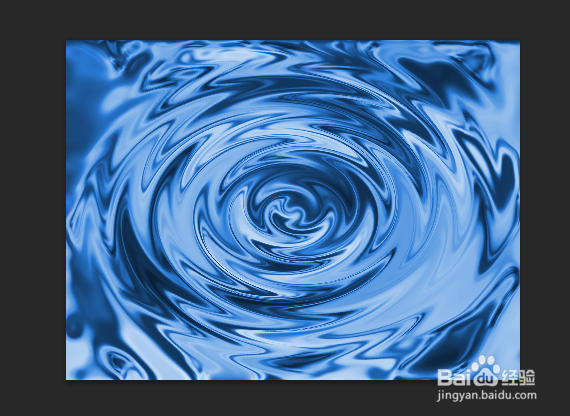
8、最后点击确定,完成。最终效果图:

如何用Photoshop制作做水波纹

  • 如何让用钢笔工具绘制旋转图
  • PS教程——水波纹背景的设计方法
  • ps2020如何绘制形状
  • 用ps怎么让静止的跑车动起来?
  • ps怎么给文字添加光泽效果
  • 热门搜索
    纷至沓来的意思 什么食物最养胃 干百合的功效与作用 百合粉的功效与作用 勿忘我的功效与作用 疲惫不堪的意思 梦见虫子是什么意思 陈醋的作用 皮肤过敏什么症状 精华液有什么用