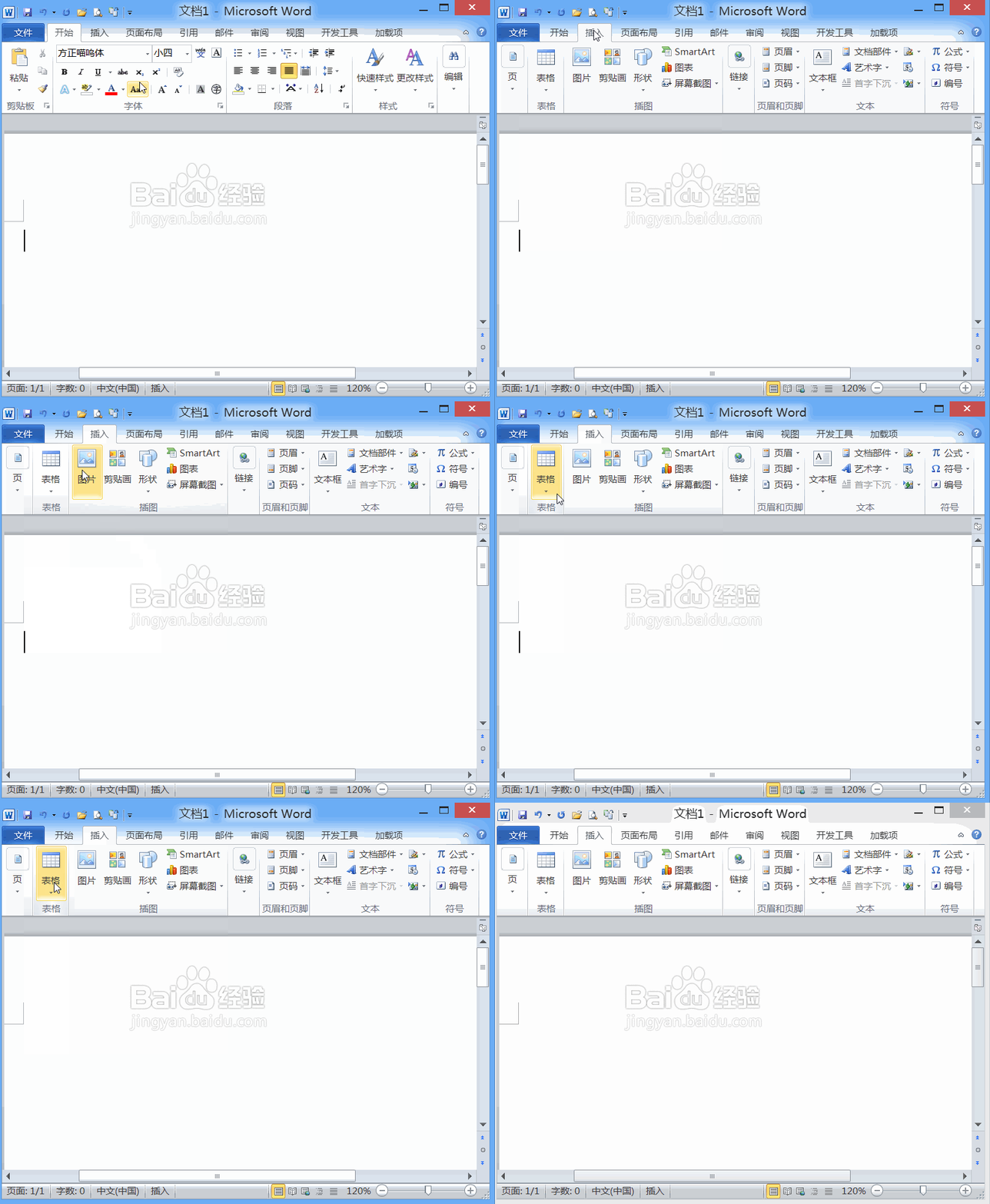
1、我们打开word2010这款软件,然后找到插入选项内的表格选项,如图所示:
2、点击表格选项,在其下拉菜单那里找到插入表格选项,点击该选项弹出插入表格对话框,如图所示:
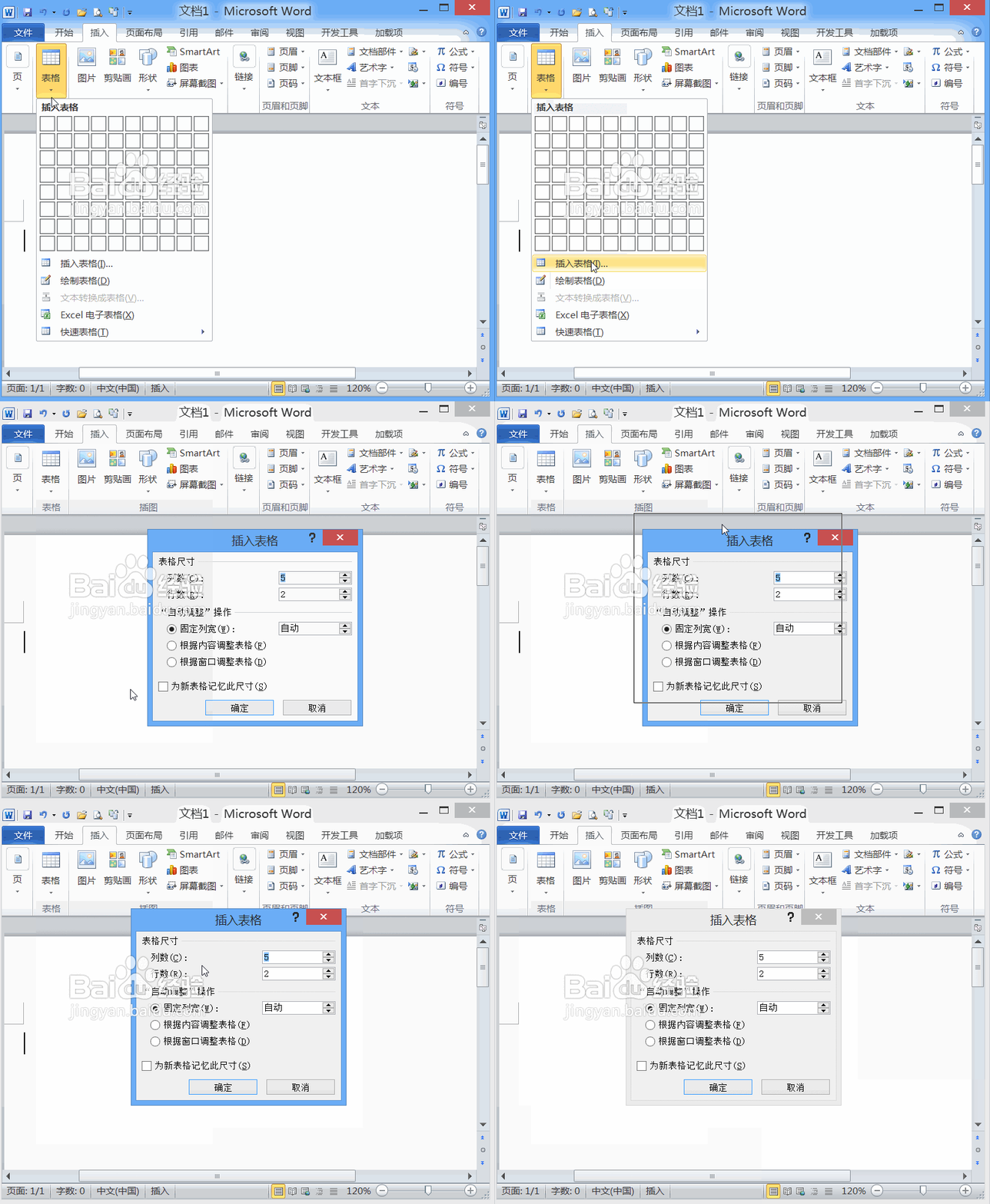
3、在插入表格对话框内设置表格的行数和列数,然后点击确定我们的表格就制作好了,如图所示:
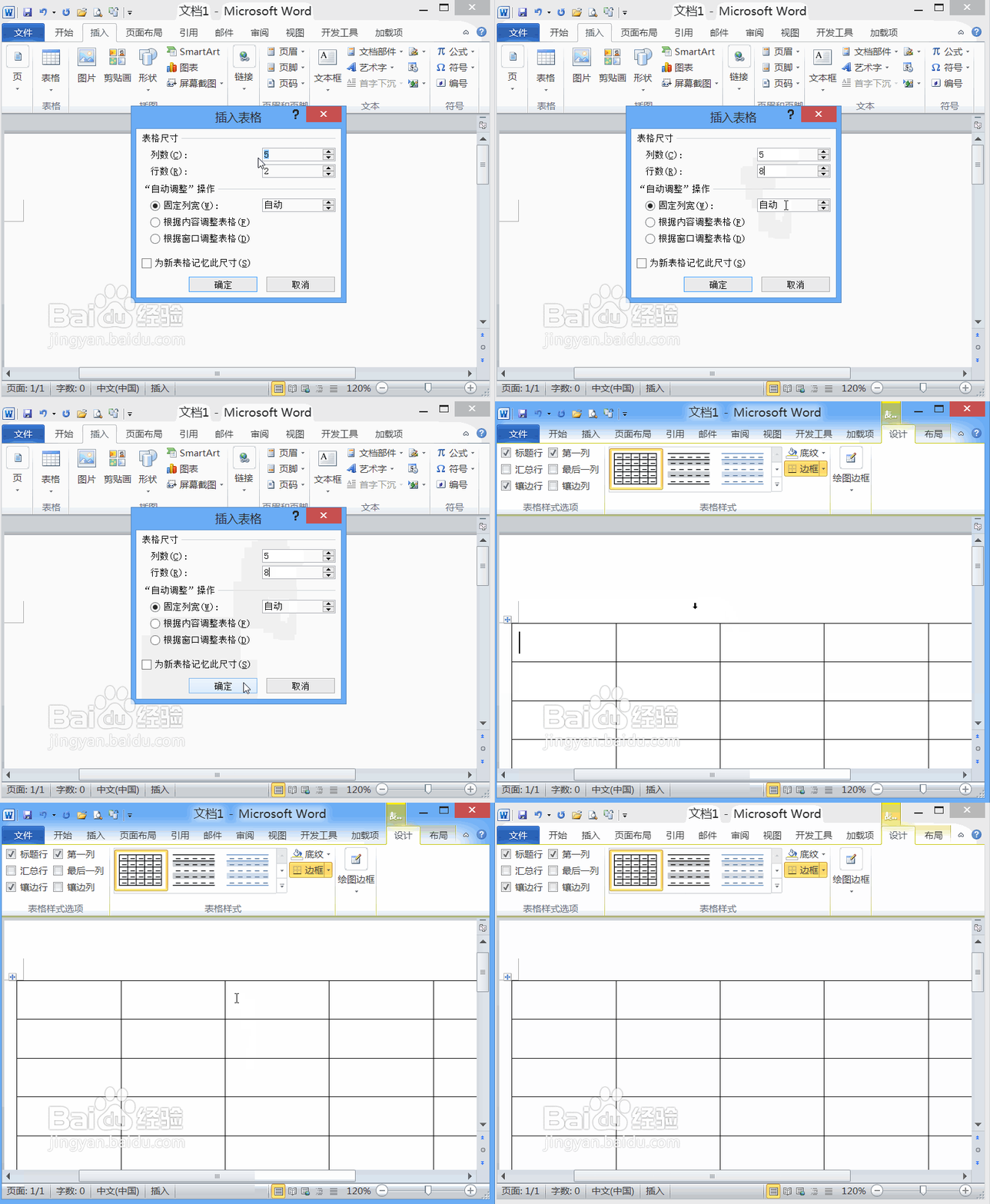
4、制作好表格之后我们在菜单里找到布局选项,点击布局选项在其内找到属性选项,点击属性选项弹出表格属性对话框,如图所示:如图所示:
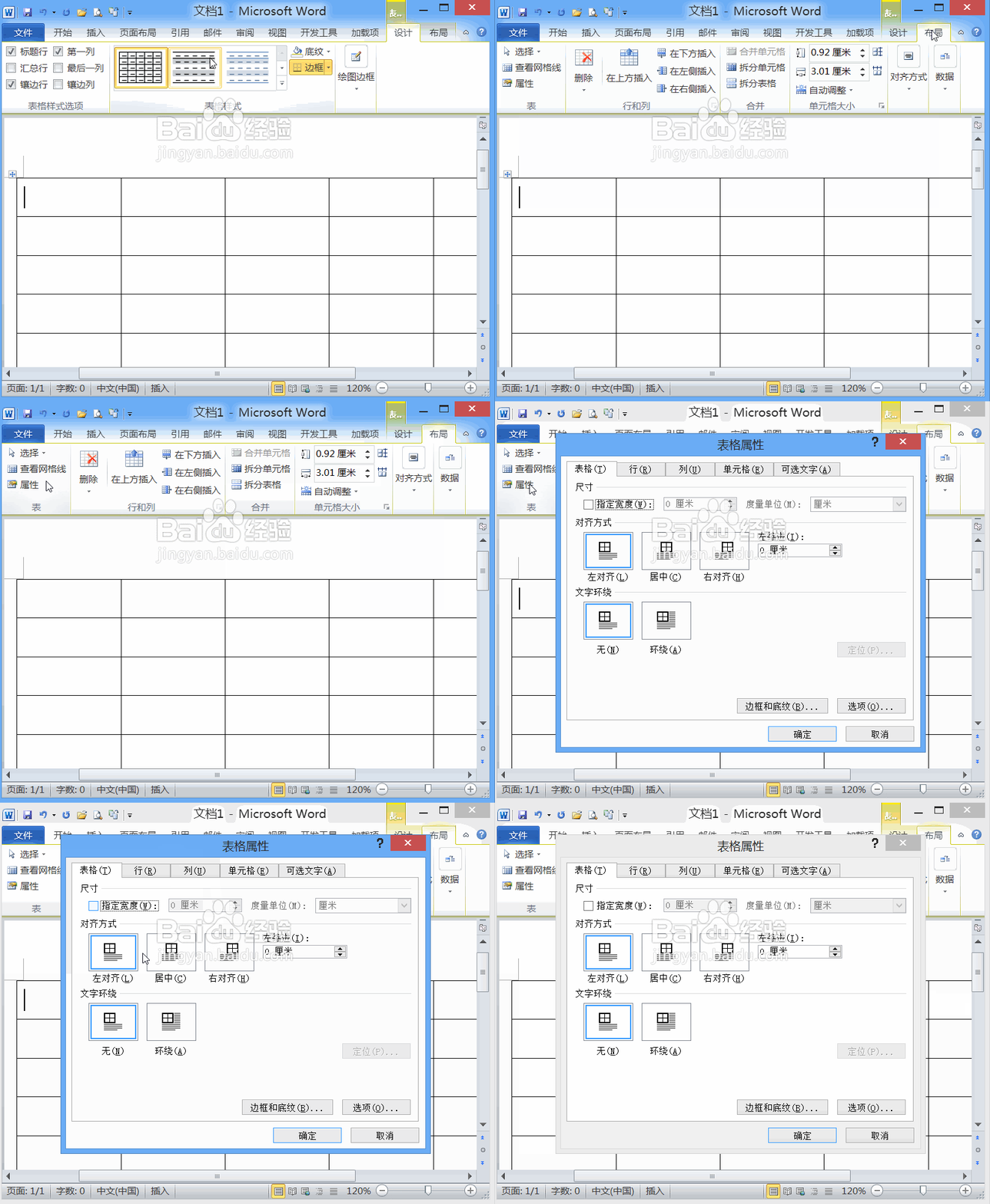
5、在表格属性对话框内我们找到选项,点击该选项弹出弹出表格选项对话框,如图所示:
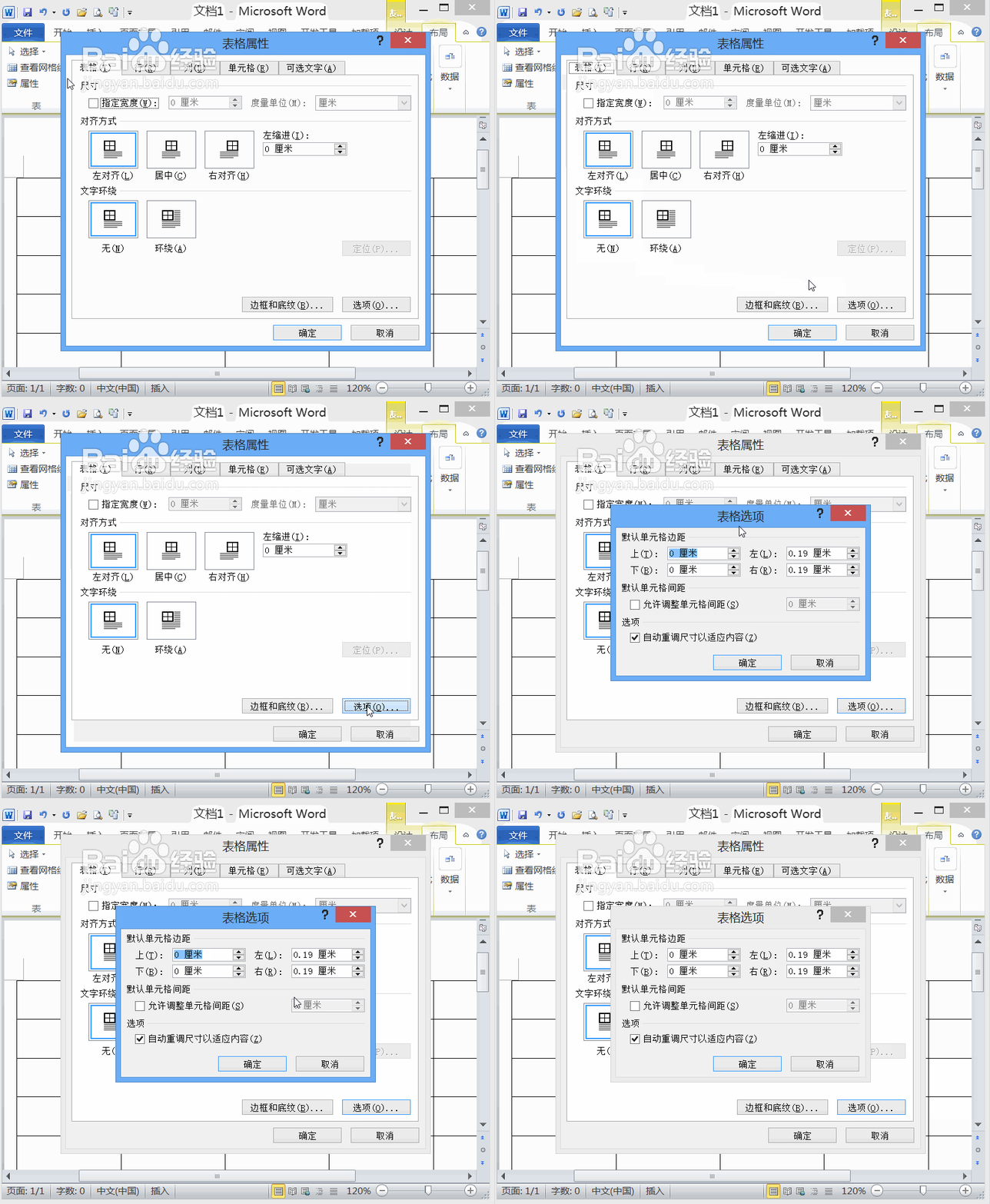
6、在表格对话框内我们设置参数如图所示:设置好参数之后点击确定回到表格属性对话框内,如图所示:
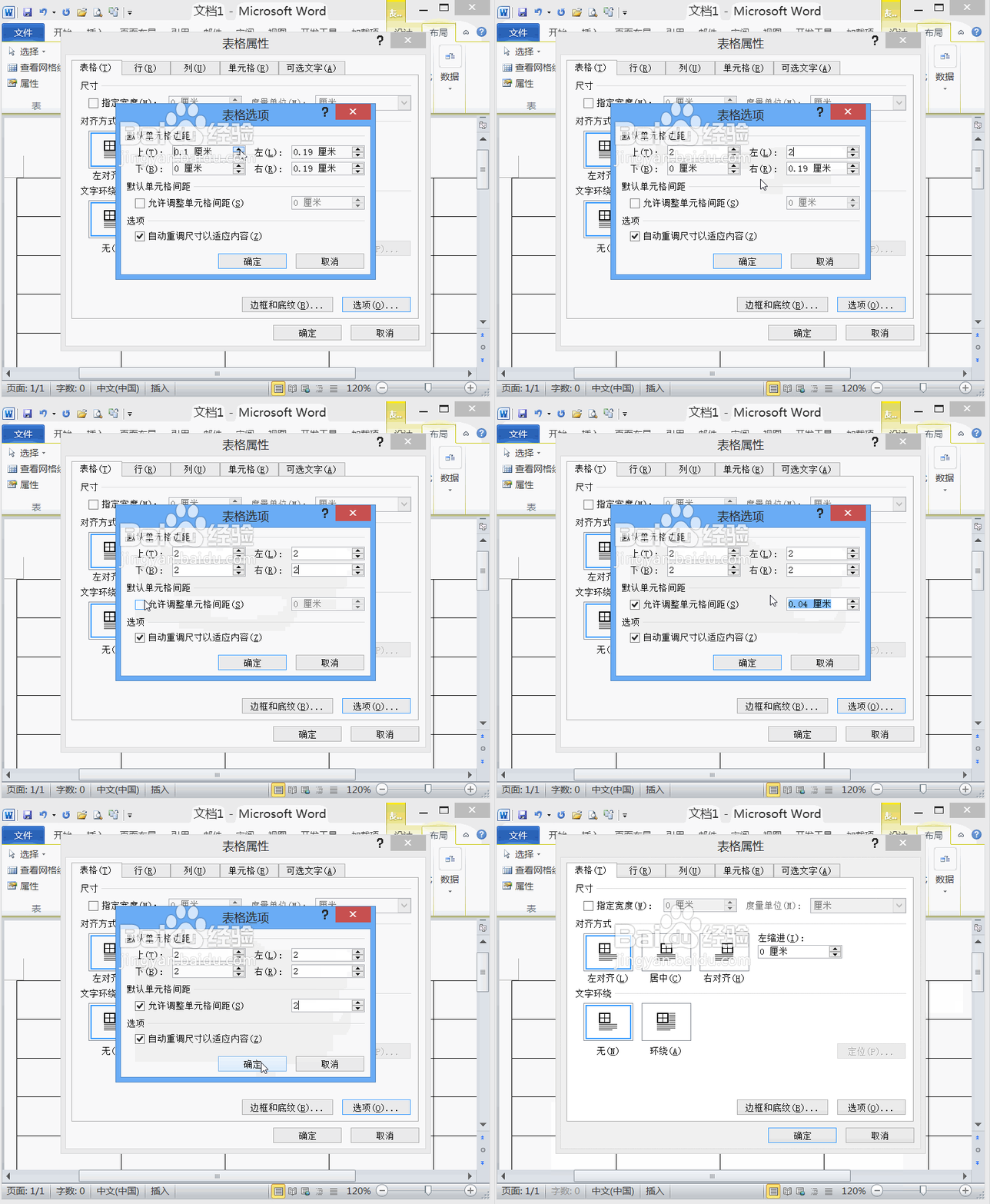
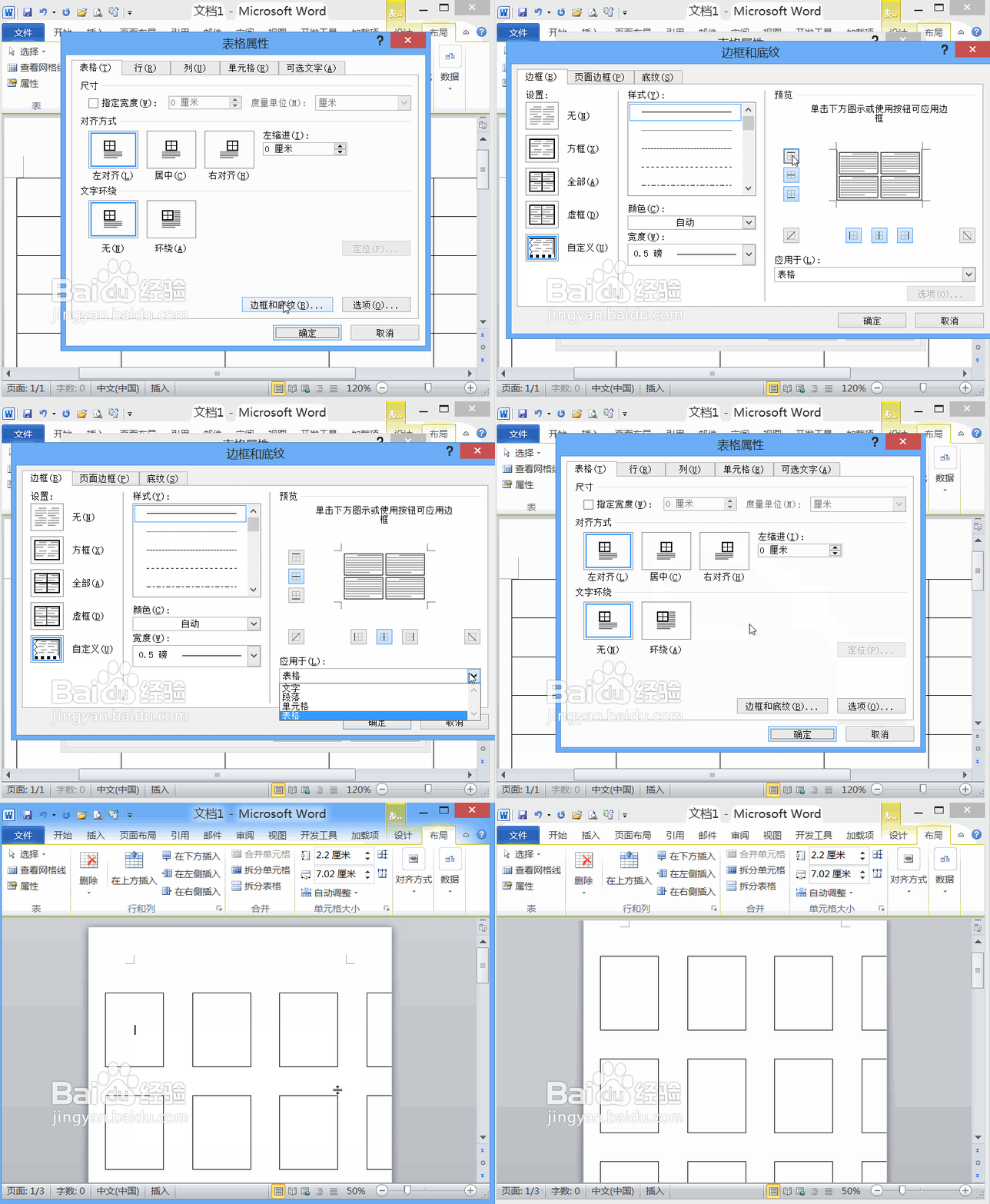
7、在表格属性对话框内我们找到边框和底纹选项,点击该选项在弹出的对话框内设置参数如图所示,设置好之后点击确定我们学生座位表就制作好了,如图所示: