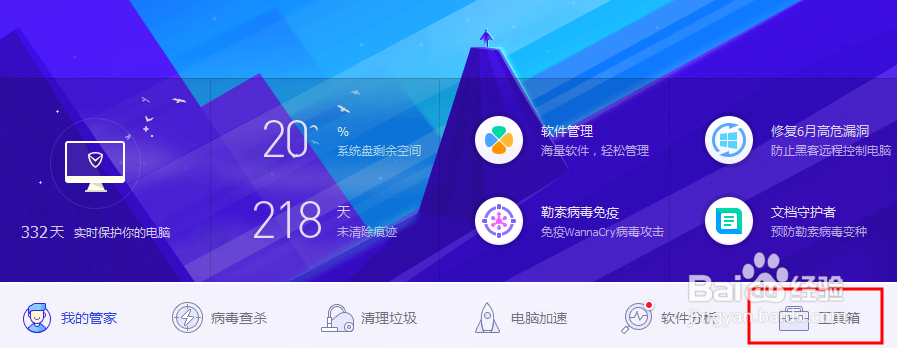
1、首先打开安装好的电脑管家 选择最后一项即工具箱项
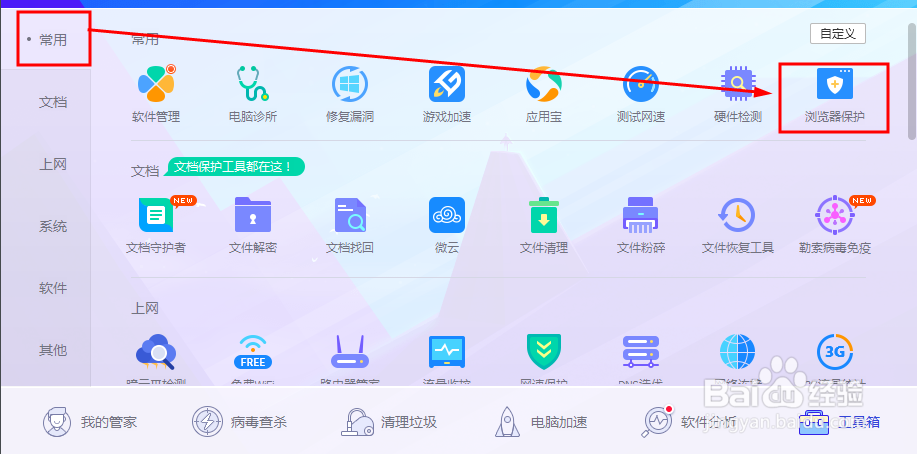
2、在左侧选择系统 然后在右侧相应的栏目中找到 系统盘瘦身
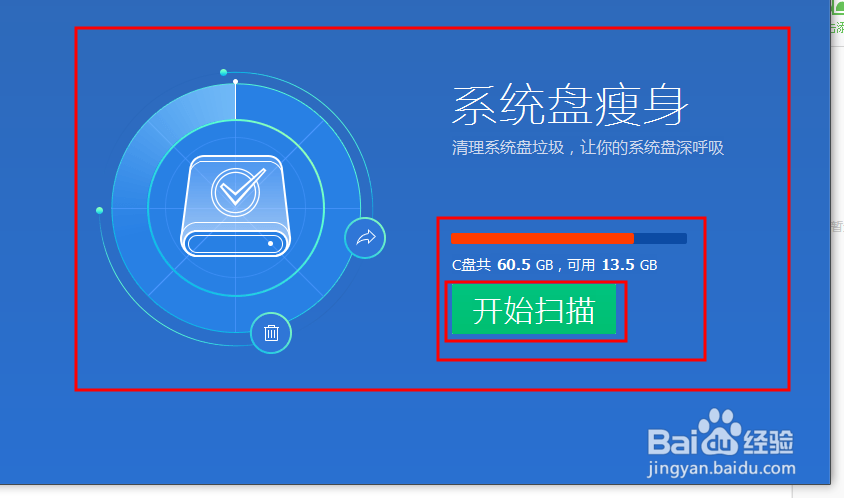
3、哈哈 你会看到系统盘的容量信息 我这里已经快没了 等等不要在意这些了 安装的文件太多了 没办法 哈哈哈
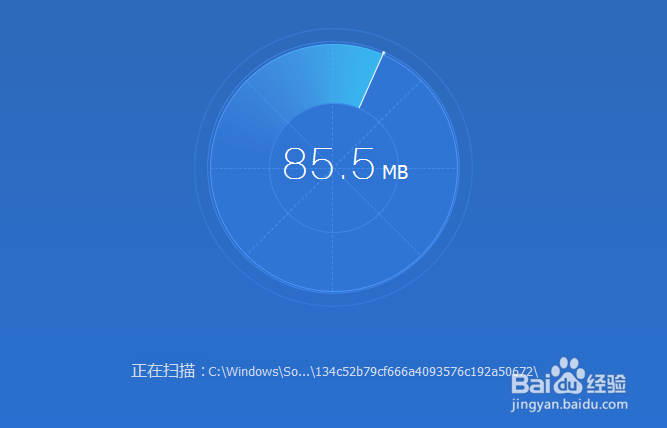
4、然后就是漫长的等待了 也不长 几分钟到十几分钟吧 主要看容量和数据量了
5、检查完成之后选择即将清理的数据 选择立即释放 即可

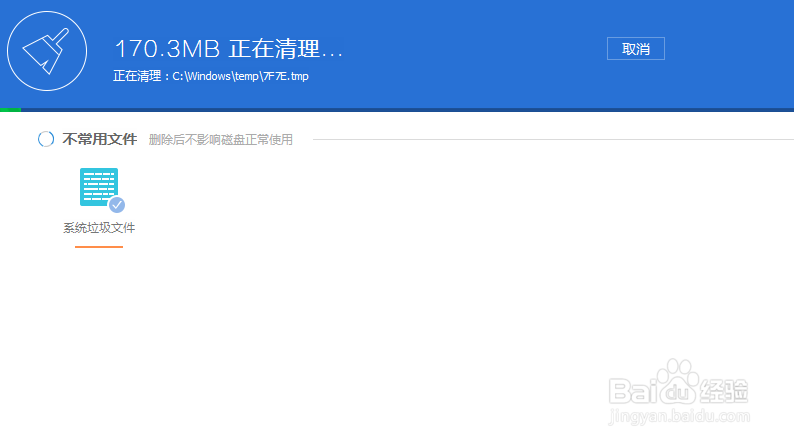
6、等待清理完成 这个时间比较短 很快就结束了
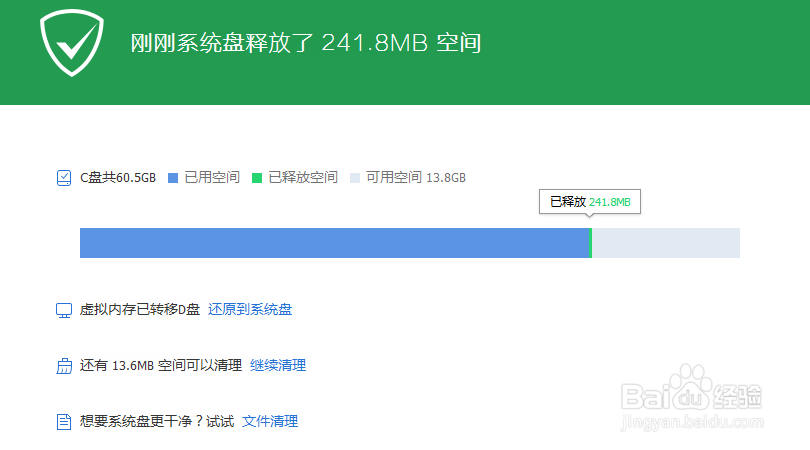
7、哈哈 现在我们的C盘系统盘就会增加那么一点或者很大的可用空间了 经常清理好处多多哦
时间:2026-04-21 21:38:37
1、首先打开安装好的电脑管家 选择最后一项即工具箱项
2、在左侧选择系统 然后在右侧相应的栏目中找到 系统盘瘦身
3、哈哈 你会看到系统盘的容量信息 我这里已经快没了 等等不要在意这些了 安装的文件太多了 没办法 哈哈哈
4、然后就是漫长的等待了 也不长 几分钟到十几分钟吧 主要看容量和数据量了
5、检查完成之后选择即将清理的数据 选择立即释放 即可
6、等待清理完成 这个时间比较短 很快就结束了
7、哈哈 现在我们的C盘系统盘就会增加那么一点或者很大的可用空间了 经常清理好处多多哦
