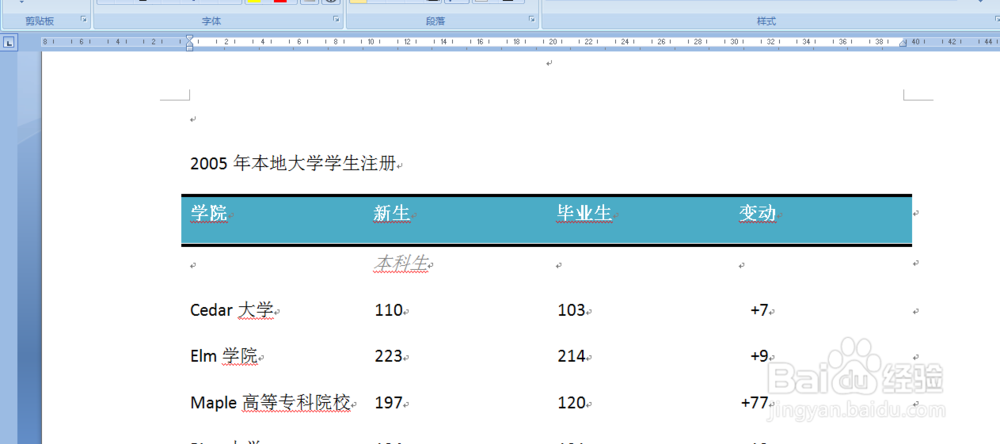
1、如本例,要求不复制表格的格式,只复制粘贴文本内容。
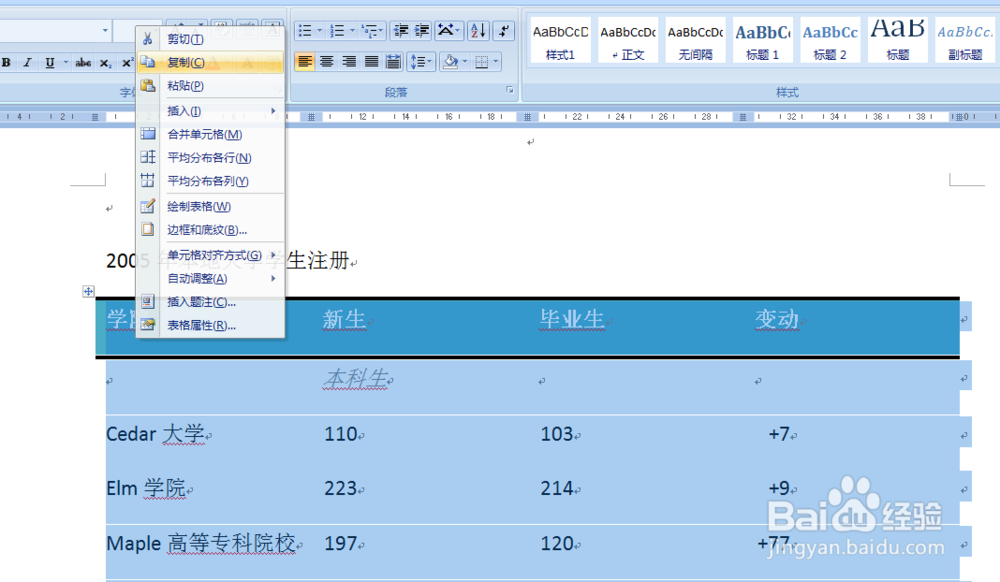
2、点击选择表格,然后点击鼠标右键,在弹出的菜单选项中点击选择【复制】选项。
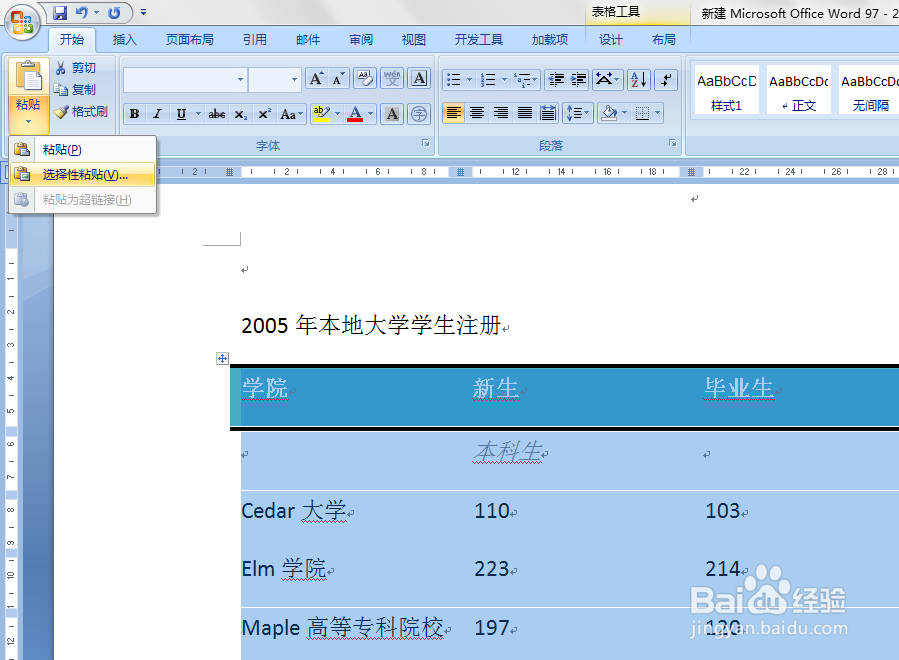
3、点击需要粘贴的位置,然后依次点击【粘贴】-【选择性粘贴】选项。
4、通过上一步骤,在系统中弹出了【选择性粘贴】对话框:在对话框中勾选[无格式文本]选项,设置后点击【确定】按钮。

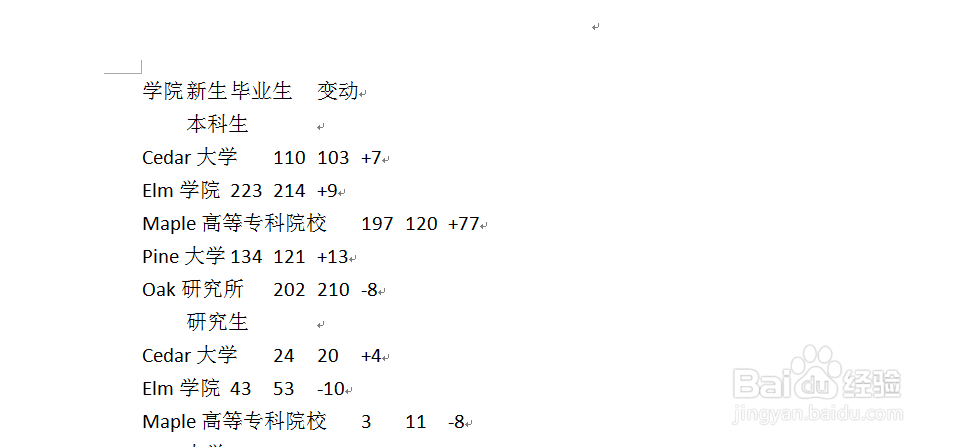
5、返回到文档中,通过以上操作步骤,只复制了表格的内容,并没有复制表格的格式。
时间:2026-04-22 04:10:38
1、如本例,要求不复制表格的格式,只复制粘贴文本内容。
2、点击选择表格,然后点击鼠标右键,在弹出的菜单选项中点击选择【复制】选项。
3、点击需要粘贴的位置,然后依次点击【粘贴】-【选择性粘贴】选项。
4、通过上一步骤,在系统中弹出了【选择性粘贴】对话框:在对话框中勾选[无格式文本]选项,设置后点击【确定】按钮。
5、返回到文档中,通过以上操作步骤,只复制了表格的内容,并没有复制表格的格式。
