1、首先点击屏幕左上角的苹果标志

2、选择“系统偏好设置”

3、打开后,选择“语言与地区”
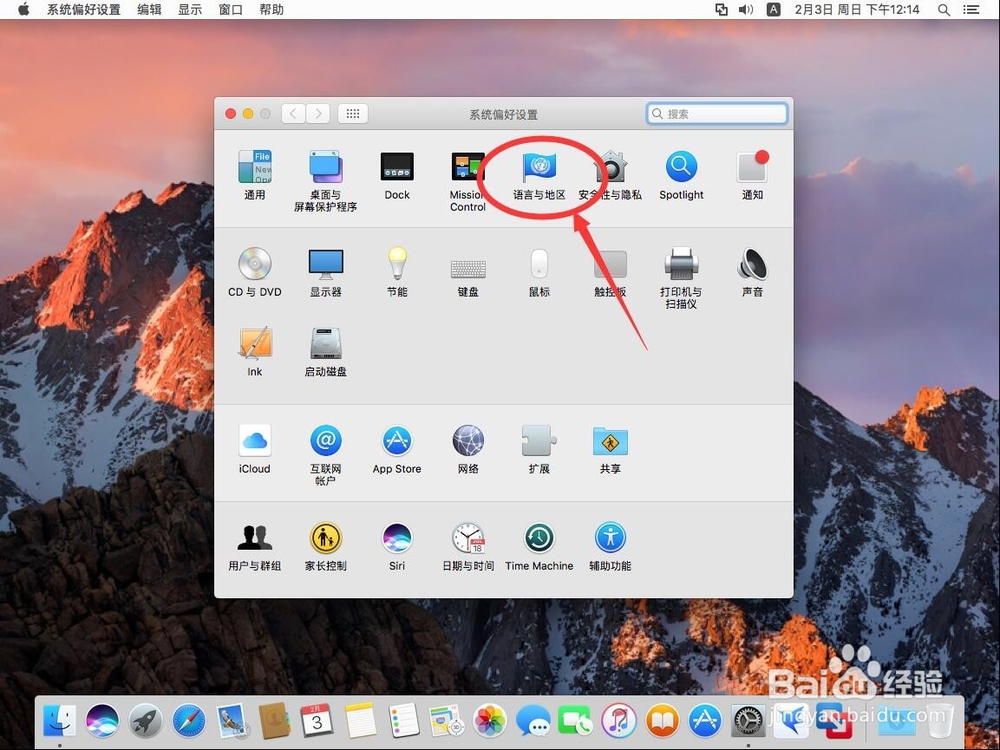
4、打开后,点击左下角的“+”号
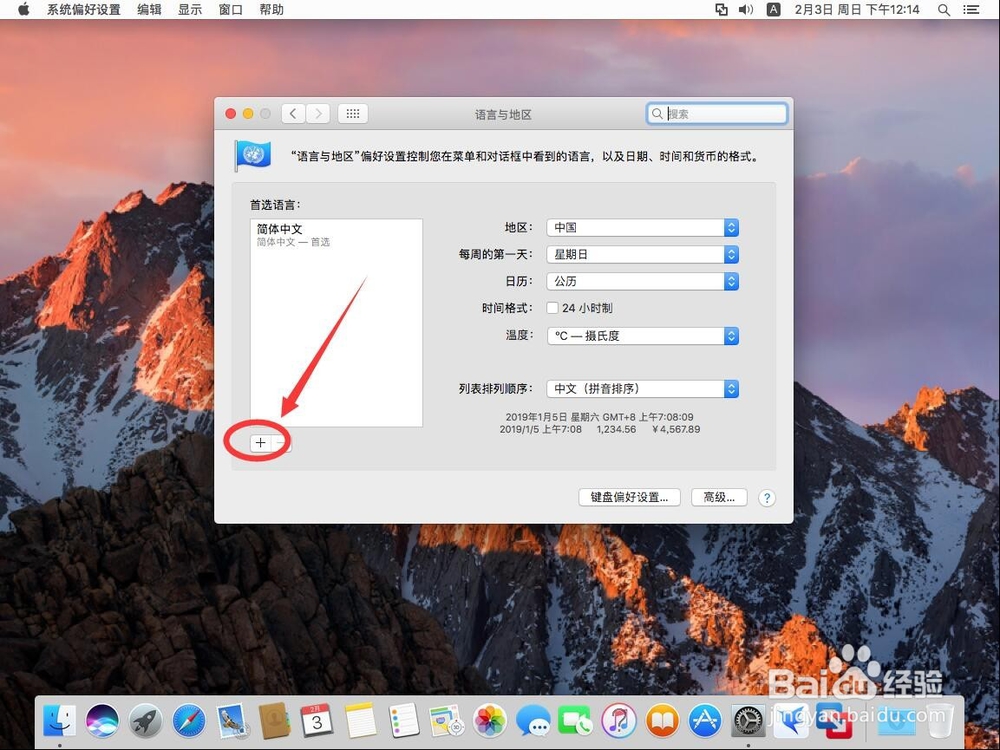
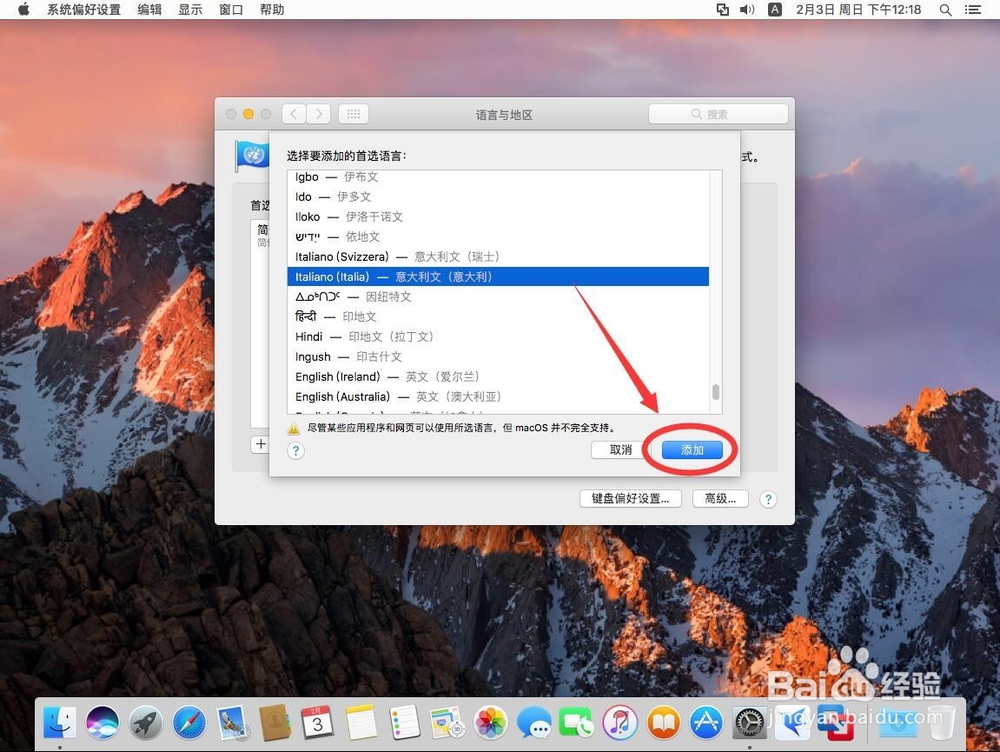
5、在打开的语言列表中,选择“意大利文”

6、然后点右下角的"添加"
7、在弹出的提示中,选择”使用意大利文(意大利)“
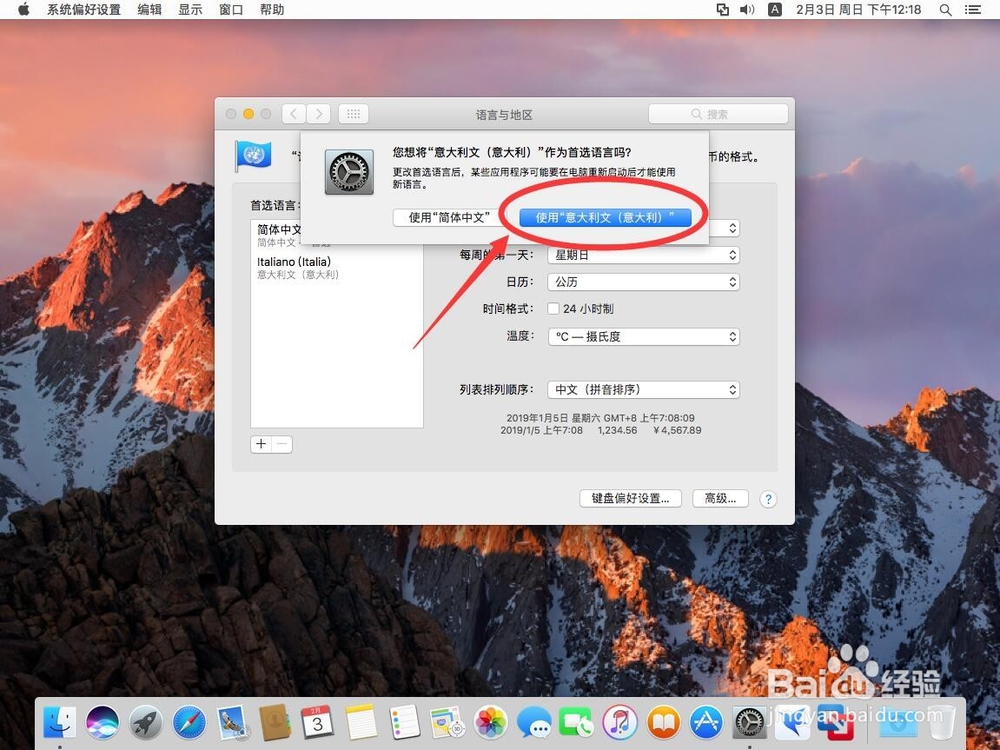
8、这是可以看到意大利文已经是首选语言了,但这时候系统还是中文的
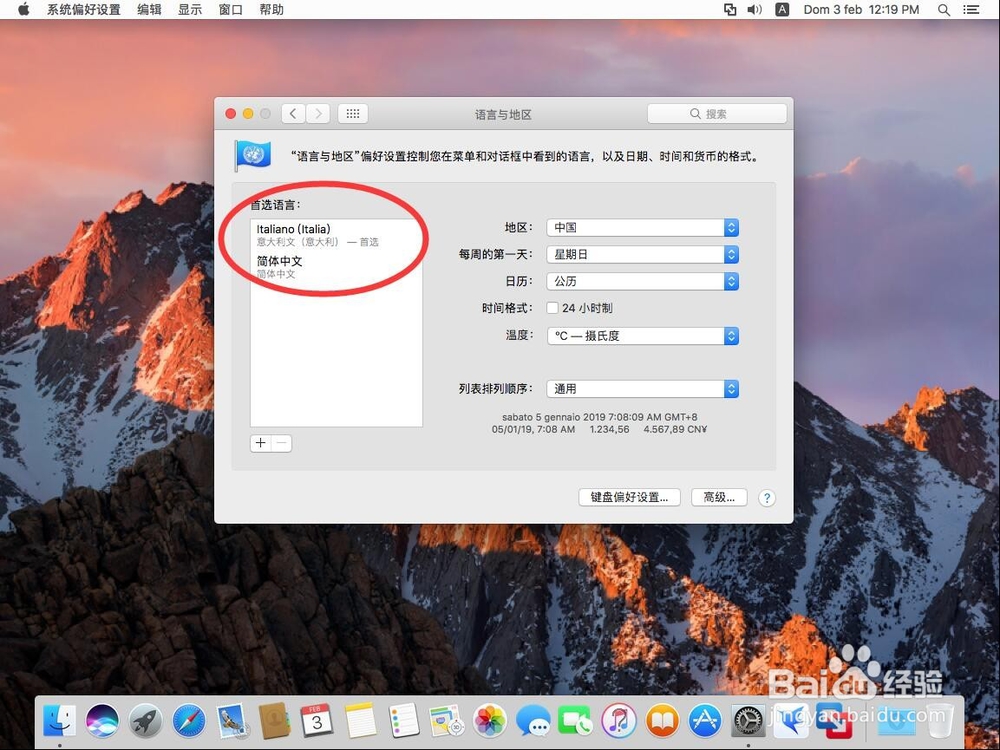
9、点击左上角的红色叉号,关闭系统偏好设置

10、在弹出的提示中选择”立即重新启动“

11、等系统重启后,再次进入桌面,系统界面就变成意大利文的了

时间:2026-04-25 14:39:32
1、首先点击屏幕左上角的苹果标志
2、选择“系统偏好设置”
3、打开后,选择“语言与地区”
4、打开后,点击左下角的“+”号
5、在打开的语言列表中,选择“意大利文”
6、然后点右下角的"添加"
7、在弹出的提示中,选择”使用意大利文(意大利)“
8、这是可以看到意大利文已经是首选语言了,但这时候系统还是中文的
9、点击左上角的红色叉号,关闭系统偏好设置
10、在弹出的提示中选择”立即重新启动“
11、等系统重启后,再次进入桌面,系统界面就变成意大利文的了
