1、点击【开始】,找到【设置】一个次轮的图标,点击进入

2、进入后,找到【个性化】,点击进入

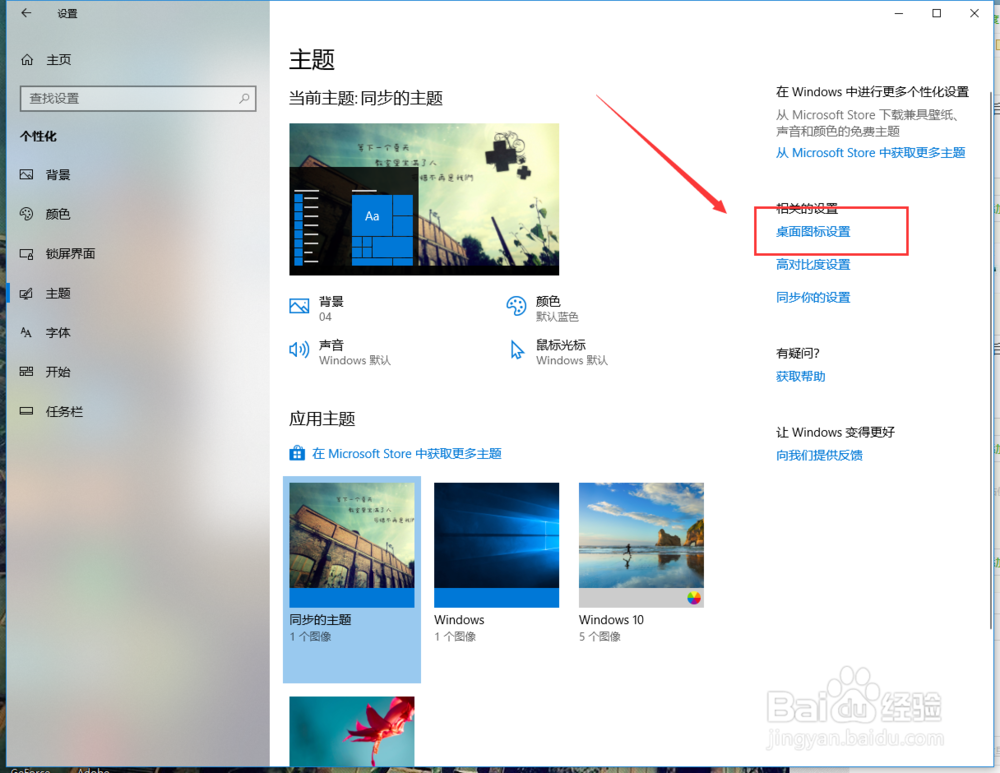
3、进入后,在左侧的选项栏中找到【主题】,选择

4、选择后,在【主题】的右边,找到【桌面图标设置】,点击进入
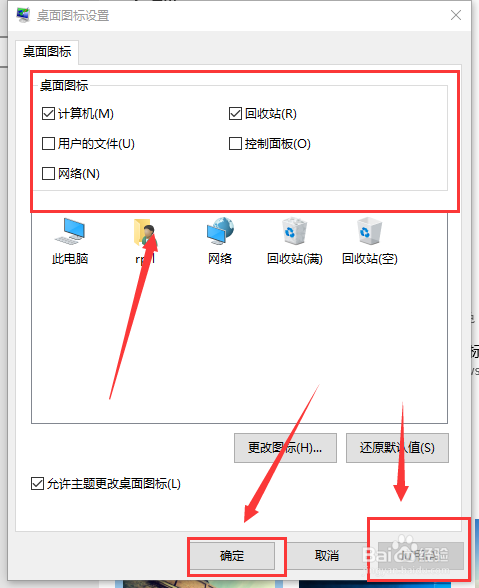
5、进入后,先确保【桌面图标设置】里的【允许主题更改桌面图标】是勾选的,这个是关键

6、确认勾选后,在桌面图标里,勾选你想显示出来的桌面图标,点击【应用】-->【确认】或直接点击【确认】也是可以的
7、这些步骤完成后你电脑桌面就会显示出你所勾选的桌面图标了
时间:2026-04-23 14:41:56
1、点击【开始】,找到【设置】一个次轮的图标,点击进入
2、进入后,找到【个性化】,点击进入
3、进入后,在左侧的选项栏中找到【主题】,选择
4、选择后,在【主题】的右边,找到【桌面图标设置】,点击进入
5、进入后,先确保【桌面图标设置】里的【允许主题更改桌面图标】是勾选的,这个是关键
6、确认勾选后,在桌面图标里,勾选你想显示出来的桌面图标,点击【应用】-->【确认】或直接点击【确认】也是可以的
7、这些步骤完成后你电脑桌面就会显示出你所勾选的桌面图标了
