ppt文本框左对齐右侧文字内容对不太整齐怎么办

 时间:2026-02-11 23:24:33

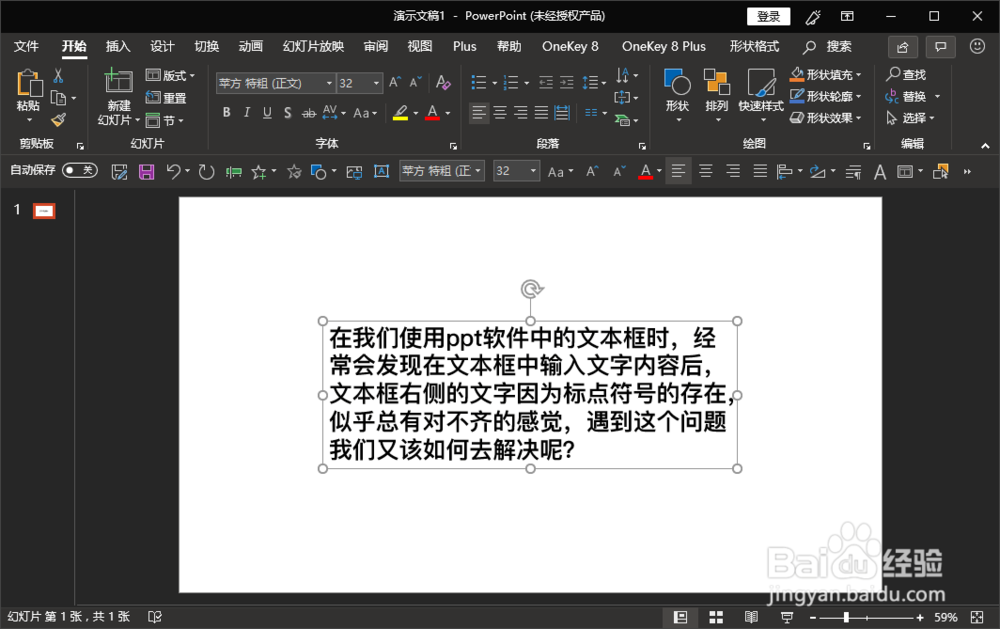
1、打开ppt软件,然后开启并进入到我们的文本框在左对齐时,右侧文字内容对不太整齐的幻灯片文档之中。
ppt文本框左对齐右侧文字内容对不太整齐怎么办

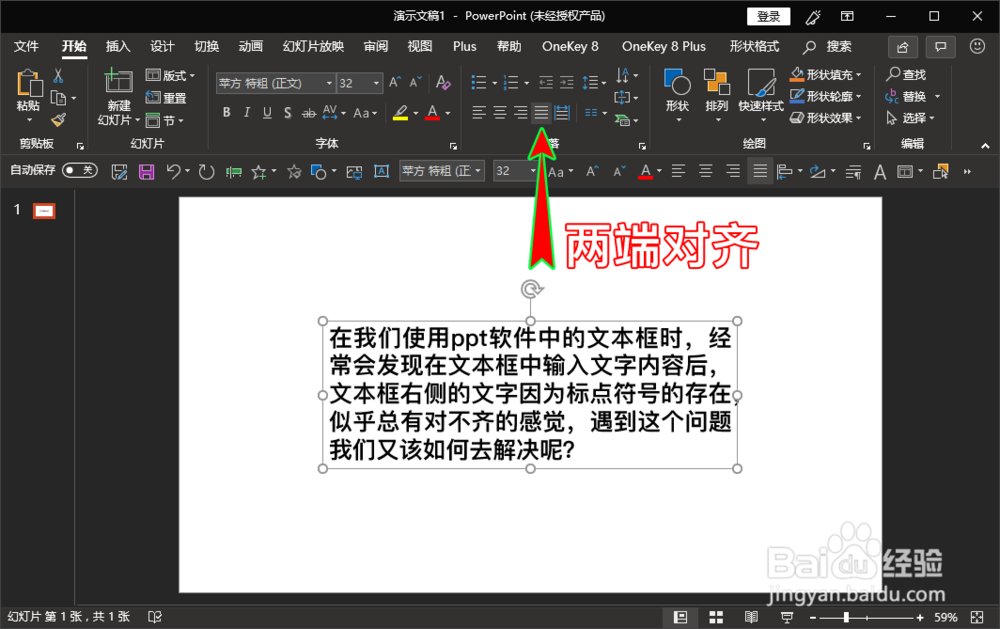
2、进入文档后,如果可行的话,我们可以选择将文本框中的文字对齐方式设置为“两端对齐”,以减少右侧对不太齐的感觉。
ppt文本框左对齐右侧文字内容对不太整齐怎么办

3、如果实际不能设置为两端对齐,只能设置左对齐方式的话,那我们先全选整个文本框中的文字内容

ppt文本框左对齐右侧文字内容对不太整齐怎么办

4、选中文字内容后,我们在文字内容上点击鼠标右键,在弹出的右键菜单中我们选择“段落”选项,打开“段落”弹窗。

ppt文本框左对齐右侧文字内容对不太整齐怎么办

5、在打开的“段落”弹窗中,我们选择顶部菜单中的“中文版式”菜单,在该菜单下的“常规”栏中将“允许标点溢出边界”取消勾选,关闭该功能。

ppt文本框左对齐右侧文字内容对不太整齐怎么办

6、关闭后,点击弹窗下方的“确定”按钮返回到ppt文档之中,此时就可以看到在左对齐的对齐方式下,文本框右侧的文字比之前对的要整齐一些了。

ppt文本框左对齐右侧文字内容对不太整齐怎么办

  • PPT中怎么让文本进行对齐
  • PPT中的文字因标点符号无法对齐怎么办?
  • ppt中字数不一样如何让冒号对齐?
  • PPT中怎样才能让多行文字左右,上下间距对齐?
  • ppt中两行长短不一定文本框如何对齐
  • 热门搜索
    重阳节喝什么酒 kpi指的是什么 牡丹皮的功效与作用 哈尔滨有什么好玩的 面膜什么牌子好 论证方法及其作用 什么是空想社会主义 送男生什么礼物比较好 鱼石脂软膏的作用 红眼病用什么药