win11如何设置每日定时重启

 时间:2026-05-01 12:27:01

1、首先,按下”win+r“组合键打开运行框,

win11如何设置每日定时重启

2、输入命令:taskschd.msc,按回车。

win11如何设置每日定时重启

3、在打开的”任务计划程序“窗口中,点击“创建基本任务”。

win11如何设置每日定时重启

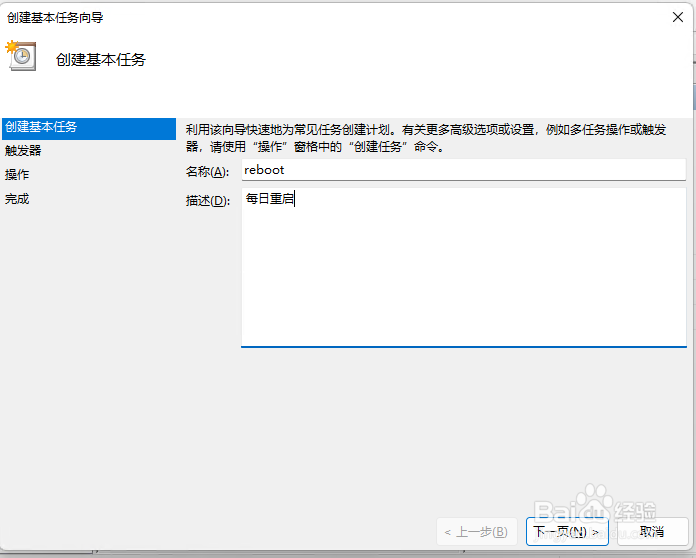
4、输入计划任务名称和描述,点“下一页”。

win11如何设置每日定时重启

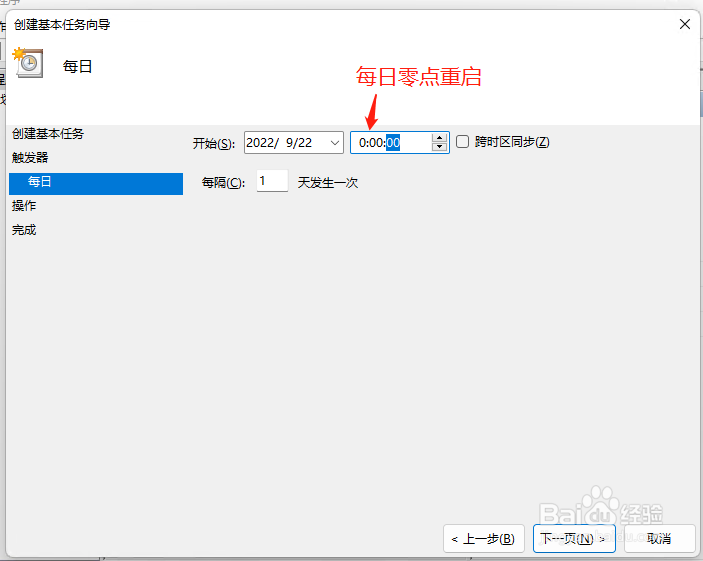
5、设定任务运行频率,我们选择“每天”,点“下一页”。

win11如何设置每日定时重启

6、设定任务运行的时间,我们修改为每日的零点重启电脑,点“下一页”。

win11如何设置每日定时重启

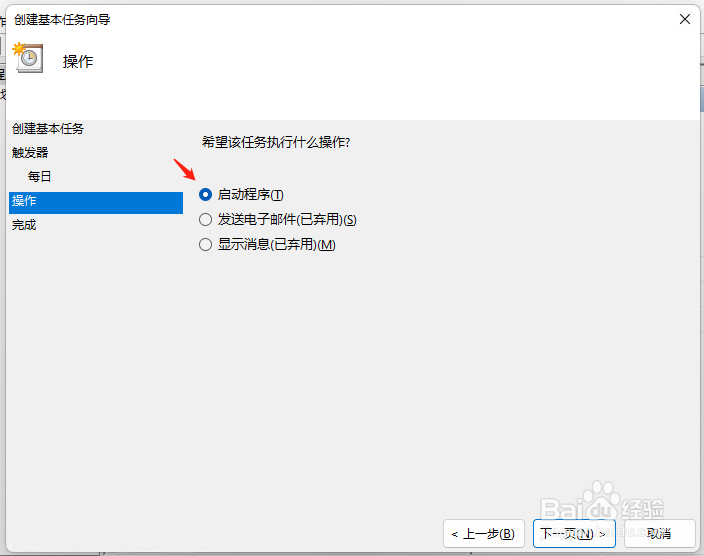
7、执行操作选中“启动程序”,点“下一页”。

win11如何设置每日定时重启

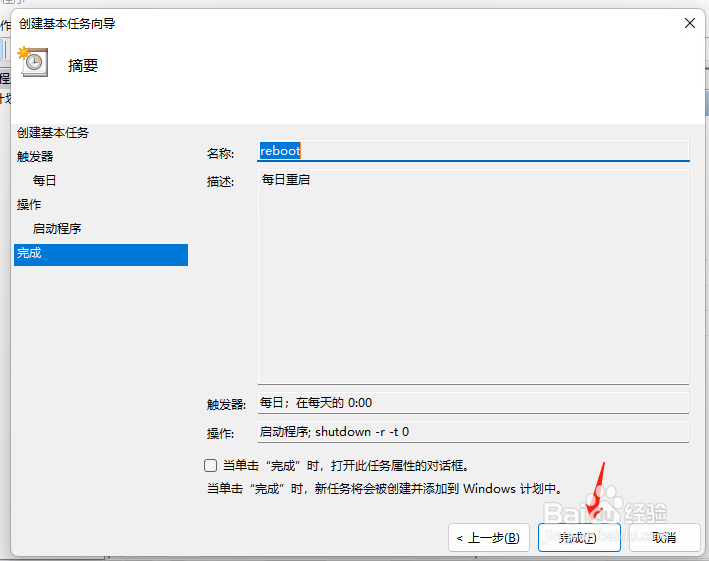
8、在“程序”栏中输入:shutdown,在“添加参数”栏输入:-r -t 0,点“下一页”。

win11如何设置每日定时重启

9、确认下任务信息,然后点“完成”即可。

win11如何设置每日定时重启

10、在计划任务列表中,我们可以看到刚刚创建的任务,这样电脑就会在每天凌晨零点自动重启。

win11如何设置每日定时重启

  • 联想台式电脑如何设置通电自动开机
  • 如何设置电脑的定时重启功能
  • win10如何设置开机自动登录?
  • win7系统如何管理开机启动项?
  • win10启动文件夹在哪里
  • 热门搜索
    树木的作用 运动会入场词50字 雪莲花的功效与作用 初中英语知识点大全 知识产权法律法规 冬瓜子的功效与作用 什么是活化石 什么鬼片好看 什么时间是排卵期 珍珠粉的功效与作用