教你用Photoshop的图层样式设计字体

 时间:2026-04-22 03:23:30

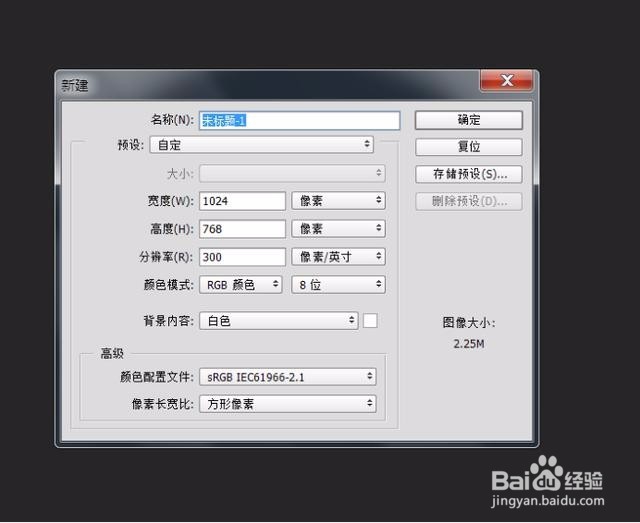
1、新建画布

教你用Photoshop的图层样式设计字体

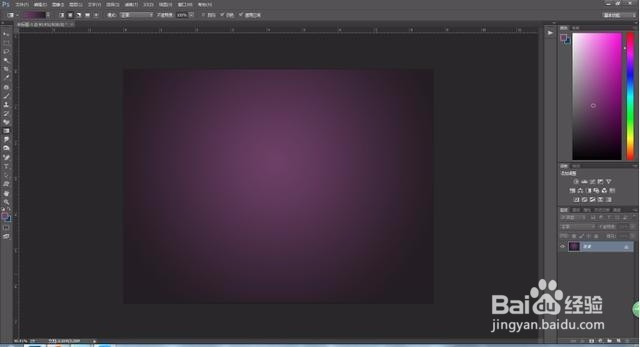
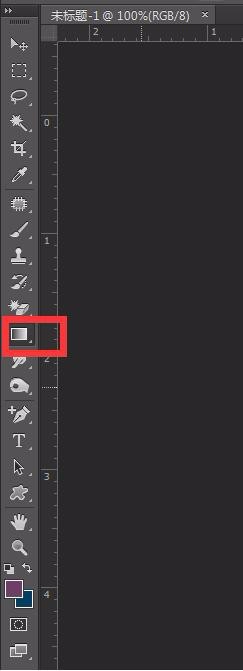
2、选择渐变工具

教你用Photoshop的图层样式设计字体

教你用Photoshop的图层样式设计字体

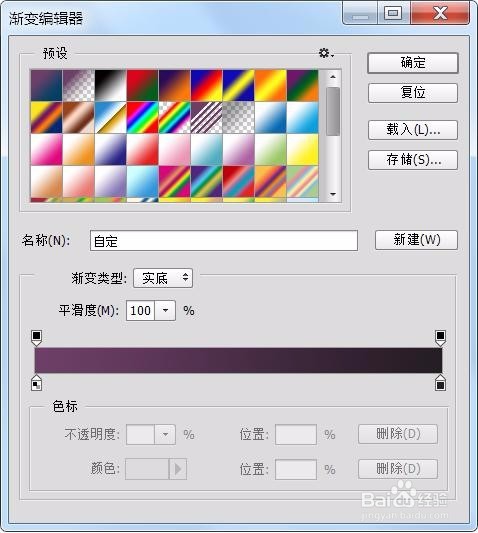
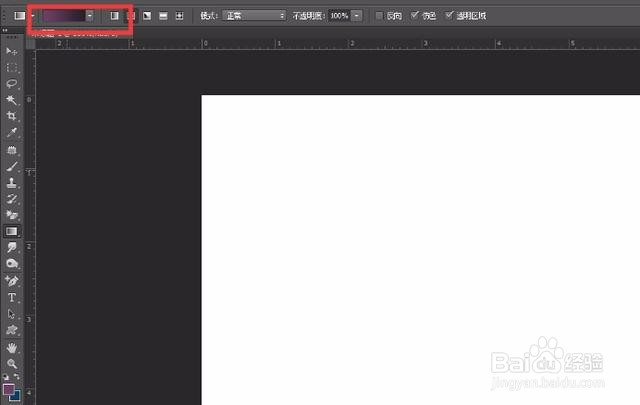
3、来一个紫色到黑色的渐变

教你用Photoshop的图层样式设计字体

教你用Photoshop的图层样式设计字体

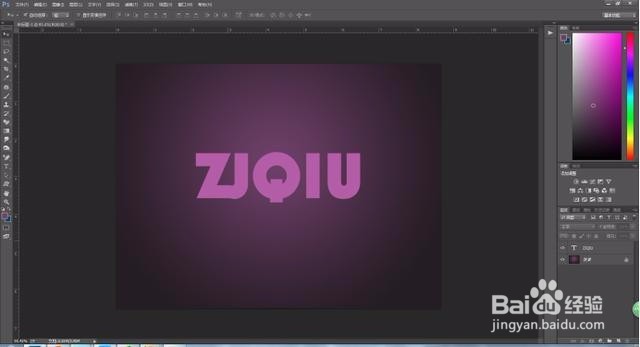
4、打上自己想打的字 当然,圆润点更好哟

教你用Photoshop的图层样式设计字体

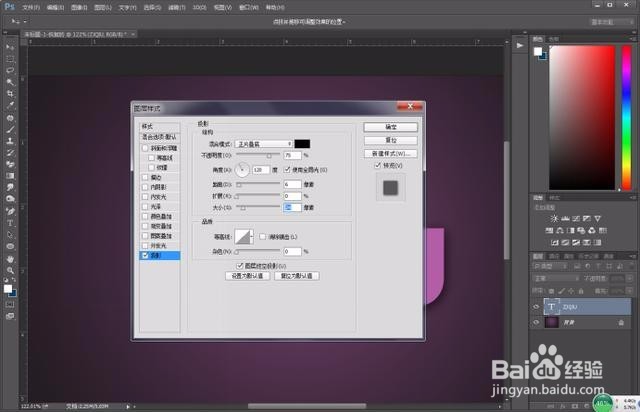
5、双击图层 得到图层样式 选择投影

教你用Photoshop的图层样式设计字体

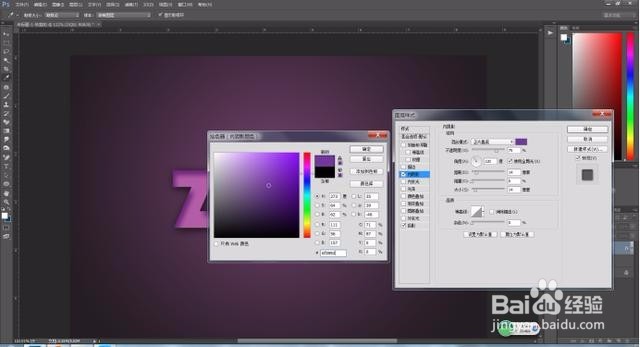
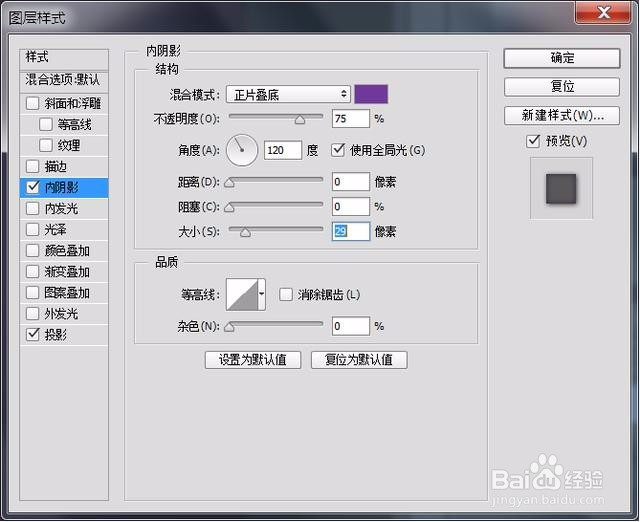
6、内阴影 选择一个紫色

教你用Photoshop的图层样式设计字体

7、数值也适当的改下

教你用Photoshop的图层样式设计字体

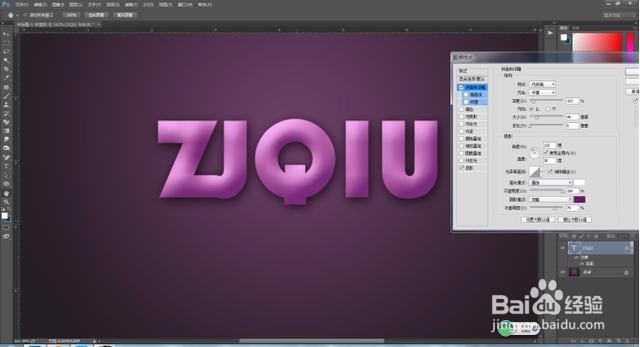
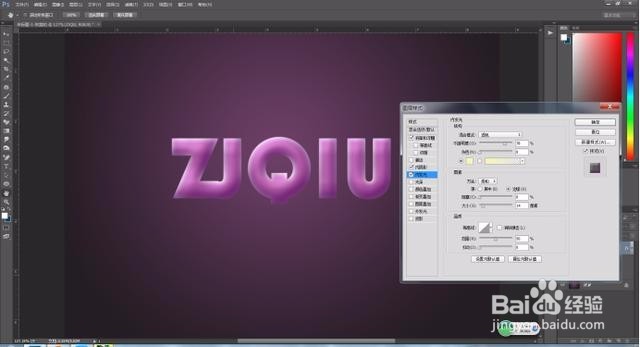
8、斜面与浮雕

教你用Photoshop的图层样式设计字体

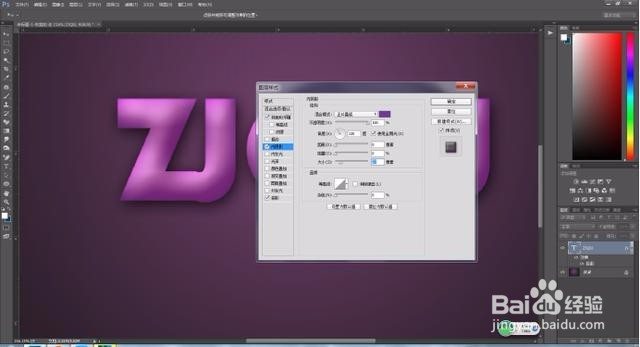
9、内阴影

阴影明暗细节和立体感是很重要的

教你用Photoshop的图层样式设计字体

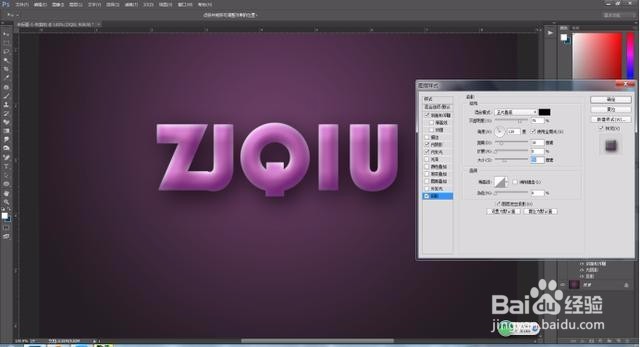
10、可以加点发光效果

教你用Photoshop的图层样式设计字体

11、投影效果

教你用Photoshop的图层样式设计字体

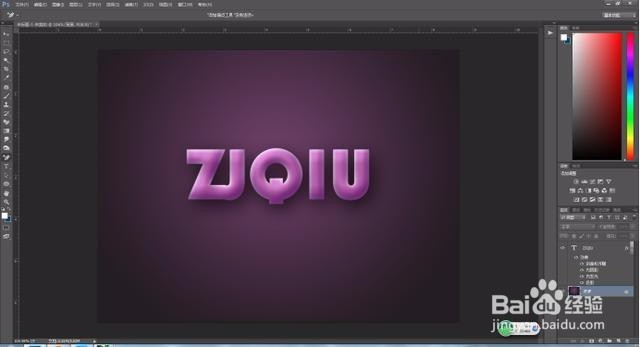
12、最后的效果图也就出来了

教你用Photoshop的图层样式设计字体

  • PS:简单易学的圆环UI图标
  • 玛咖粉怎么吃
  • PS中“内容感知移动工具”是如何使用的?
  • 在PS中怎么快速调整画笔大小
  • Ps中给折扇添加图案的方法。
  • 热门搜索
    什么香水牌子最好 强烈的反义词是什么 萝莉什么意思 平安树的养殖方法和注意事项 运动型饮料 维生素d3的作用及功能 nds是什么 维生素e软胶囊涂脸的正确用法 兰州有什么特产 维生素c是什么