eclipse如何修改指定项目的JDK版本

 时间:2026-02-16 03:49:03

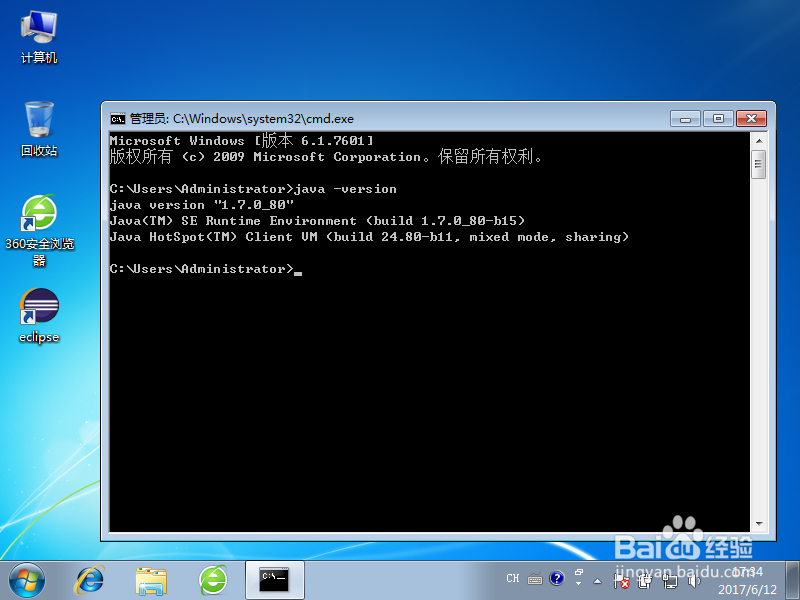
1、第一步当然是安装所需要的jdk1.6和jdk1.7并配置默认的jdk版本了,这一步不多说
eclipse如何修改指定项目的JDK版本

2、下载并解压eclipse

eclipse如何修改指定项目的JDK版本

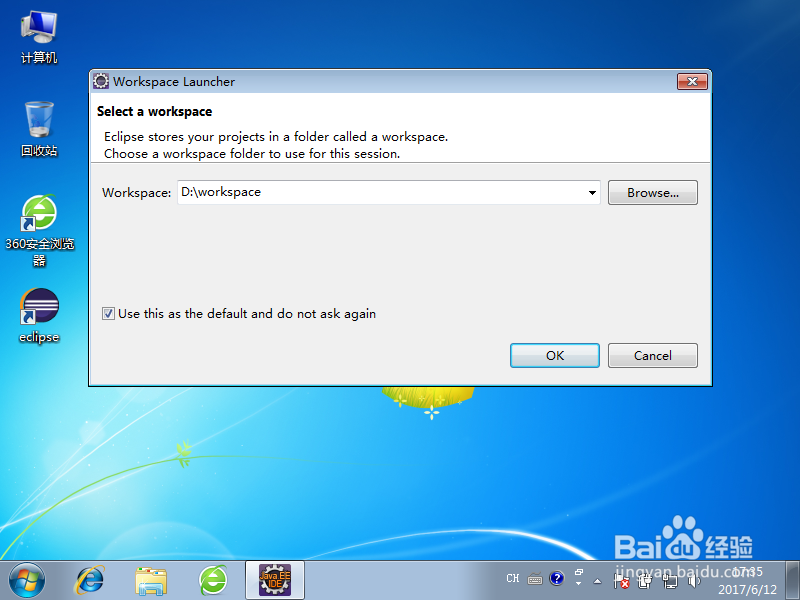
3、打开eclipse并配置默认的工作空间

eclipse如何修改指定项目的JDK版本

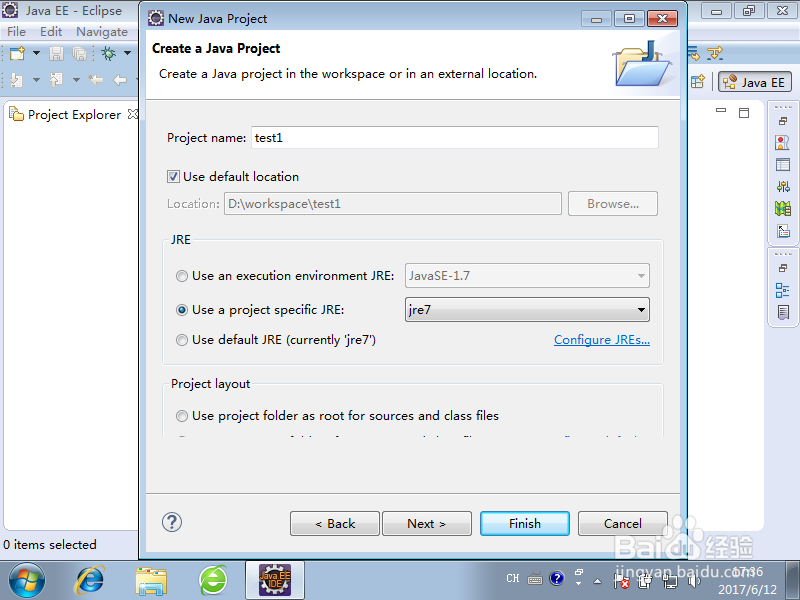
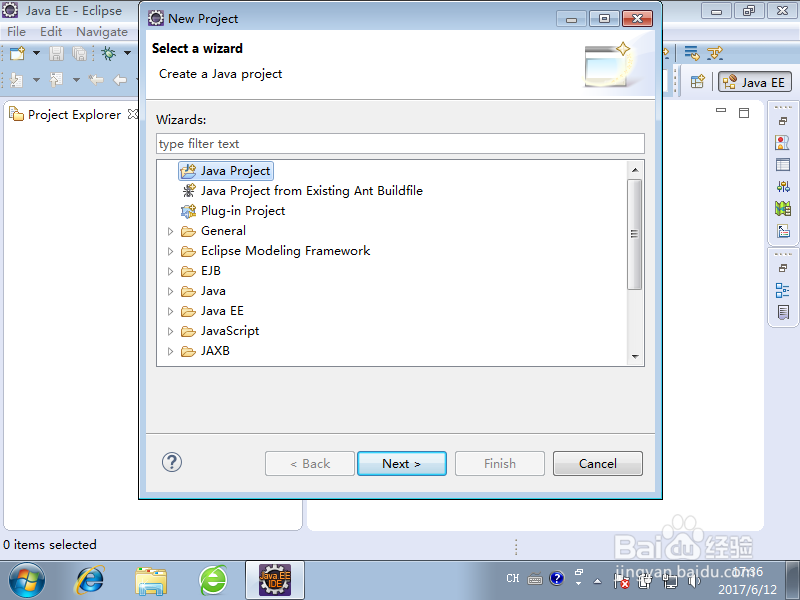
4、新建两个项目,这边分别命名为test1和test2,新建时使用相同的jdk版本,如本项目使用的默认的jre7
eclipse如何修改指定项目的JDK版本

eclipse如何修改指定项目的JDK版本

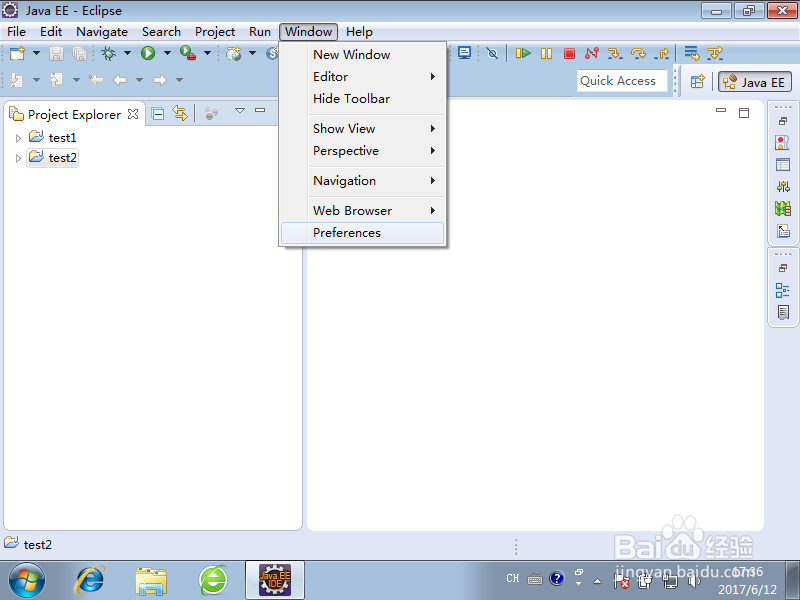
5、打开windows》preference

eclipse如何修改指定项目的JDK版本

6、依次点击java》Installed jre

eclipse如何修改指定项目的JDK版本

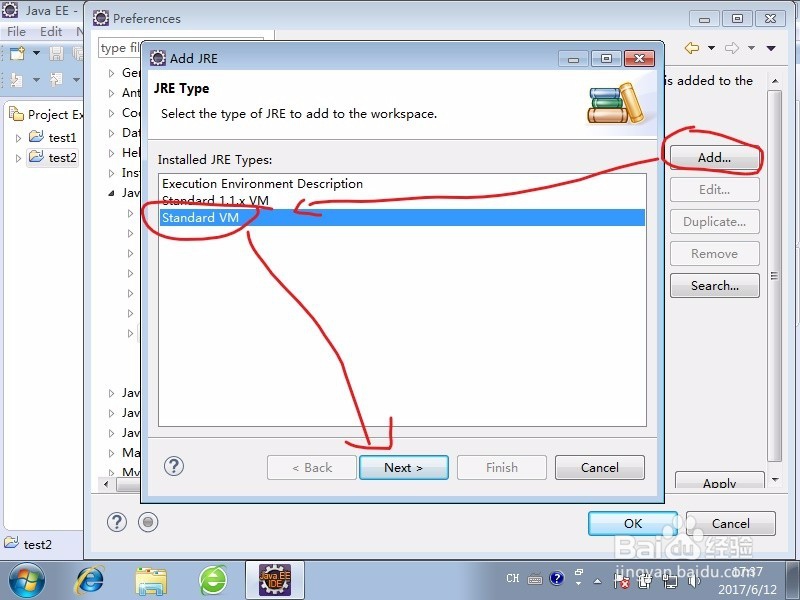
7、点击右边的“Add”按钮》选择Standard VM

eclipse如何修改指定项目的JDK版本

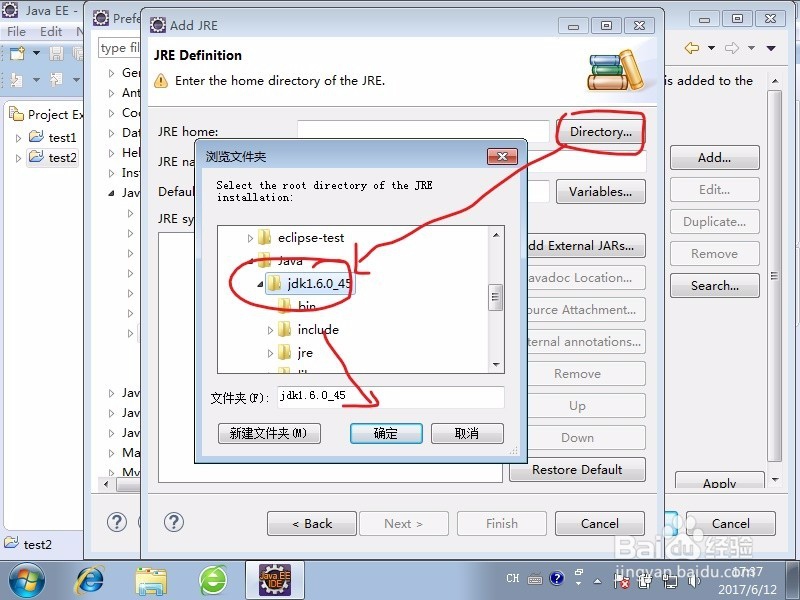
8、点击右上角的“Directory...”》选择对应的jdk(如这里的jdk1.6)
eclipse如何修改指定项目的JDK版本

9、依次点击“Apple”》“OK”保存修改

eclipse如何修改指定项目的JDK版本

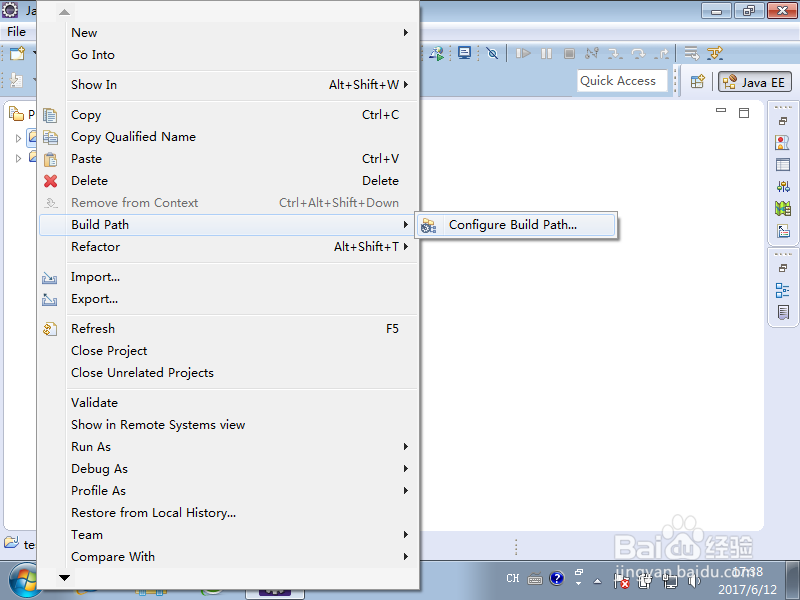
10、右击对应要修改jdk的项目(如这里的test1)》“Build Path”》“Configure Build Path”
eclipse如何修改指定项目的JDK版本

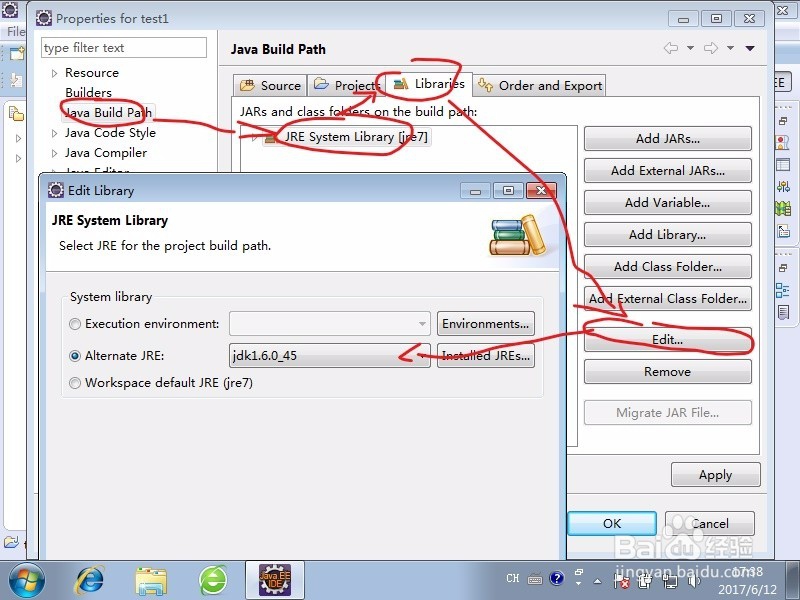
11、“java Build Path”》library》JRE System Library(xxx)》“Edit”》选择对应的jdk》OK
eclipse如何修改指定项目的JDK版本

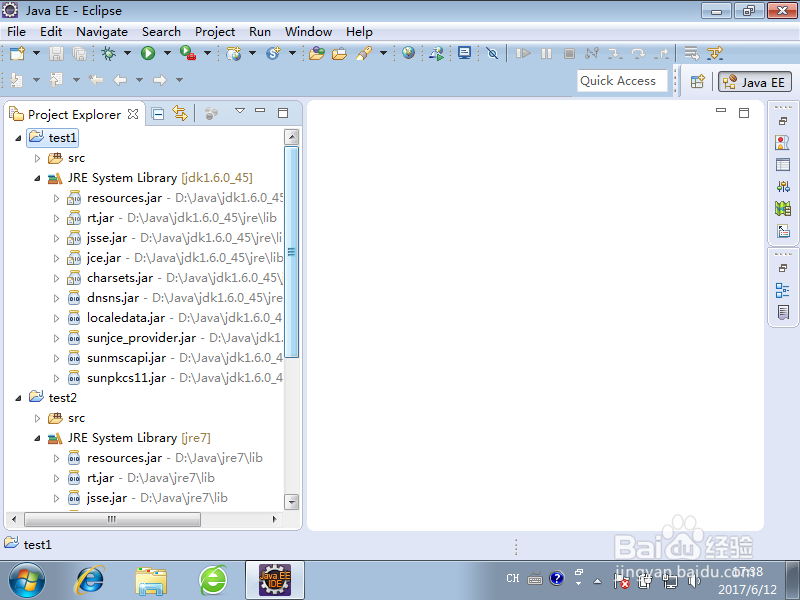
12、至此修改指定项目的jdk版本完成!查看对应的项目的lib,可以看到已经修改过来。
eclipse如何修改指定项目的JDK版本

  • Eclipse软件中如何给表格添加背景颜色
  • eclipse如何创建Faceted Project?
  • 通过js函数实现点击按钮更换背景
  • setattribute用法
  • eclipse怎么新建一个tomcat服务器?
  • 热门搜索
    卵巢囊肿怎么办 矛盾的结晶体怎么获得 怎么做生日蛋糕 婴儿脸上湿疹怎么办 c盘格式化会怎么样 空调滴水怎么回事出风口滴水怎么办 怎么删除360 御宝羊奶粉怎么样 人寿保险怎么样 牙龈痛怎么快速止痛