苹果电脑怎么压缩和解压文件与文件夹教程

 时间:2024-10-21 12:55:08

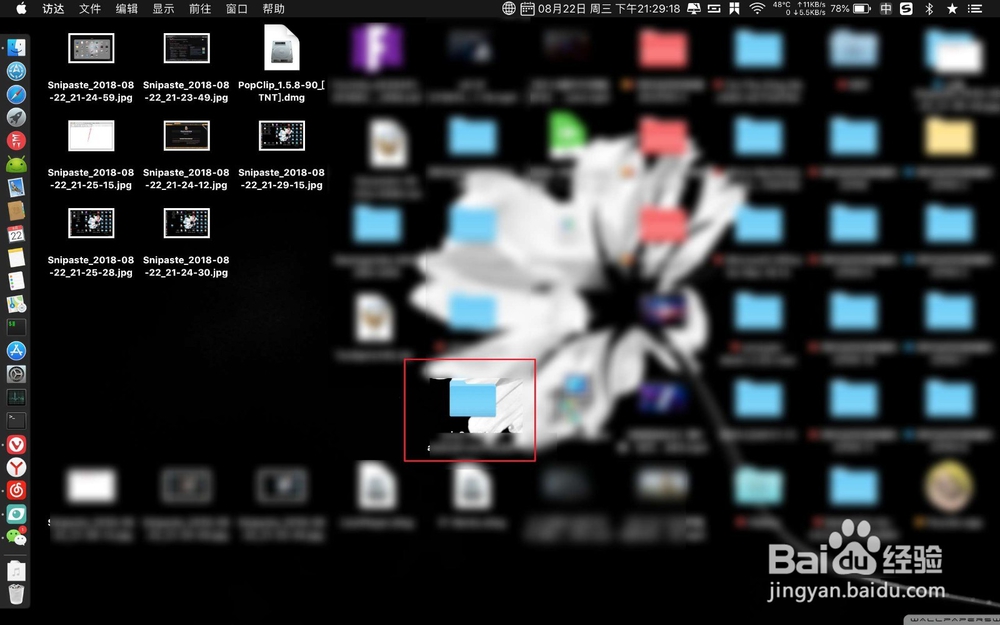
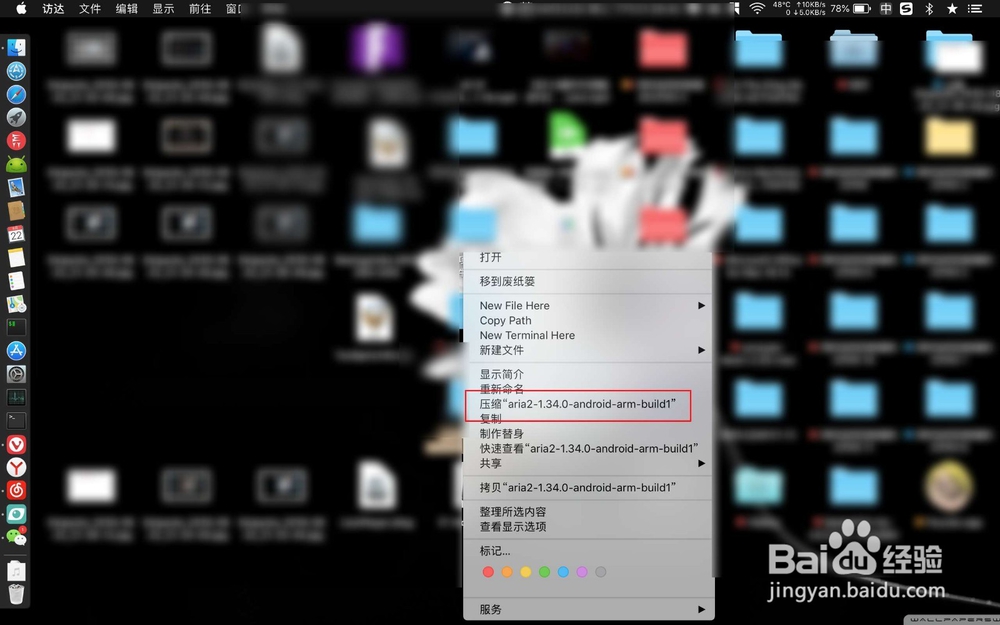
1、例如最为直截了当的方法,就是选择文件夹,然后双指按触控板,右键选择压缩文件夹。
苹果电脑怎么压缩和解压文件与文件夹教程苹果电脑怎么压缩和解压文件与文件夹教程

2、那么此时候就会在文件夹旁边多了个,压缩文件了的。此时文件夹被压缩为了一个压缩包了的。不同的是,只有zip文件可选。

苹果电脑怎么压缩和解压文件与文件夹教程

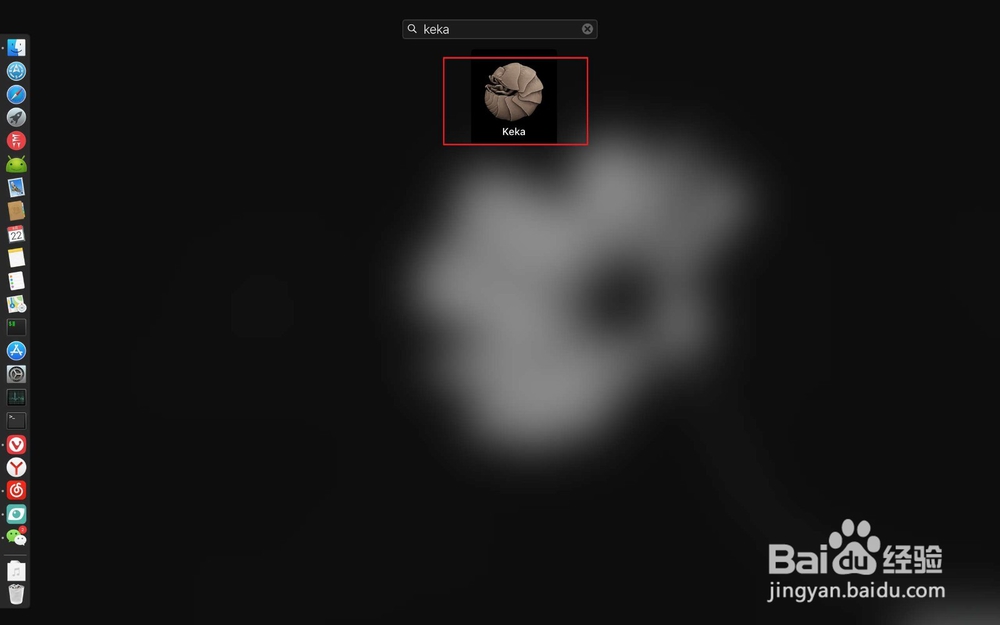
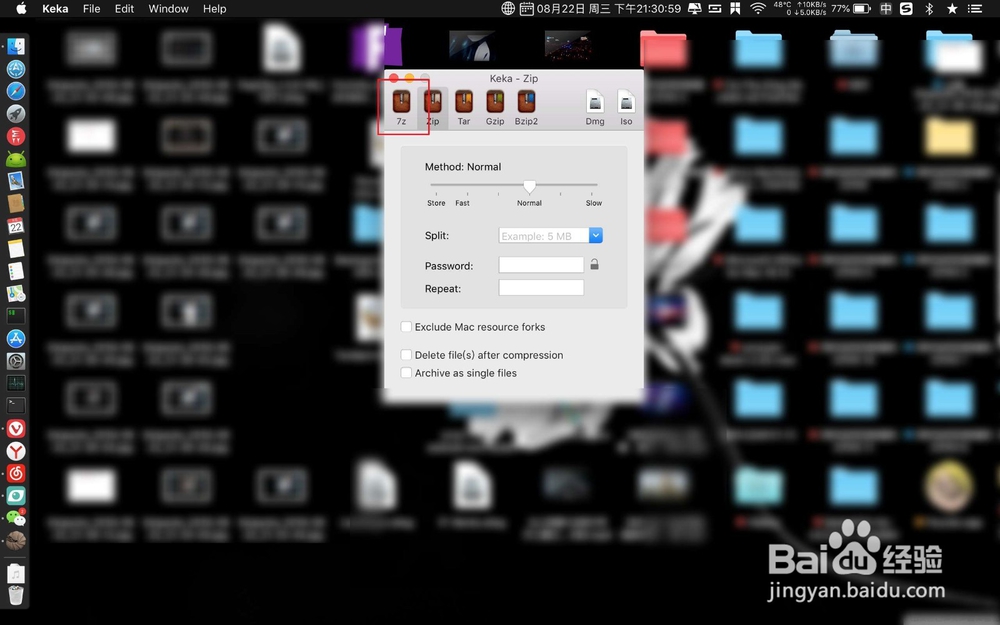
3、要压缩为其他的文件,那么可以点击启动台,安装图二的压缩的工具。工具下载的地址在上。

苹果电脑怎么压缩和解压文件与文件夹教程苹果电脑怎么压缩和解压文件与文件夹教程

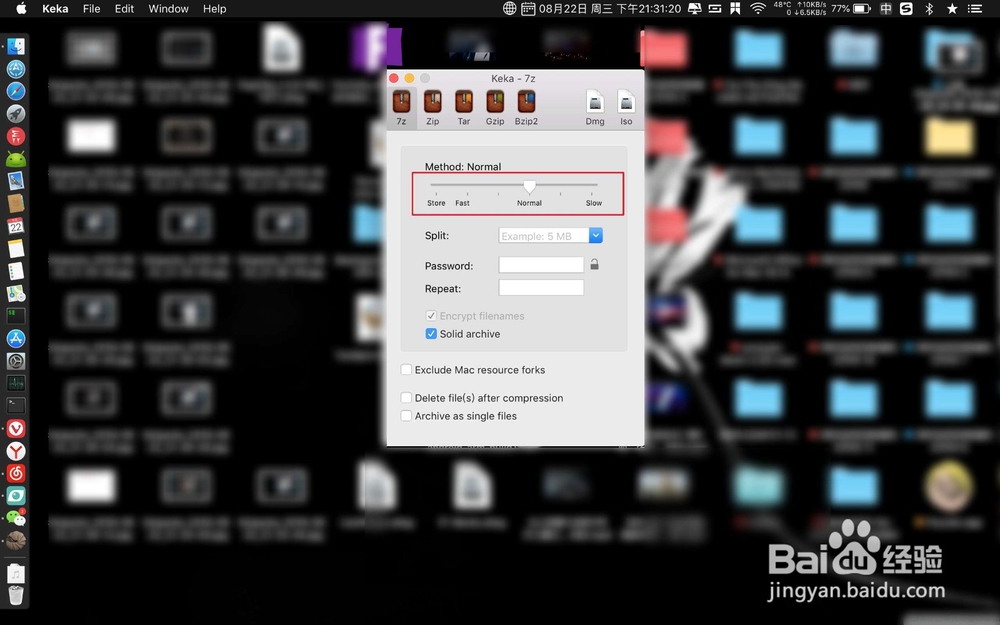
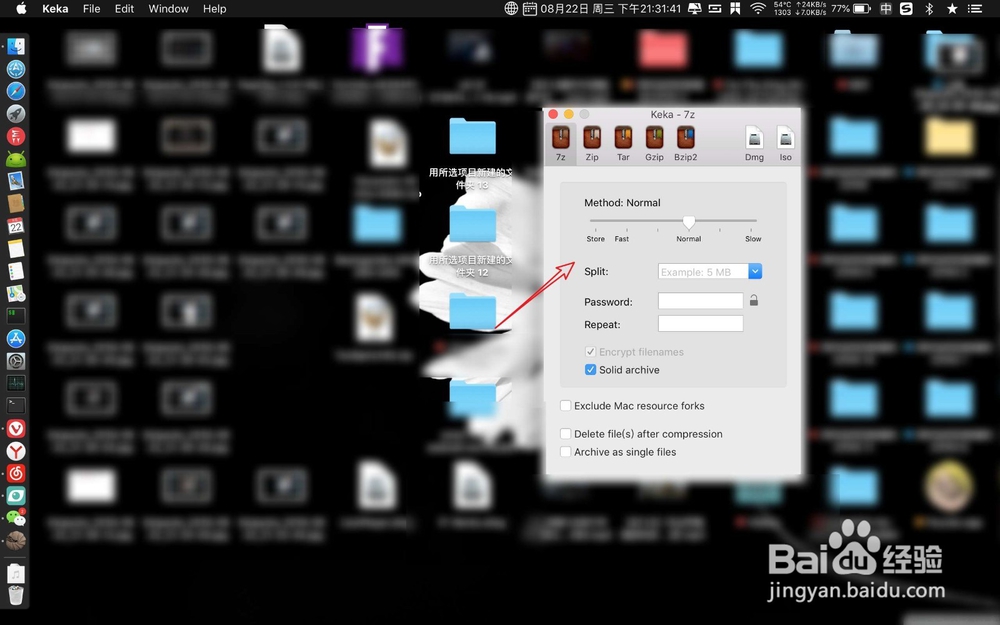
4、然后选择顶部的一个格式,例如压缩格式7z,然后拖动这个杆,选择需要压缩的文件的大小,fast是最快的意思。根据你的需要选择压缩的模式。
苹果电脑怎么压缩和解压文件与文件夹教程苹果电脑怎么压缩和解压文件与文件夹教程

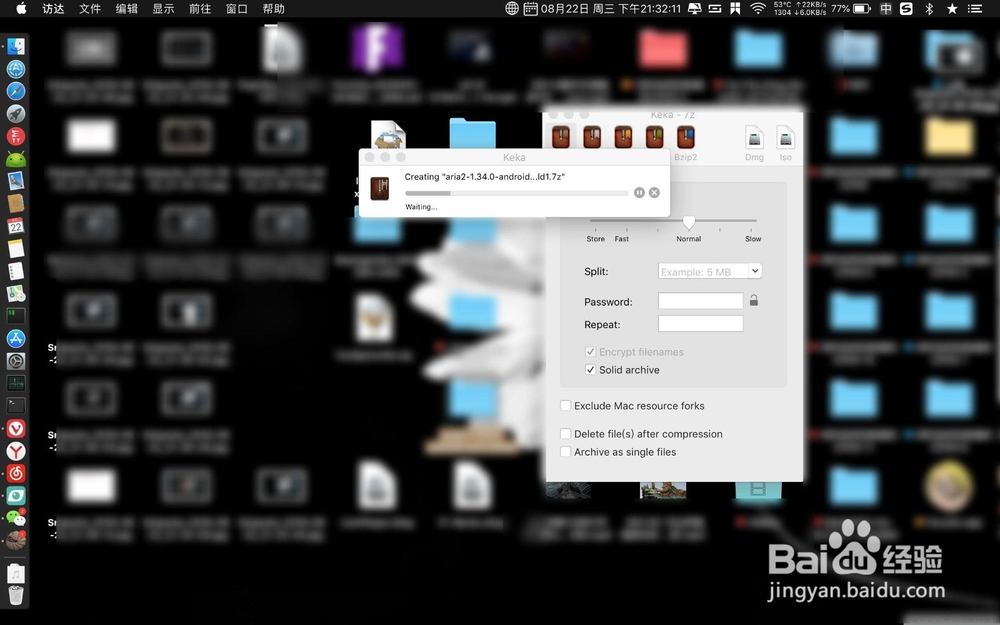
5、然后要把压缩的文件或者是压缩包拖入到软件上,此时会自动进行压缩的。
苹果电脑怎么压缩和解压文件与文件夹教程苹果电脑怎么压缩和解压文件与文件夹教程

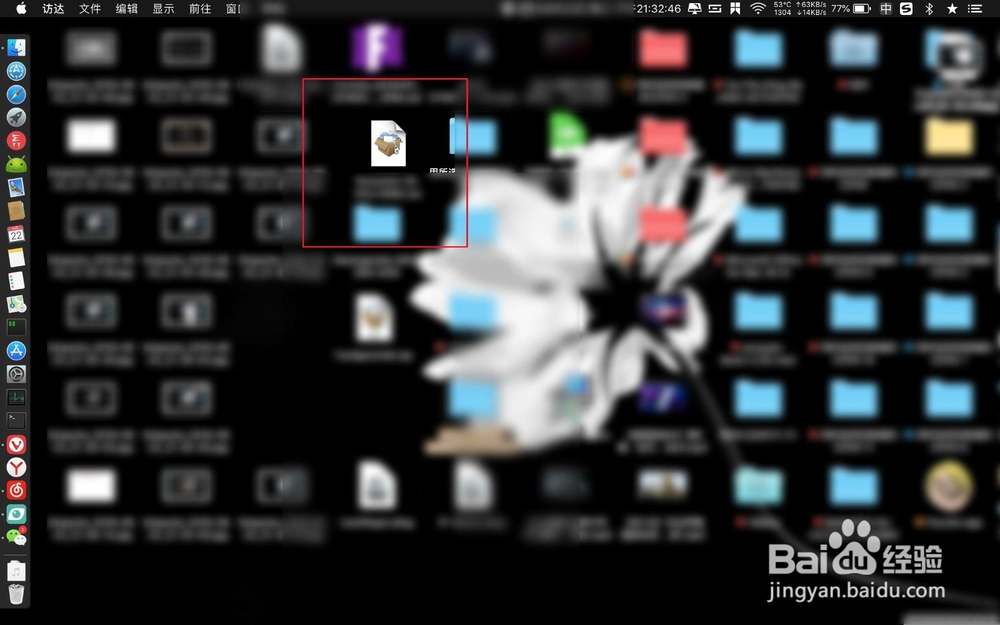
6、如果要解压文件,那么双击压缩的zip或者是rar文件就可以解压的了的。这个要双击解压rar需要安装上面的软件,否则只能够解压zip文件。
苹果电脑怎么压缩和解压文件与文件夹教程
  • WPS文字如何为文档添加尾注
  • mac怎么批量选中
  • mac腾讯文档怎么打开在线文档?
  • 如何设置靠左的WPS文档批注框边距朝向
  • 手机WPS文档中怎样给文字填充底色颜色
  • 热门搜索
    什么是子宫癌 姜茶的功效与作用 ignore什么意思 新艺术运动代表人物 都有什么奥特曼 鱼石脂软膏的作用 种植业什么前景最好 铁树叶的功效与作用 历史必修二知识点 银耳汤的功效与作用