Win10电脑管家开机启动怎么关闭 如何禁止自启动

 时间:2026-02-14 00:40:21

1、在Windows10桌面,我们找到并点击“电脑管家”的图标,双击后打开电脑管家。

Win10电脑管家开机启动怎么关闭 如何禁止自启动

2、在打开的电脑管家主界面,我们点击右上角的“菜单”按钮。

Win10电脑管家开机启动怎么关闭 如何禁止自启动

3、在打开的电脑管家下拉菜单中,我们点击“设置中心”菜单项。

Win10电脑管家开机启动怎么关闭 如何禁止自启动

4、在打开的设置中心窗口中,我们取消“开机时自动运行电脑管家”前面的复选框,最后点击确定按钮就可以了。这样以后电脑管家就不会再随系统自动启动了。

Win10电脑管家开机启动怎么关闭 如何禁止自启动

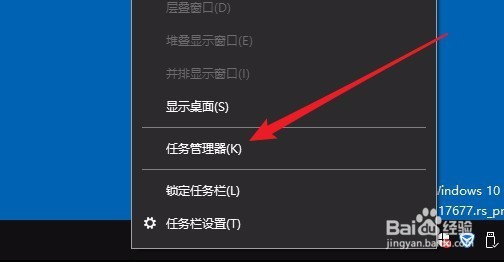
1、我们也可以右键点击桌面上的任务栏空白位置,在弹出菜单中选择“任务管理器”菜单项。
Win10电脑管家开机启动怎么关闭 如何禁止自启动

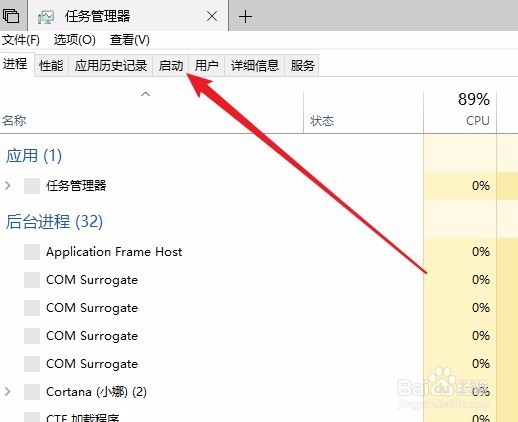
2、在打开的任务管理器窗口中,我们点击上面的“启动”选项卡。

Win10电脑管家开机启动怎么关闭 如何禁止自启动

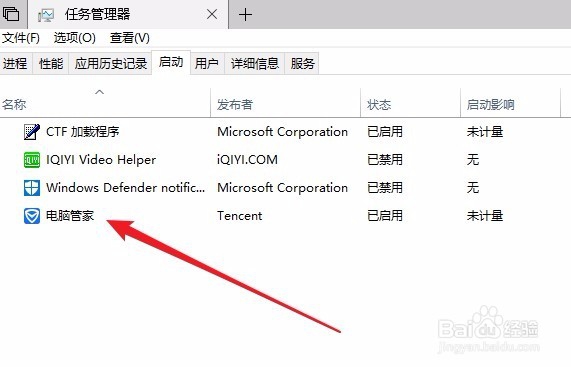
3、在打开的启动窗口中,我们在列表中找到“电脑管家”启动项。

Win10电脑管家开机启动怎么关闭 如何禁止自启动

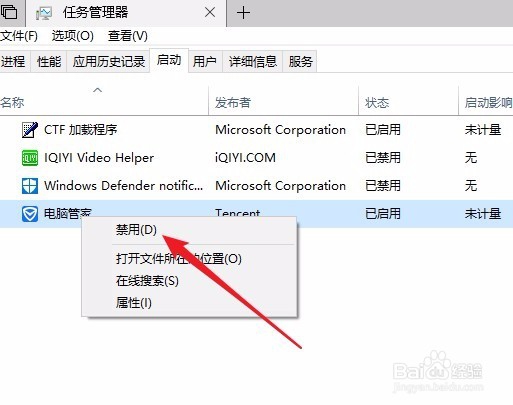
4、右键点击电脑管家列表,然后在弹出菜单中选择“禁用”菜单项即可。这样也可以禁止电脑管家随系统一起启动。
Win10电脑管家开机启动怎么关闭 如何禁止自启动

  • 提高电脑性能:初始化电脑!
  • 打印断线和不出墨 解决方法
  • 泉州一日游攻略
  • tplink路由器如何设置连网电脑的网上时间
  • 梦三国怎么召唤梦之英雄
  • 热门搜索
    大葱炒鸡蛋的做法 燕麦粥的做法 苹果怎么分屏 罐头的做法 曲奇饼干的做法 下划线怎么打 猪脚的做法 炖排骨汤的做法 苹果怎么下载软件 鲜竹笋的做法