1、打开需要设置行距的word文档
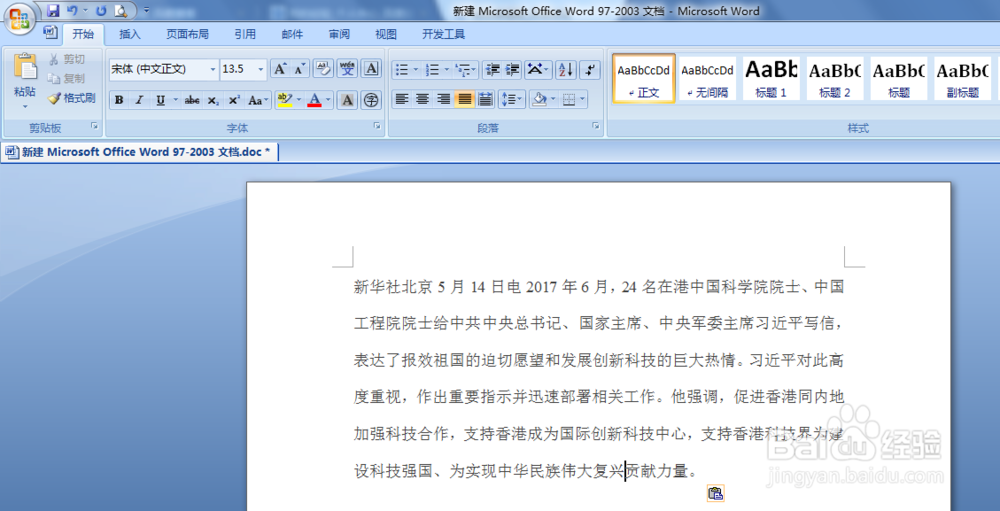
2、点击菜单栏中的开始--段落右下角的按钮 如图

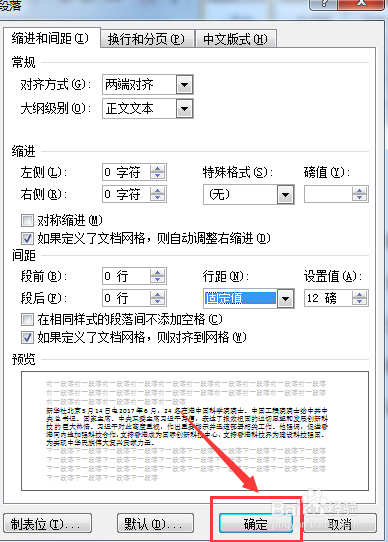
3、进入段落选项卡,在缩进和间距中找到行间距 如图
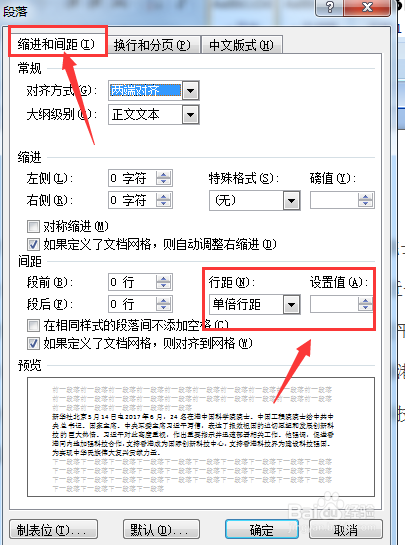
4、在行距中有很多行距 比如单倍行距,1.5倍行距等等 如图
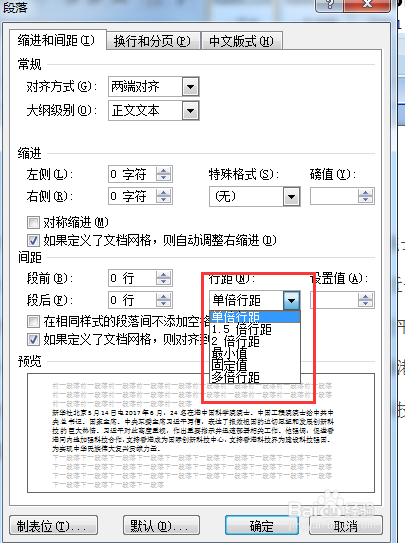
5、在这些行距中如果想设置任意大小的行距那么就要选择固定值,这样就可以自己输入行距大小了,它的单位是磅
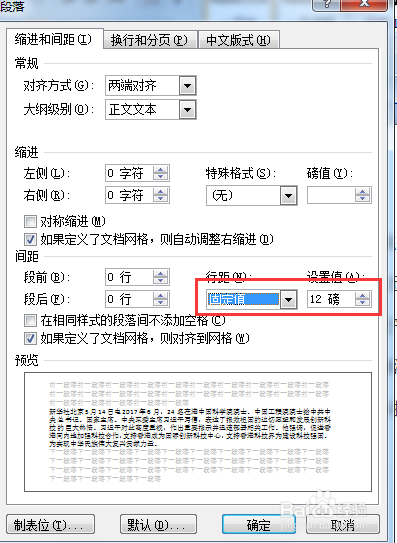
6、设置好之后点击确定即可
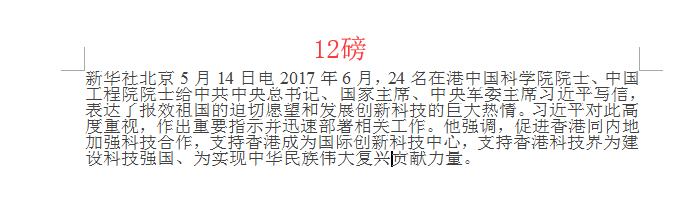
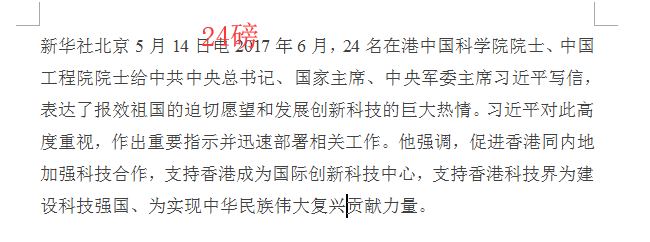
7、12磅的效果如图 是非常小的 这个和大家说通常行距一般24磅左右比较适合
时间:2026-04-22 10:14:00
1、打开需要设置行距的word文档
2、点击菜单栏中的开始--段落右下角的按钮 如图
3、进入段落选项卡,在缩进和间距中找到行间距 如图
4、在行距中有很多行距 比如单倍行距,1.5倍行距等等 如图
5、在这些行距中如果想设置任意大小的行距那么就要选择固定值,这样就可以自己输入行距大小了,它的单位是磅
6、设置好之后点击确定即可
7、12磅的效果如图 是非常小的 这个和大家说通常行距一般24磅左右比较适合
