如何设置 Win10 浏览器默认下载文件保存位置

 时间:2026-04-23 17:14:54

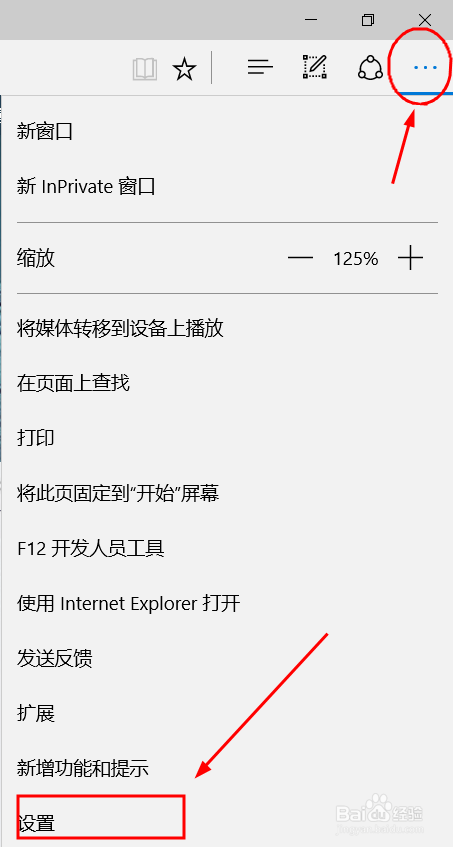
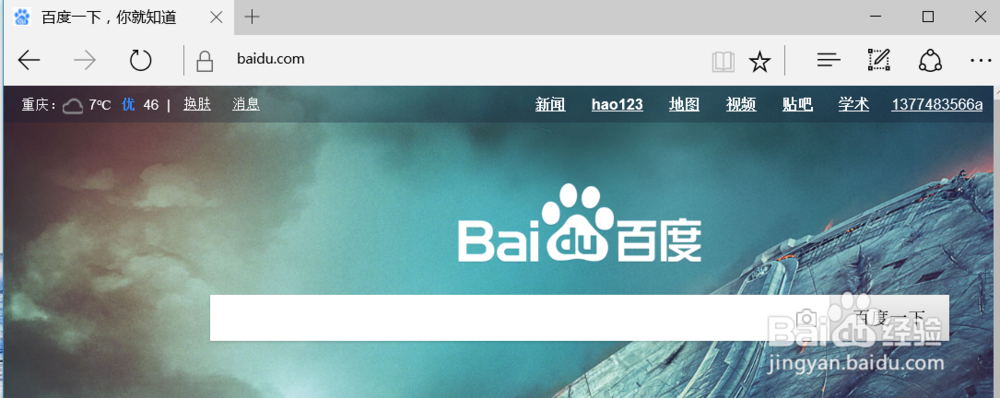
1、首先,打开Win 10系统自带的浏览器,进入浏览器首页,点击右上角  ...  图标
如何设置 Win10 浏览器默认下载文件保存位置

2、点击了三个点的图标之后,进入列表对话框,选择点击下方设置选项

如何设置 Win10 浏览器默认下载文件保存位置

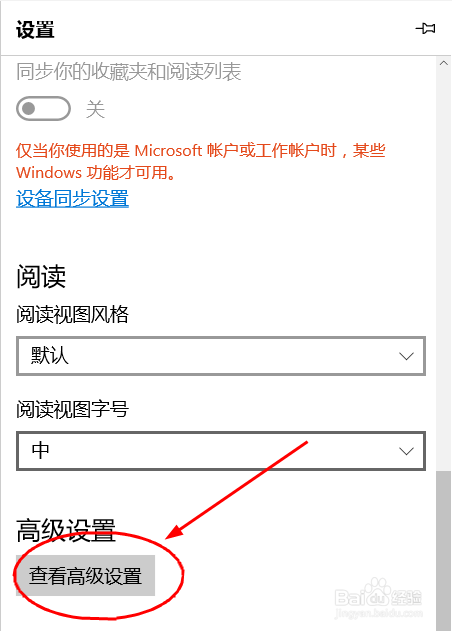
3、进入设置页面,下拉列表菜单,选择下方高级设置项目下的 查看高级设置 按钮
如何设置 Win10 浏览器默认下载文件保存位置

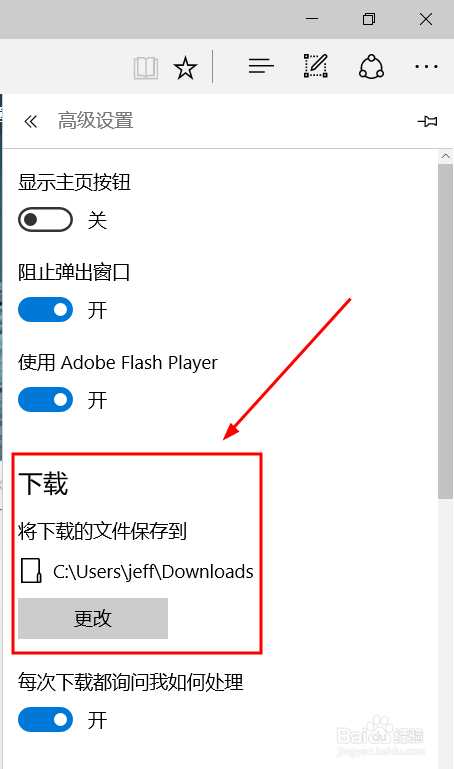
4、进入高级设置页面后,下拉找到下载项,可以查看到目前的下载路径,点击更改按钮
如何设置 Win10 浏览器默认下载文件保存位置

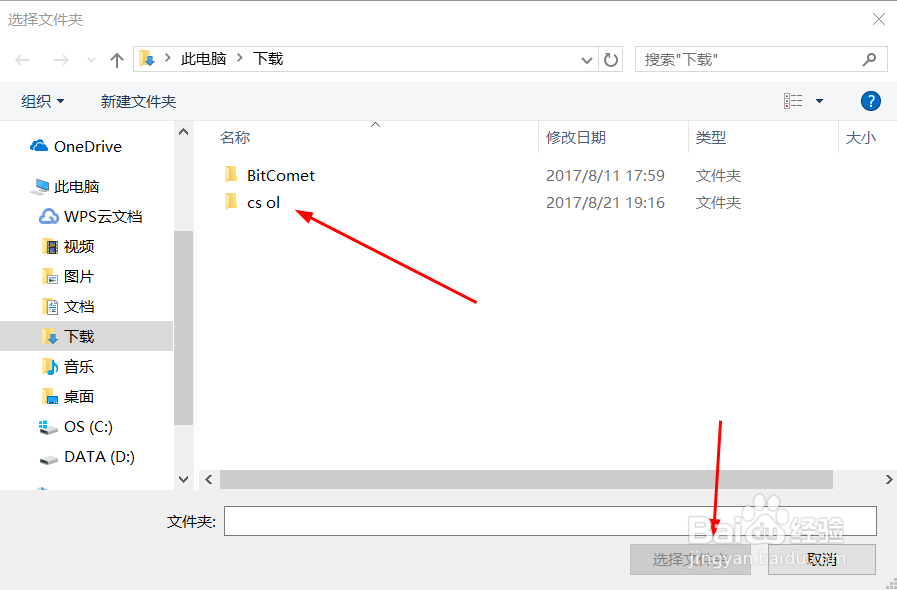
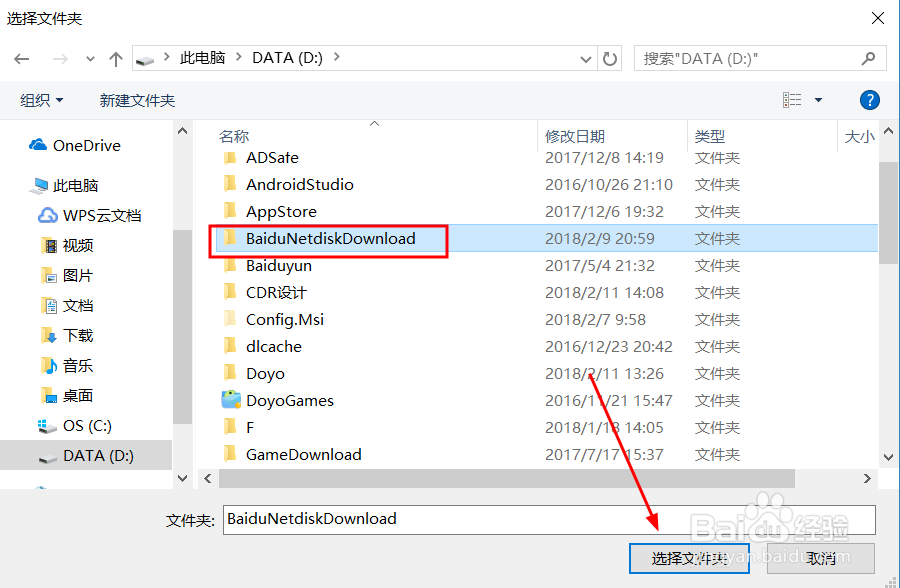
5、进入选择页面,选中我们需要设置的目标文件夹,点击 选择文件夹 按钮

如何设置 Win10 浏览器默认下载文件保存位置

如何设置 Win10 浏览器默认下载文件保存位置

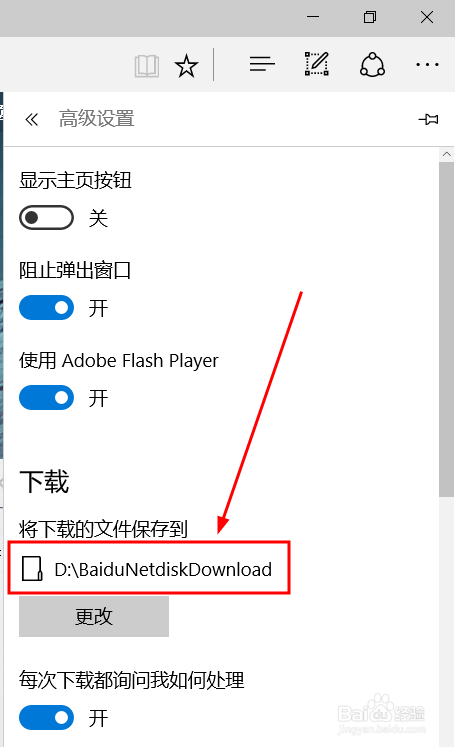
6、点击之后,回到设置高级设置页面,可以看到保存的位置变为了我们设置的文件夹,下次浏览器下载的文件默认也是保存到这里。
如何设置 Win10 浏览器默认下载文件保存位置

  • Win11系统如何对电脑重命名?
  • Windows 10如何更改SmartScreen筛选器设置
  • Win11家庭版怎么快速升级到专业版
  • win10系统如何快速更新
  • Win10台式电脑windows错误恢复启动不了怎么办
  • 热门搜索
    近视治疗方法 肝癌治疗方法 佛像图片大全 排骨的家常做法 凯立德导航升级方法 伤感图片大全 营业执照过期了怎么办 肠息肉最佳治疗方法 一年级古诗大全 板栗怎么做才好吃又简单