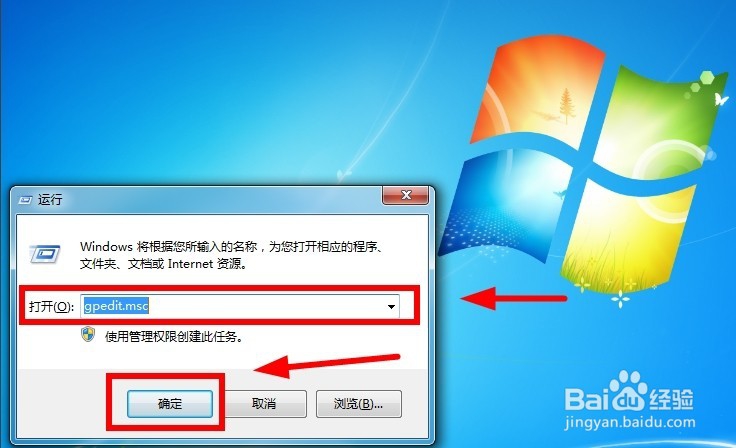
1、按住"Windows+R"键,弹出运行对话框,在运行对话框输入"gpedit.msc",进入组策略编辑器中,然后点击"确定"
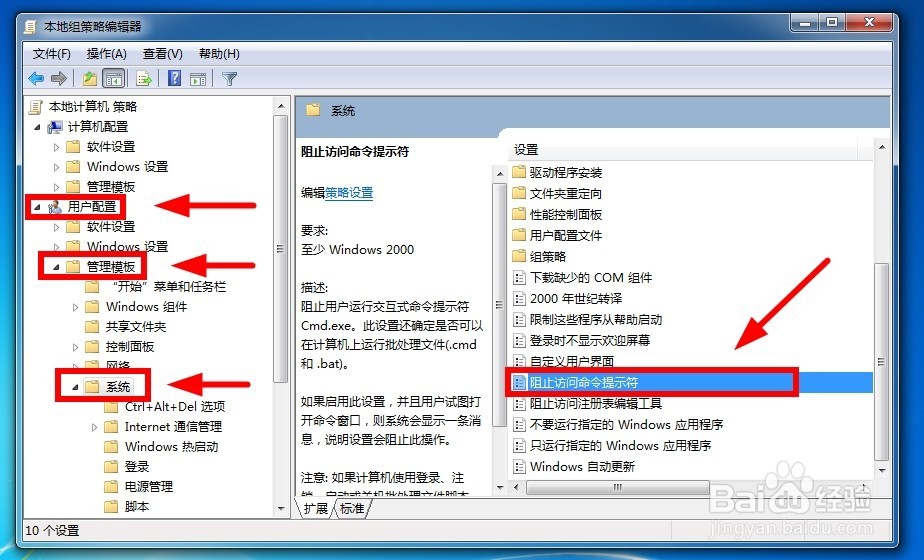
2、进入组策略编辑器后,依次打开“用户配置——管理模板——系统”,找到“阻止访问命令提示符”,点击此项
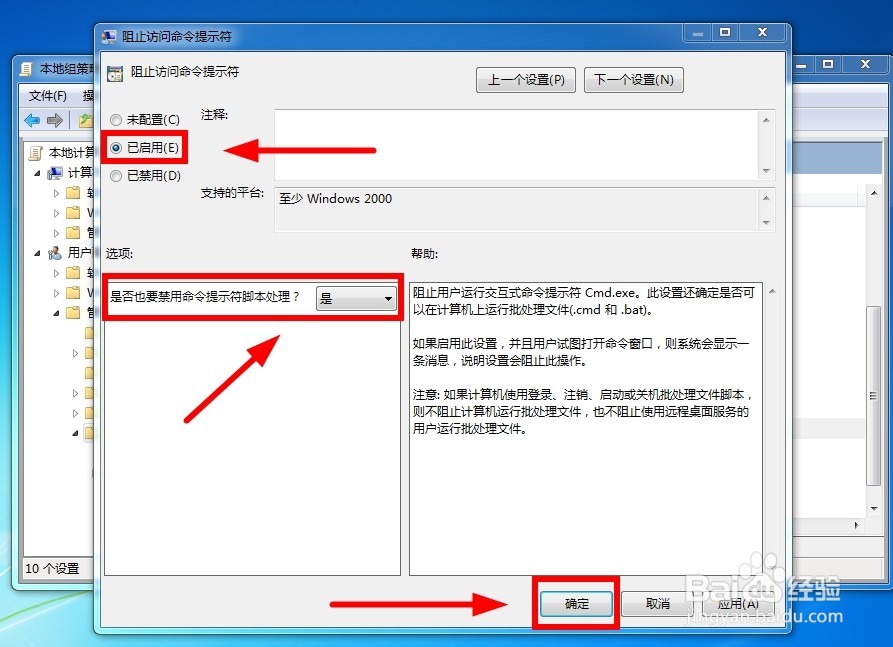
3、在“阻止访问命令提示符”中,选择“已启用”;
在“是否也要禁用命令提示符脚本处理”中,选择“是”;
然后点击“确定”,关闭窗口
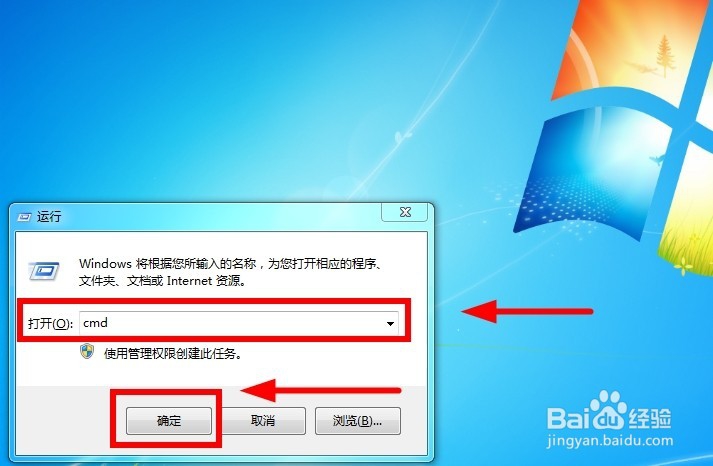
4、然后测试,看组策略是否生效,按住"Windows+R"键,弹出运行对话框,在运行对话框输入“cmd”,并点击“确定”
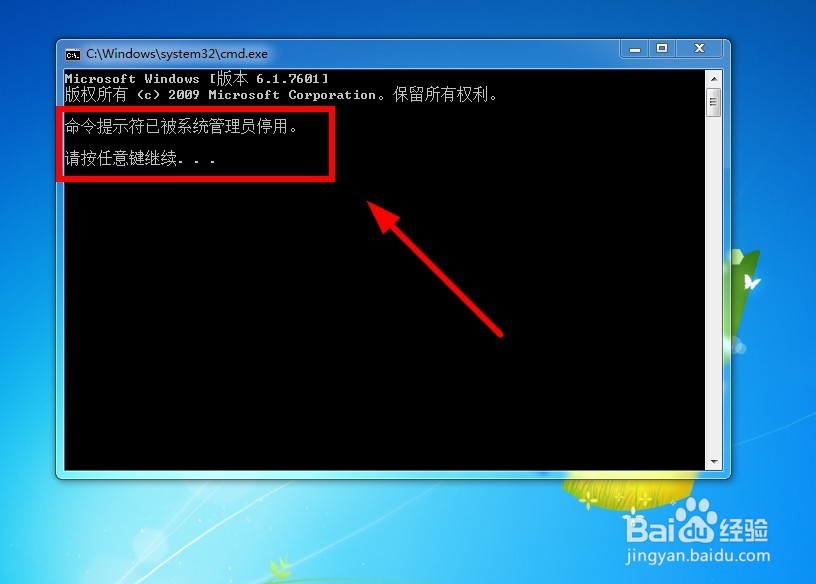
5、发现命令提示符已被停用,说明策略成功生效
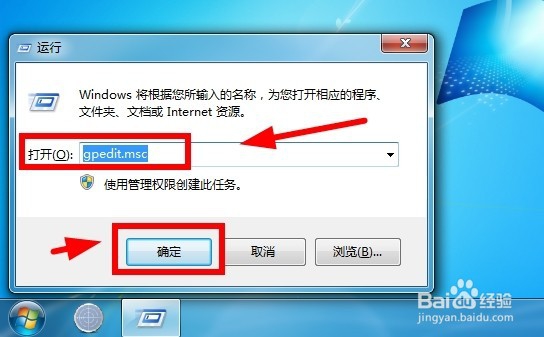
1、再次按住"Windows+R"键,弹出运行对话框,在运行对话框输入"gpedit.msc",进入组策略编辑器中,然后点击"确定"
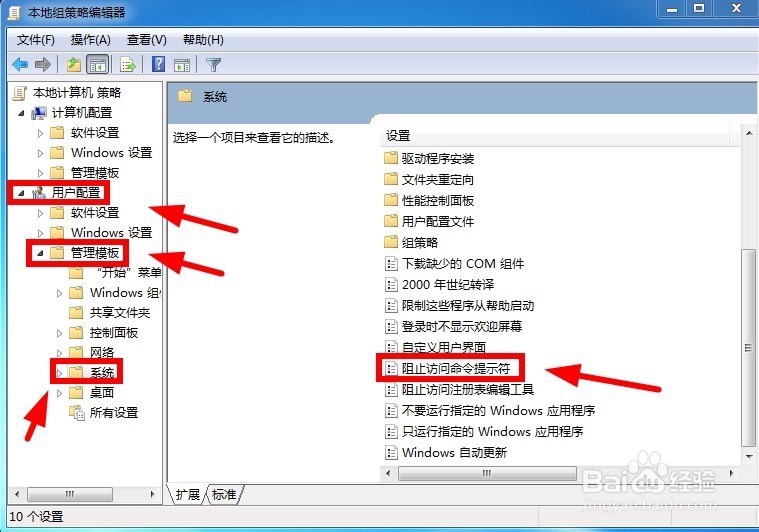
2、进入组策略编辑器后,依次打开“用户配置——管理模板——系统”,找到“阻止访问命令提示符”
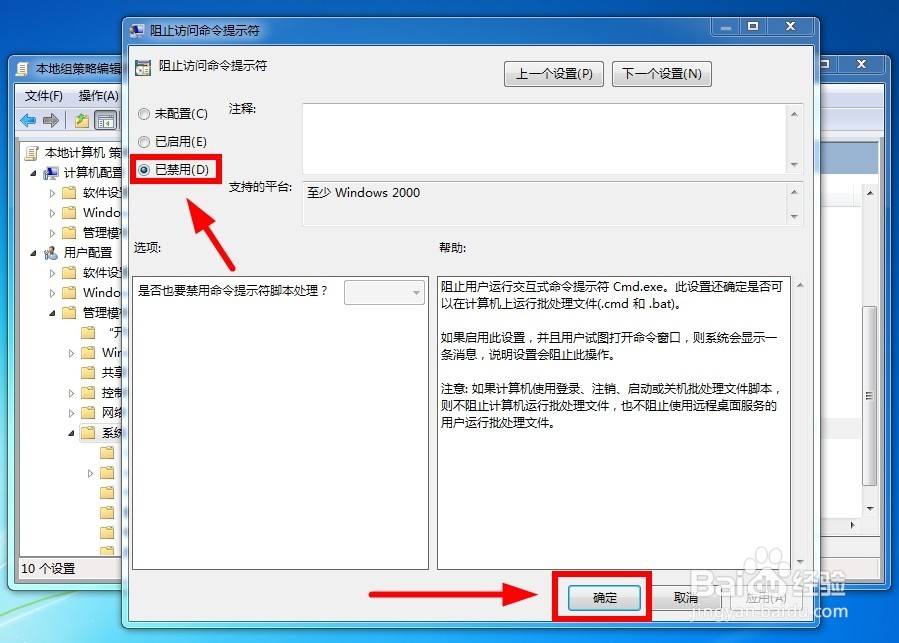
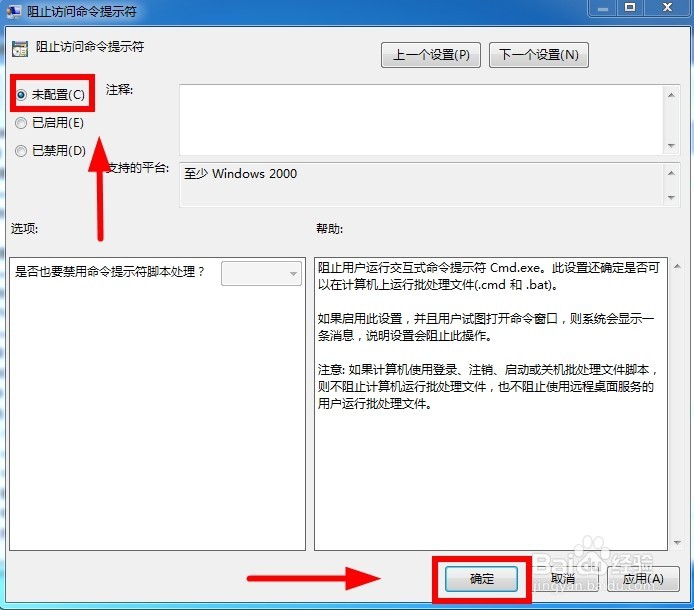
3、在“阻止访问命令提示符”中,选择“已禁用”或“未配置”都可以,都能够解除限制,点击“确定”即可
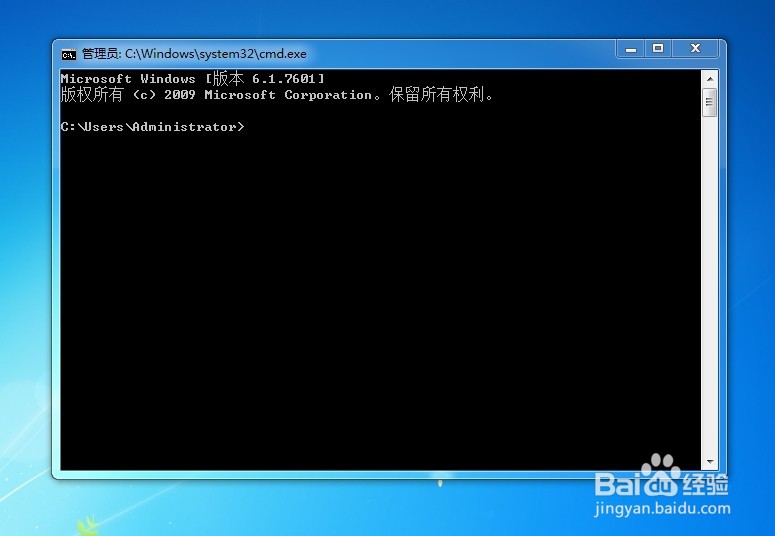
4、再次通过运行输入cmd打开命令提示符的时候,发现已经解除限制了
5