PowerPoint2013中插入Word文档文件

 时间:2026-05-08 21:58:39

1、一、在电脑桌面的PowerPoint2013演示文稿程序图标上双击鼠标左键,将其打开运行。点击“空白演示文稿”,新建一个空白演示文稿文件。如图所示;

PowerPoint2013中插入Word文档文件

2、二、在演示文稿的编辑窗口,打开菜单栏的“插入”选项卡。如图所示

PowerPoint2013中插入Word文档文件

3、三、在“插入”选项卡的文本分组中点击“插入对象”按钮。如图所示;

PowerPoint2013中插入Word文档文件

4、四、点击“插入对象”按钮后这个时候会打开“插入对象”对话窗口。如图所示;

PowerPoint2013中插入Word文档文件

5、五、在“插入对象”窗口,选择“由文件创建”选项,再点击“浏览”按钮。如图所示;

PowerPoint2013中插入Word文档文件

6、六、在“浏览”窗口中,选择我们已经编辑好的Word表格文档,再点击“确定”按钮。如图所示;

PowerPoint2013中插入Word文档文件

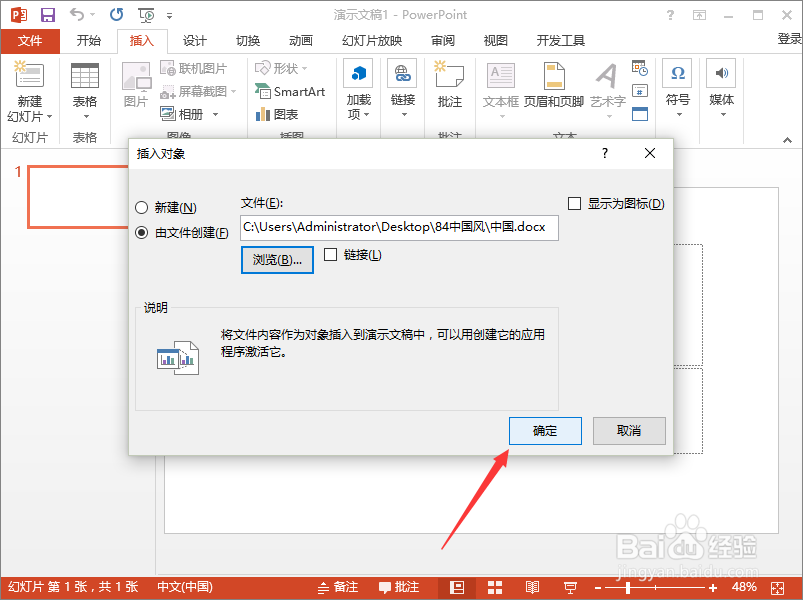
7、七、在插入对象对话框中,再次点击“确定”按钮。如图所示;

PowerPoint2013中插入Word文档文件

8、八、返回到演示文档编辑窗口,可以看到我们插入的Word文档文件。如图所示;

PowerPoint2013中插入Word文档文件

  • 数据透视表样式怎么设置?
  • Excel的条件格式有哪些
  • 条件格式怎么设置大于等于显示红色
  • 条件格式设置大于等于用颜色显示设置
  • excel怎么对数据进行分类汇总?分类汇总步骤
  • 热门搜索
    怎么修改wifi密码 心脏供血不足怎么办 新手怎么制作表格 noodles怎么读 双黄连口服液怎么样 左眼下眼皮一直跳是怎么回事 本年利润怎么算 月利率怎么算 迷你世界怎么召唤石巨人 怎么看微信是哪一年注册的