用PS画,中间那根分隔线怎么做

 时间:2026-02-19 07:53:44

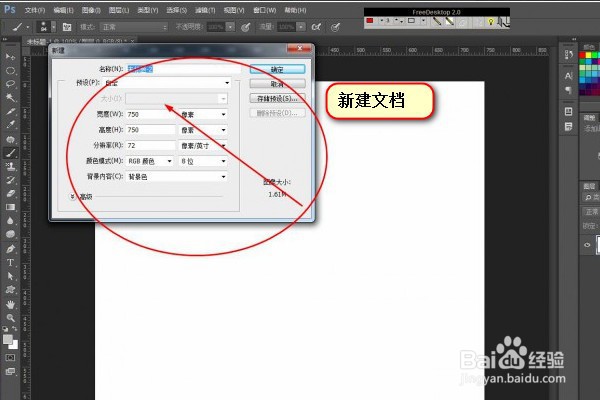
1、打开ps软件,新建一个文档宽750像素*750像素,背景色为白色,分辨率72。
用PS画,中间那根分隔线怎么做

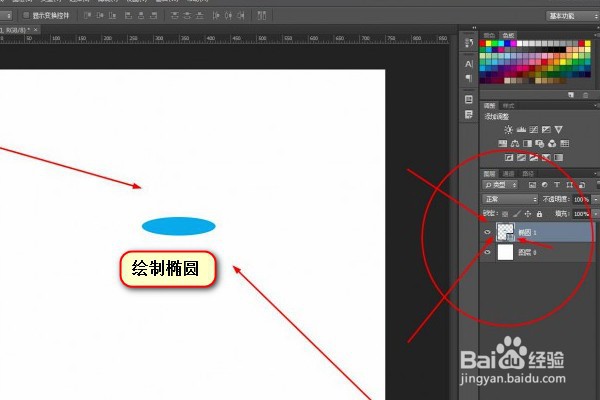
2、创建一个新的图层,用椭圆绘图工具绘制一个椭圆,填充蓝色,描边色设置为无。
用PS画,中间那根分隔线怎么做

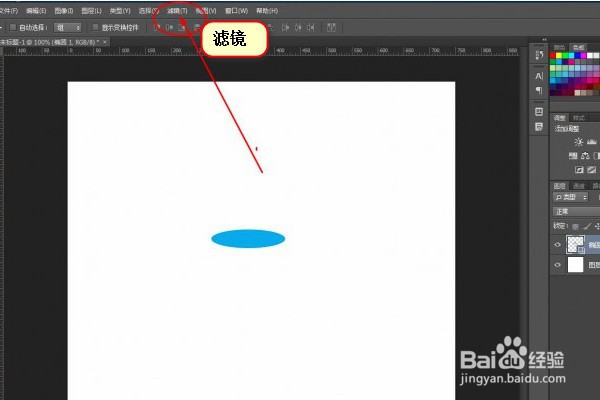
3、然后在顶部菜单找到--滤镜--动感模糊,动感模糊是可以设置带有一定方向的模糊滤镜。
用PS画,中间那根分隔线怎么做

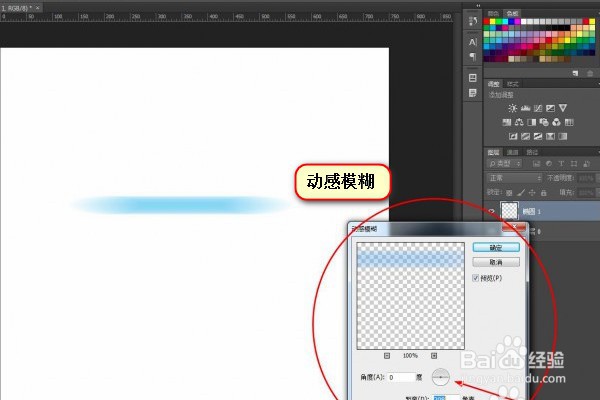
4、出现动感模糊对话框后,然后设置参数,角度为0度,距离为298像素,点击确定。
用PS画,中间那根分隔线怎么做

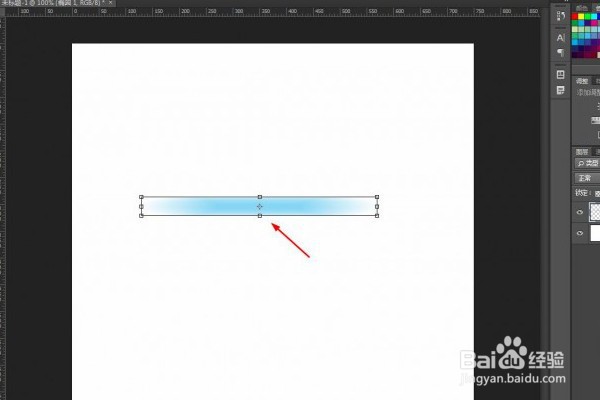
5、在键盘按组合键ctrl+T打开自由变换工具,然后上下调整压扁成细的线条,就制作成动感线条。
用PS画,中间那根分隔线怎么做

6、根据实际场景需要,调节线条的粗细与颜色,也可以复制一条,让两条线段交错在一起,然后设置渐变色,这样分隔线就做好了。

用PS画,中间那根分隔线怎么做

  • ps如何复制图形
  • ps怎么做艺术字
  • ps怎么调字体大小
  • ps怎么复制同样形状的图形
  • ps的快速选择工具在哪里
  • 热门搜索
    krc文件怎么打开 蛋清可以做什么 横店影视城旅游攻略 氟康唑片怎么吃 华阳景区 武汉旅游攻略三日游 erp系统怎么用 iphone4s怎么刷机 路由器怎么连接猫 福建旅游攻略