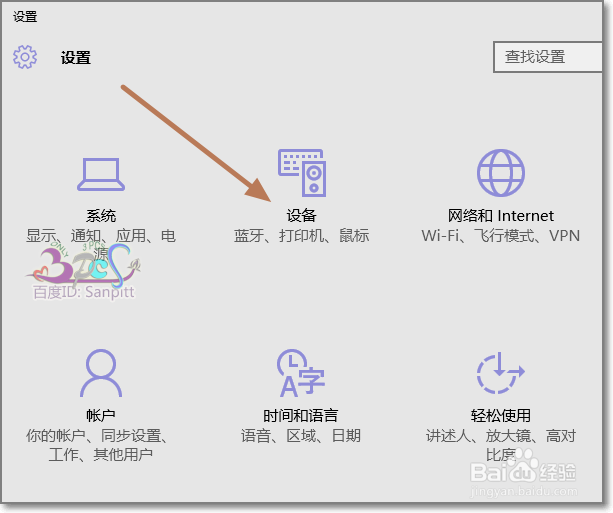
1、如图点击进入Windows10电脑设置,当然也可以按Windows键+X同样也可以进入。

2、点击设备,这个设备主要是关于蓝牙,打印机,鼠标等设置的。
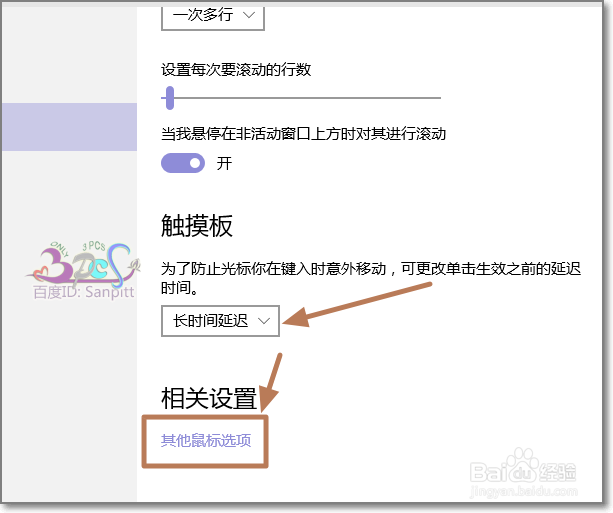
3、点击鼠标和触摸板,在Windows10叫触摸板,以前习惯叫触控板。

4、直接点击其他鼠标选项。
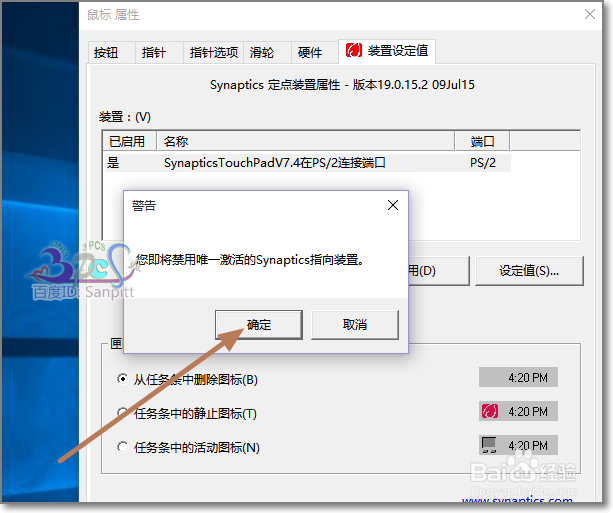
5、点击装置设置值,这里可以看到成功驱动的触摸板,点击禁用。

6、确定需要禁用,这样Windows10触摸板就关闭了,下次若需要使用再到此界面进行反禁用即可。
时间:2026-04-22 02:41:00
1、如图点击进入Windows10电脑设置,当然也可以按Windows键+X同样也可以进入。
2、点击设备,这个设备主要是关于蓝牙,打印机,鼠标等设置的。
3、点击鼠标和触摸板,在Windows10叫触摸板,以前习惯叫触控板。
4、直接点击其他鼠标选项。
5、点击装置设置值,这里可以看到成功驱动的触摸板,点击禁用。
6、确定需要禁用,这样Windows10触摸板就关闭了,下次若需要使用再到此界面进行反禁用即可。
