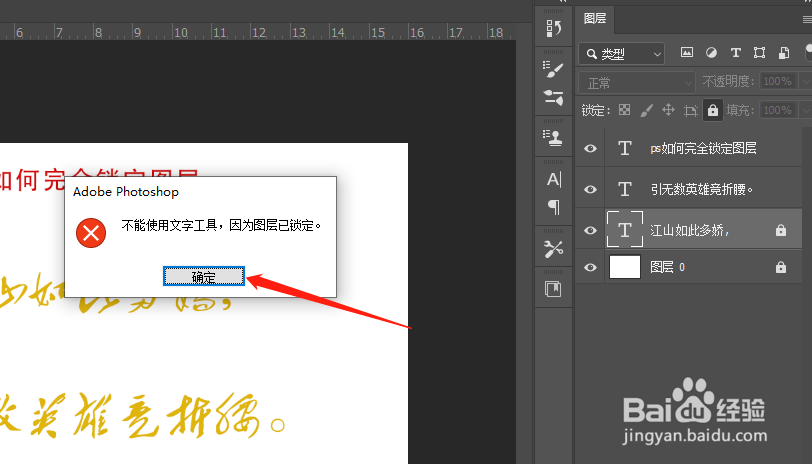
1、第一步,如果某个图层被锁定,我们编辑的时候,会出现如下图的提示
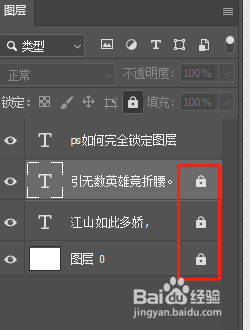
2、第二步,打开图层面板,可以看到被锁定的图层后面都有一个像锁的图标
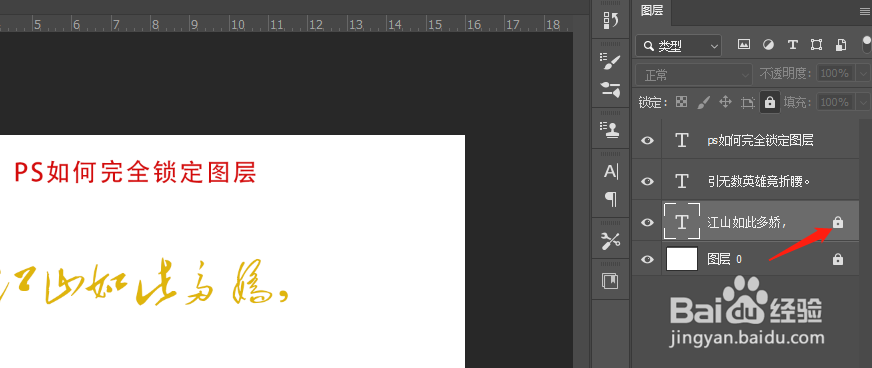
3、第三步,选中你想编辑的图层,点击该图层后面的小锁图标,小锁图标就消失了
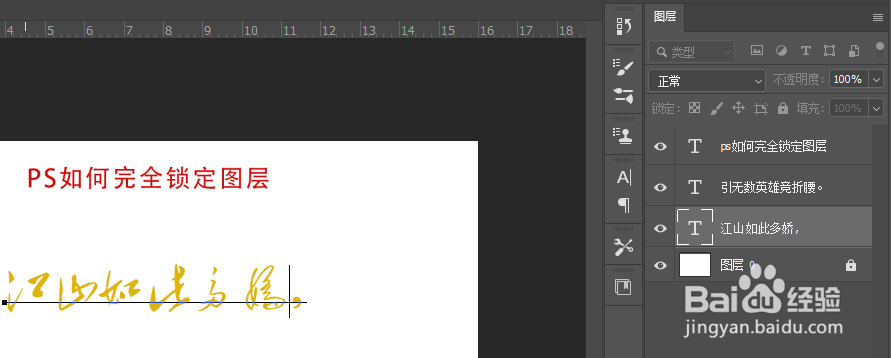
4、第四步,再次点击图层内容时,可以看到图层此时处于可被编辑状态
时间:2026-04-23 07:08:17
1、第一步,如果某个图层被锁定,我们编辑的时候,会出现如下图的提示
2、第二步,打开图层面板,可以看到被锁定的图层后面都有一个像锁的图标
3、第三步,选中你想编辑的图层,点击该图层后面的小锁图标,小锁图标就消失了
4、第四步,再次点击图层内容时,可以看到图层此时处于可被编辑状态
