WIN10连接无线打印机

 时间:2026-02-15 15:07:18

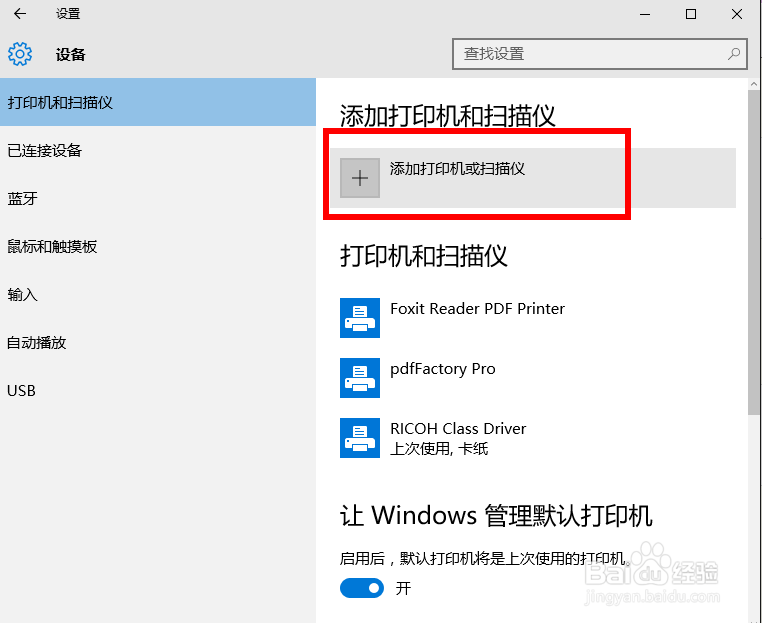
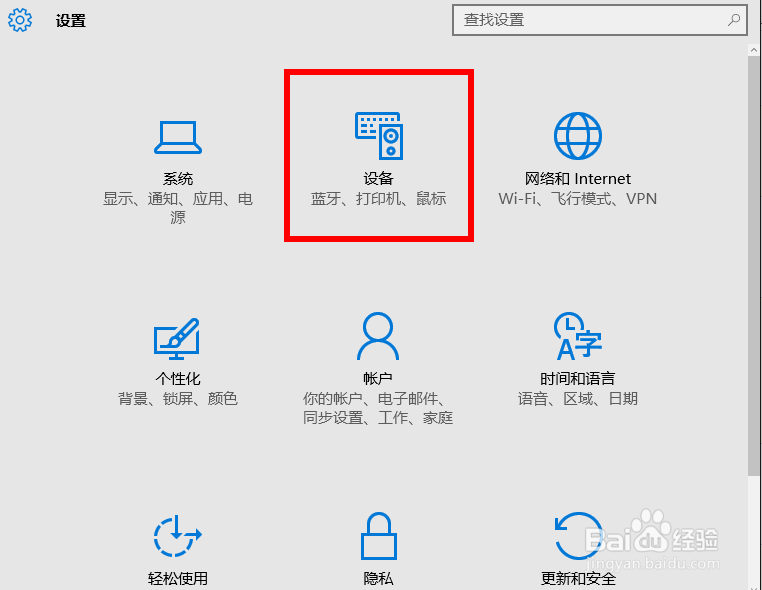
1、左下角  开始--设置--设备,点击进去
WIN10连接无线打印机

2、添加打印机或扫描仪

WIN10连接无线打印机

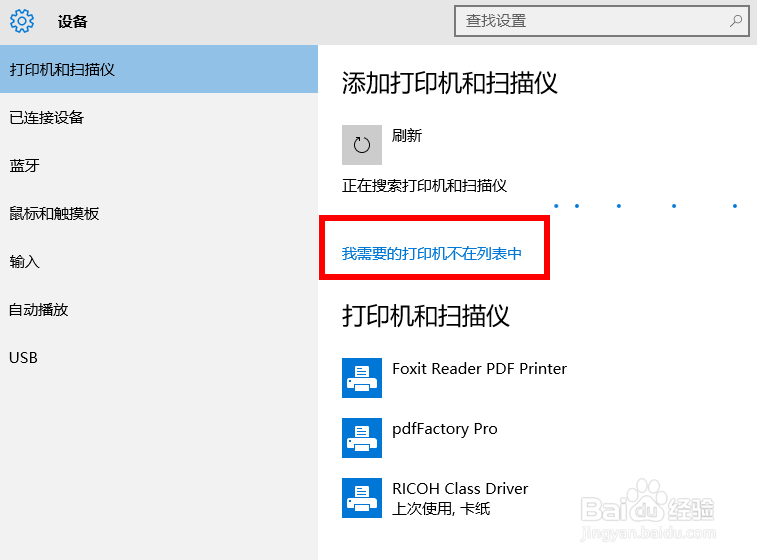
3、我需要的打印机不在列表中

WIN10连接无线打印机

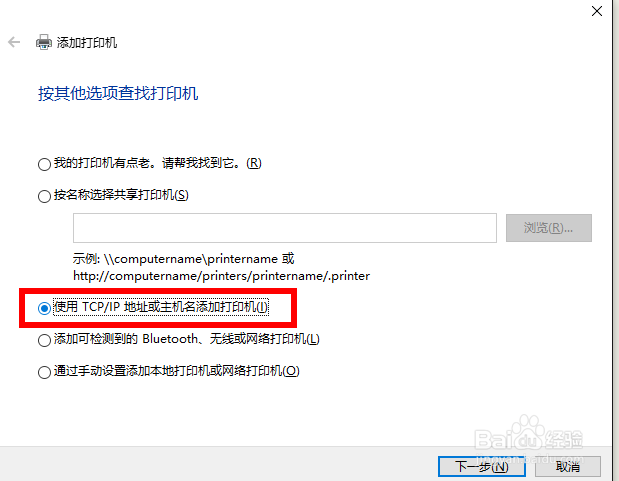
4、使用TCP/IP地址或主机名添加打印机

WIN10连接无线打印机

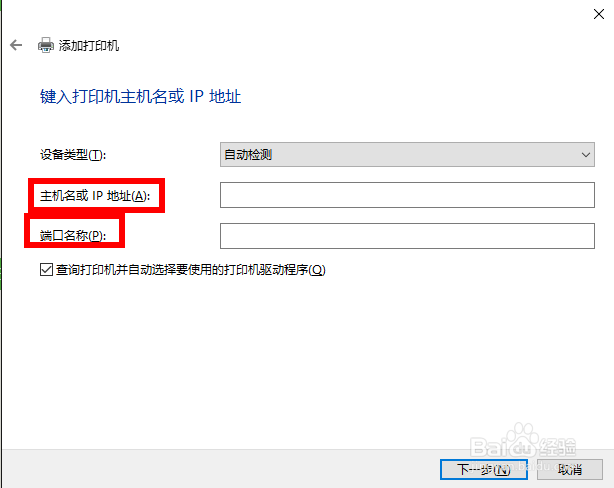
5、这里需要一个IP,我们去找到主机的IP地址

WIN10连接无线打印机

1、找到主机 ,进入打印机,找到需要连接的打印机,然后就高级-管理-端口-管理端口,查看到IP。我这里都是无线连接,找不到图,就按照上述操作就可以找到额。我这里的IP是 192.168.0.199
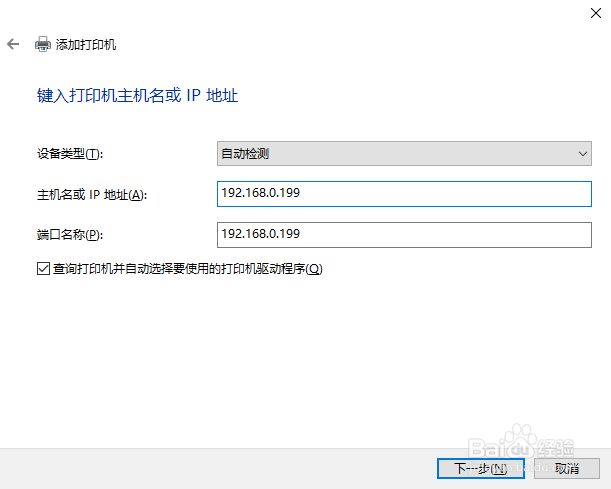
WIN10连接无线打印机

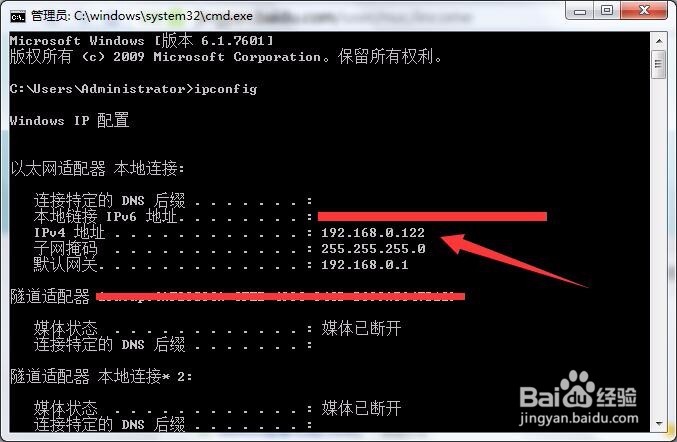
2、更新:很多人私信说找不到已经本身链接打印机的电脑IP,请参考下图。

开始-搜索-CMD-打开-输入“config”就可以看到局域网IP了
WIN10连接无线打印机

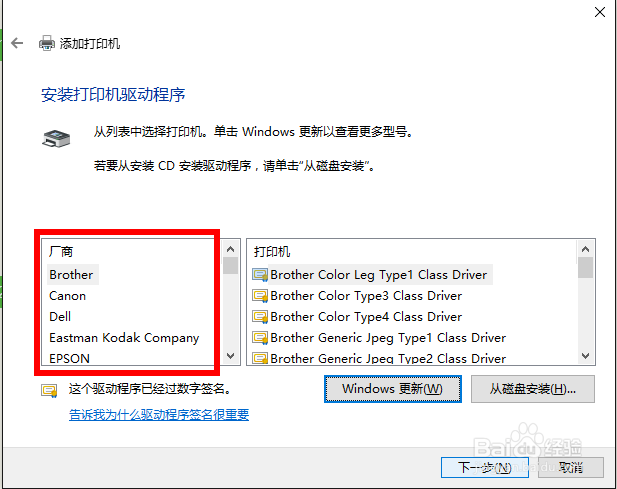
3、输入后点击‘下一步’,会自动和打印机通信,然后需要选择一个驱动,

WIN10连接无线打印机

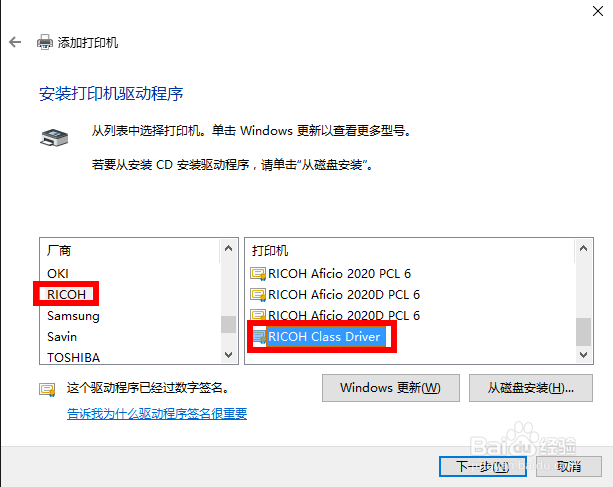
4、我这的打印机驱动是这个,根据自己打印机型号去选择,点“下一步”

WIN10连接无线打印机

5、继续下一步

WIN10连接无线打印机

6、显示正在安装

WIN10连接无线打印机

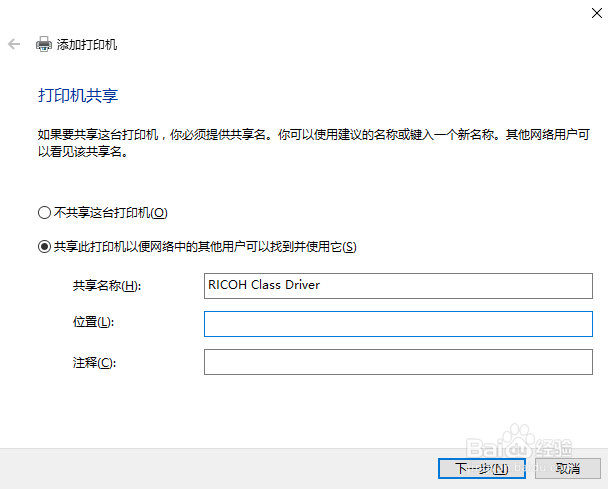
7、安装完成,这里共享看情况,一般默认即可

WIN10连接无线打印机

8、最后打印一张测试页看看,能打印出来就成功装好无线打印机了

WIN10连接无线打印机

  • 如何共享HP打印机
  • 如何在Windows 10 中打开打印管理(两种方法)
  • win10怎么连接打印机
  • 怎么ping网络打印机
  • 解决打印机“无法连接到打印机请检查打印机名”
  • 热门搜索
    微信主题怎么设置皮肤 大话西游手游怎么赚钱 华硕笔记本电脑怎么样 三角轮胎怎么样 话题作文怎么写 囊肿是怎么回事 网速太慢怎么办 wlan怎么用 丸子头怎么扎好看 怎么煎荷包蛋