用ps怎么样建立我们的工作区界面

 时间:2024-10-12 10:38:41

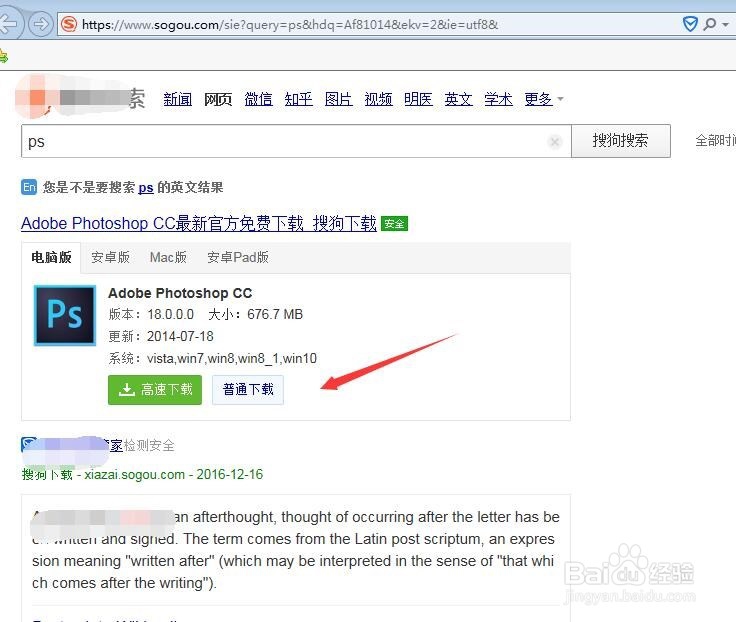
1、首先我们要在网上下载一个ps软件 如图
用ps怎么样建立我们的工作区界面

2、然后我们安装解压安装好ps软件这个就很简单了我们一句话带过 我们打开ps的界面如图

用ps怎么样建立我们的工作区界面

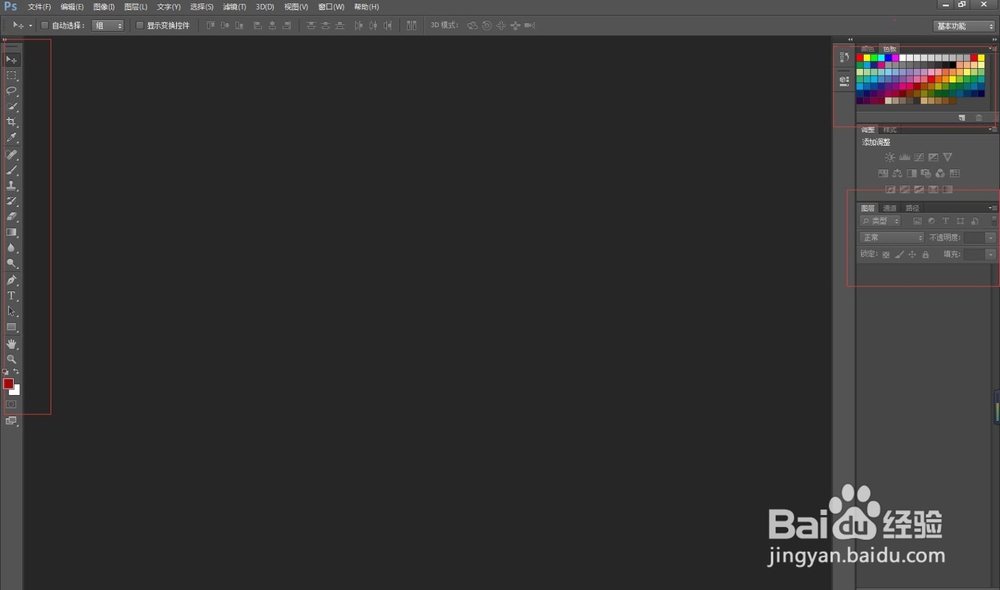
3、我们如果希望我们的见面是我们喜欢的界面 我们可以操作一下,我可以操作一下我喜欢的界面 如图
用ps怎么样建立我们的工作区界面

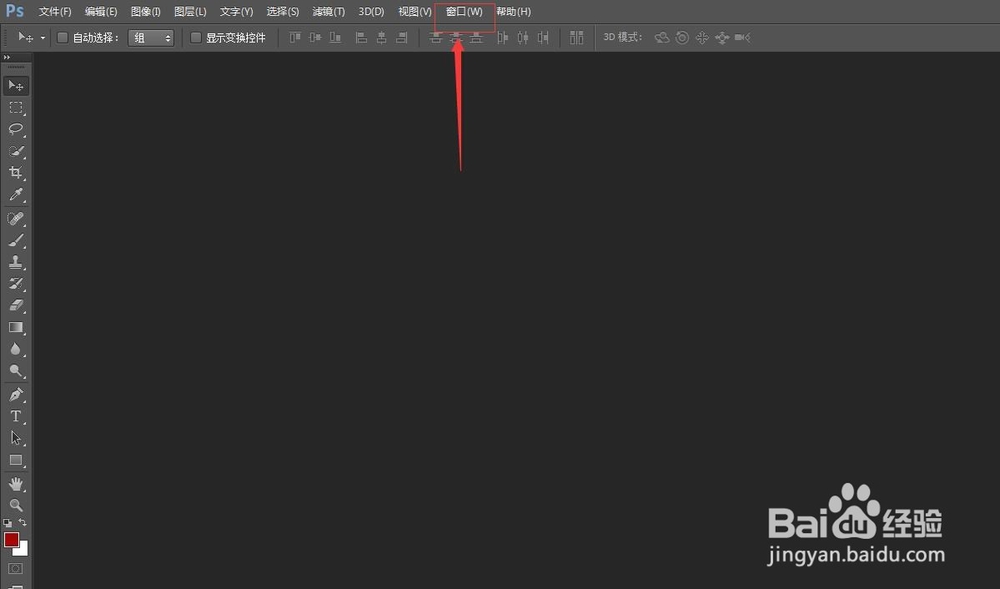
4、我喜欢的界面我已经选好 现在我们就要保存我们这个界面的的工作界面 首先我们找到 菜单栏的 “窗口 如图 ”
用ps怎么样建立我们的工作区界面

5、然后我们点击“窗口” 弹出一个界面 我们找到 “工作区”然后我们用鼠标沿工作区闻赙酵枭像右移动我们找到“新建工作区”如图

用ps怎么样建立我们的工作区界面

6、然后我们点击“新建工作区” 然后弹出一个界面 如图

用ps怎么样建立我们的工作区界面

7、然后我们在可以给我们新建的工作区起一个名字 例如“我喜欢的界面” 如图

用ps怎么样建立我们的工作区界面

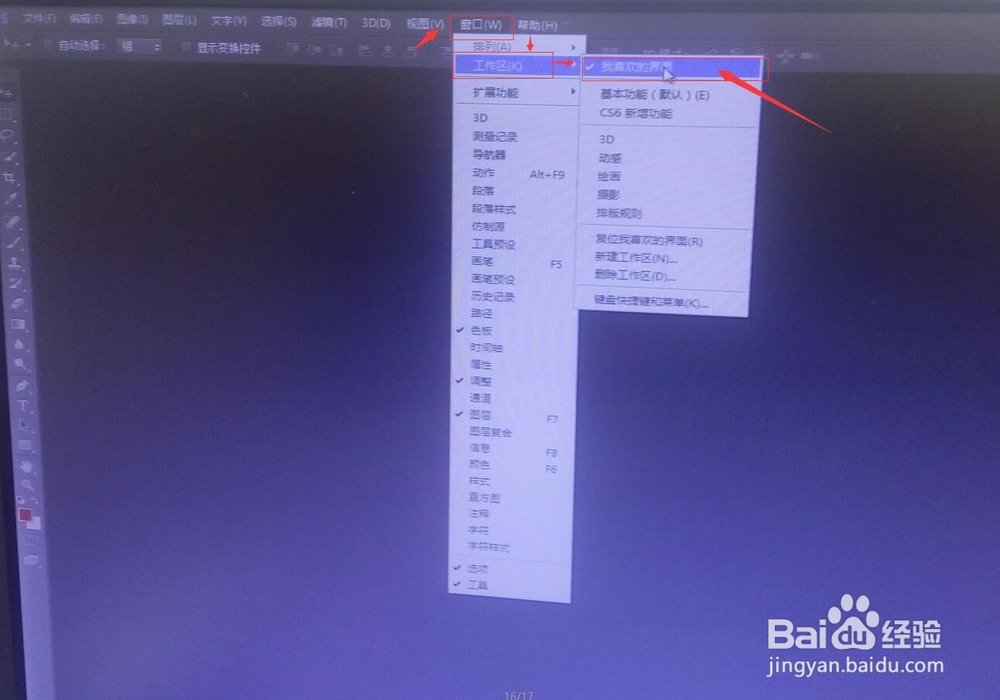
8、然后我们点击“存储”然后在以后我们打开界面 如果想要我喜欢的界面就可以从“窗口 “ 工作区找到我们打开就可以了 如图
用ps怎么样建立我们的工作区界面用ps怎么样建立我们的工作区界面
  • PS磁性套索工具制作唯美人像合成
  • ps极坐标如何使用
  • ps如何使用路径和选区?
  • Photoshop(ps)画卡通版火箭
  • 大红灯笼高高挂教你用Photoshop制作灯笼
  • 热门搜索
    什么叫方阵 婴儿补钙什么牌子好 teamo什么意思 轻歌曼舞的意思 喜出望外的意思 否极泰来是什么意思 花粉的作用 女表什么牌子好 随声附和什么意思 熙熙攘攘是什么意思