excel批量删除间隔行

 时间:2026-02-14 01:21:24

1、添加辅助列

在表格的右侧空白单元格内设置辅助列,输入1,2。

excel批量删除间隔行

2、填充整列

拖动输入的数字,往下拉动填充整列数据。

excel批量删除间隔行

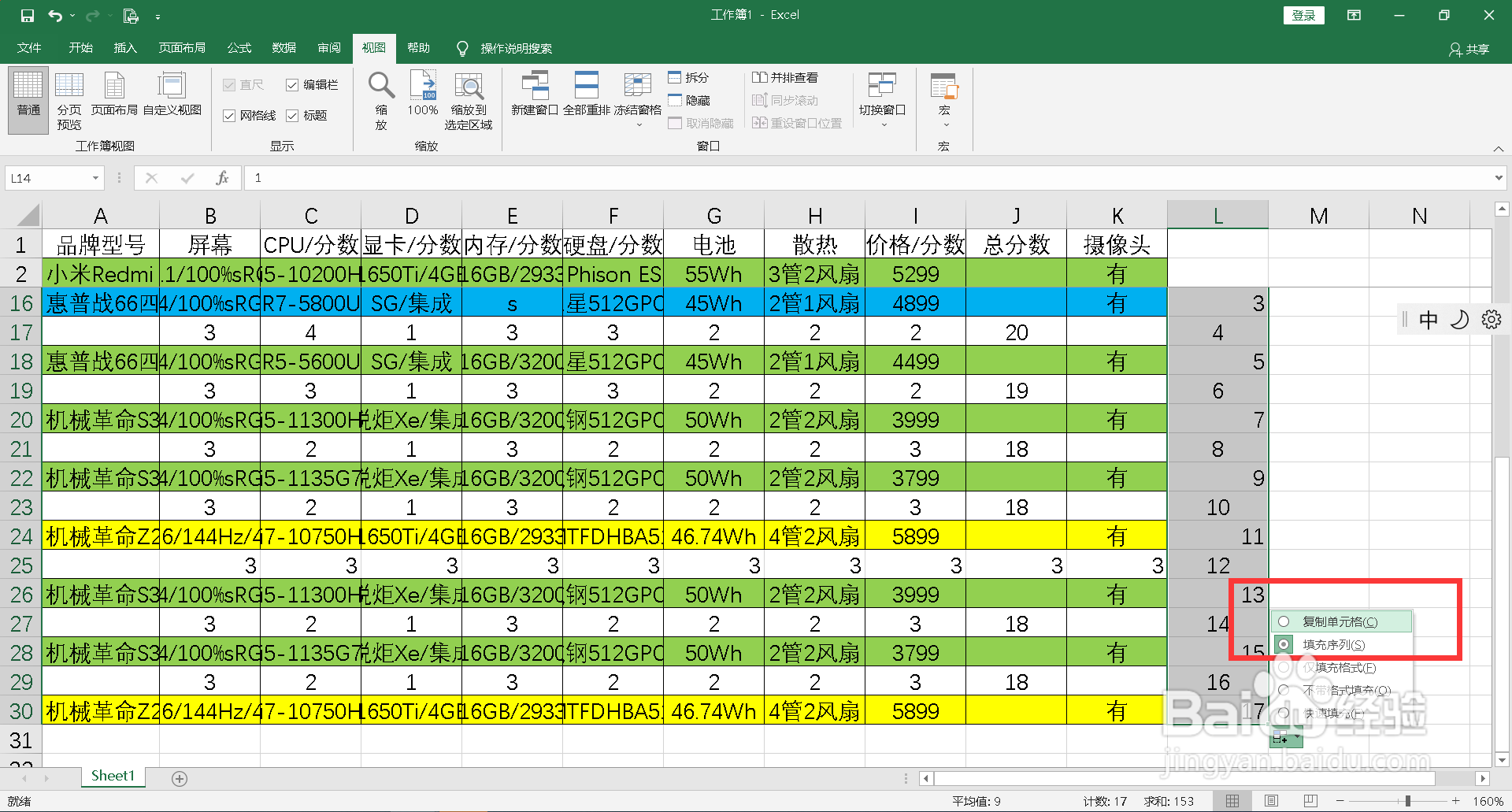
3、复制单元格

点击右下角小图标,选择“复制单元格”,原递增的序号变更为复制。
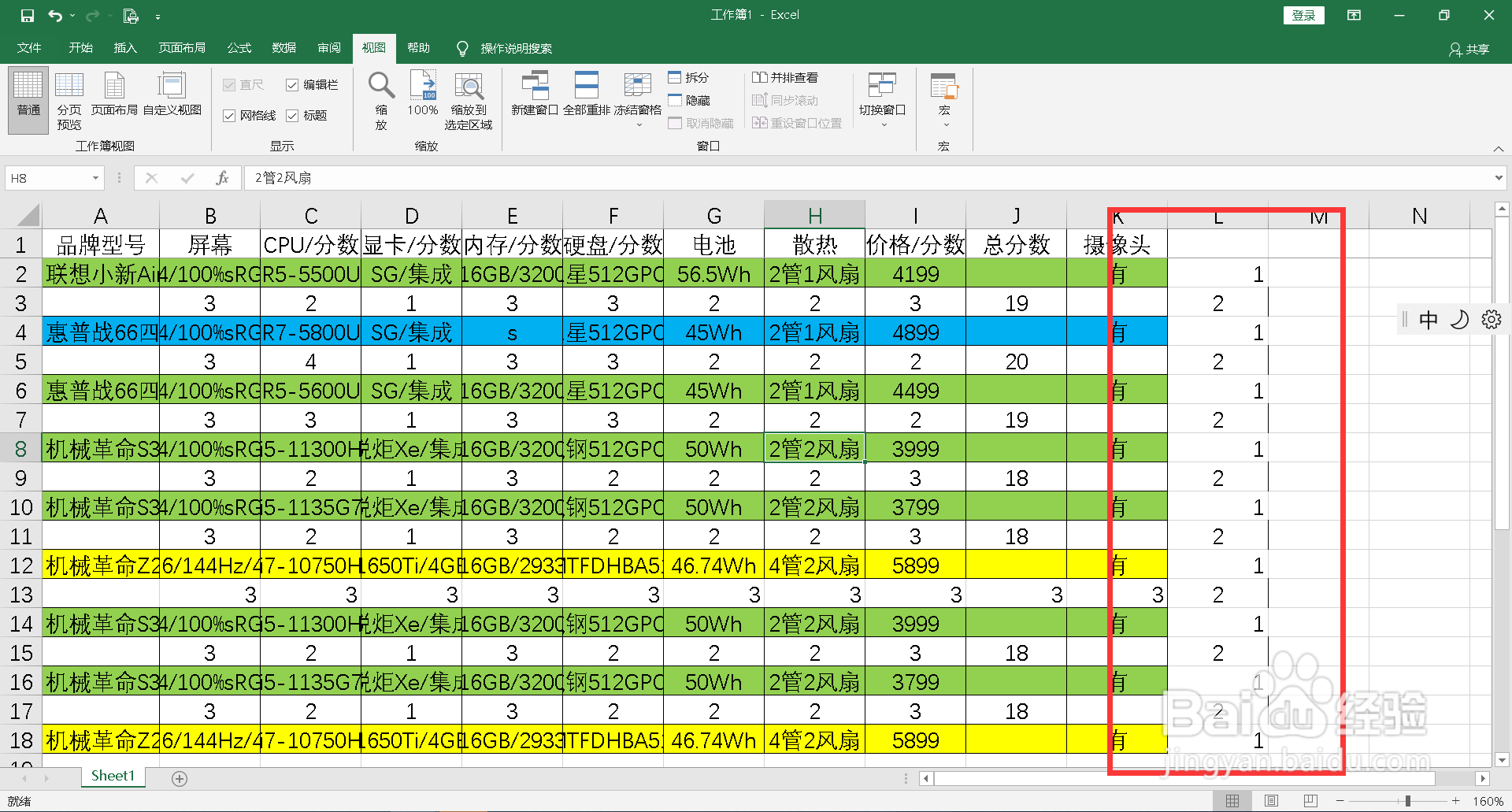
excel批量删除间隔行

4、添加筛选

点击标题行,点击菜单栏上“数据-筛选”。

excel批量删除间隔行

5、筛选需要删除的行

点击下拉箭头,选择前面设置的标记,筛选出所有需要删除的行。

excel批量删除间隔行

6、删除单元格行

选中所有需要删除的行,点击鼠标右键,选择删除。

excel批量删除间隔行

7、确认结果

删除单元格后,点击菜单栏上“数据-筛选”,取消筛选标志,所有需要删除的行批量被删除。

excel批量删除间隔行

  • 怎么在excel表中每隔一行插入一行空白行?
  • excel中批量删除间隔空白行
  • 方方格子excel工具箱怎么运用
  • excel一拉就到几万行
  • excel中批量删除间隔空白行
  • 热门搜索
    ps怎么填充颜色 麻辣香锅怎么做 gta5游泳怎么上浮 寒气重怎么调理 qq怎么批量删除好友 卜算子怎么读 肛门瘙痒怎么办 蘑菇怎么炒好吃 欧瑞莲化妆品怎么样 补佳乐和黄体酮怎么吃