如何用CAD等分圆形

 时间:2026-02-13 23:35:50

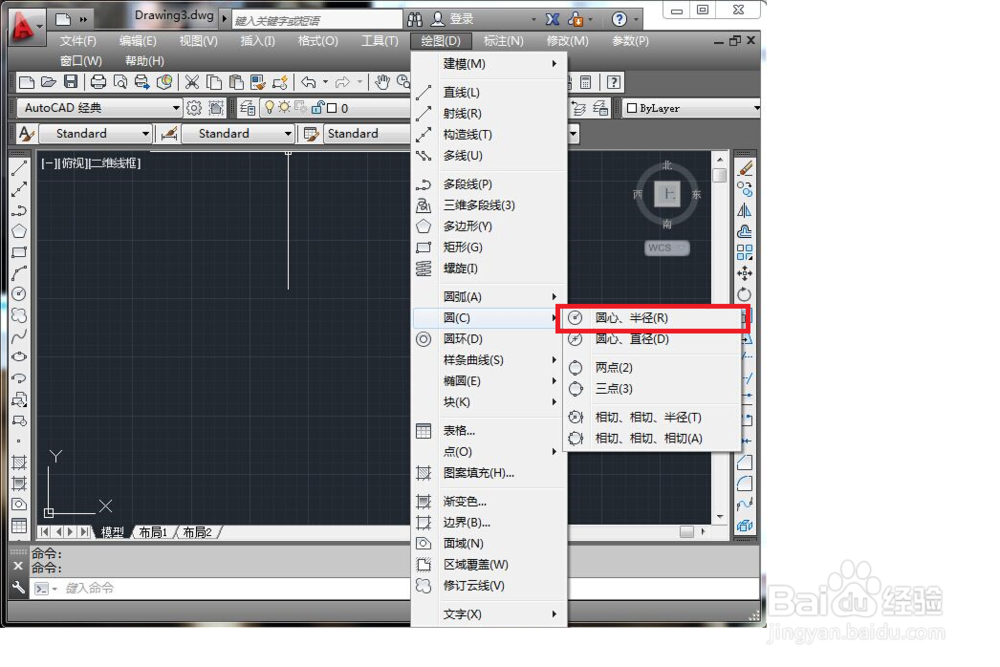
1、打开CAD软件,点击上方菜单栏“绘图”按钮,在下拉菜单中选择“圆”这个图形。
如何用CAD等分圆形

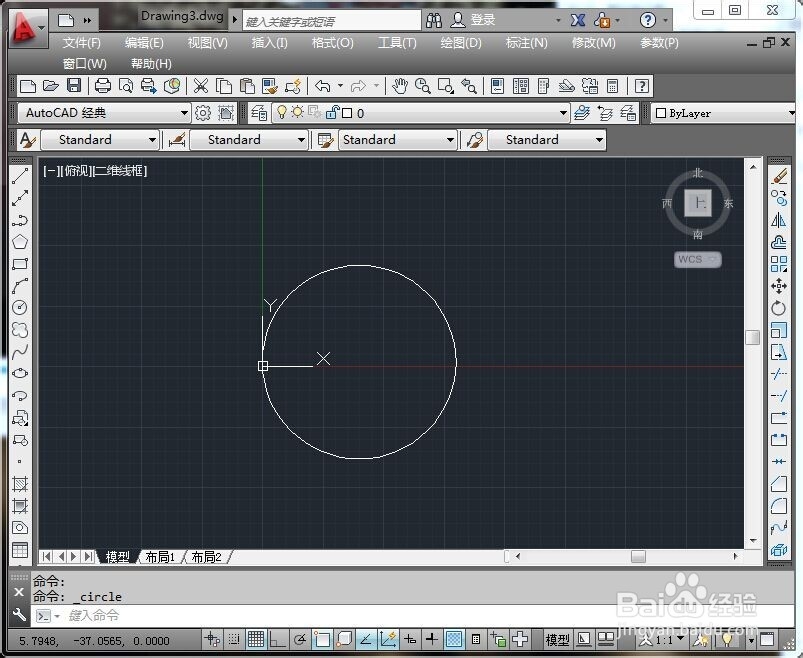
2、在下方绘制出一个圆形,圆心任意指定,绘制完成。

如何用CAD等分圆形

3、继续点击上方菜单栏中的“绘图”按钮,选择下拉菜单中的“构造线”按钮。

如何用CAD等分圆形

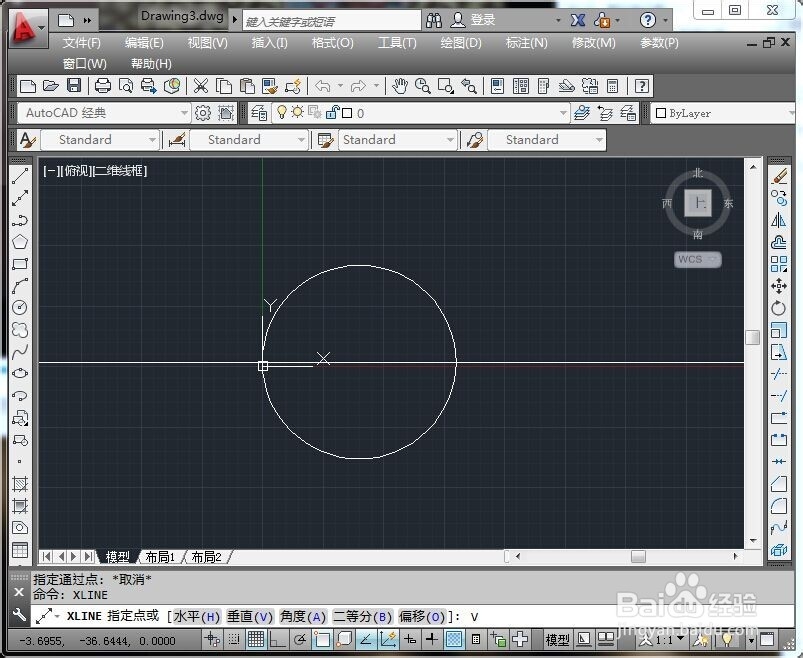
4、在下方命令中输入“h”回车,选择圆中的圆心点击,完成后回车,即会在圆中绘制出一条直线。

如何用CAD等分圆形

如何用CAD等分圆形

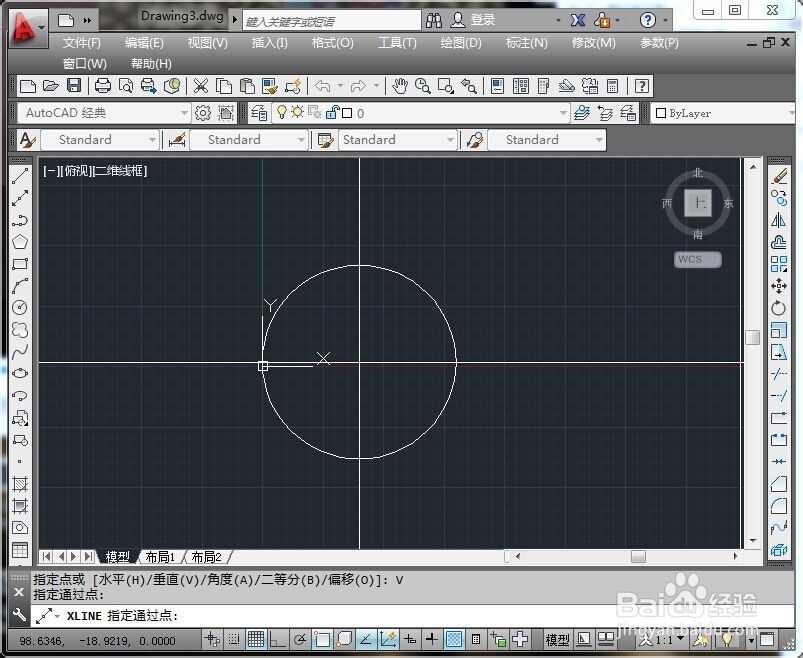
5、继续在口令中输入“V”回车,再次选择圆心,即会在圆中再绘制出一条垂直的线。
如何用CAD等分圆形

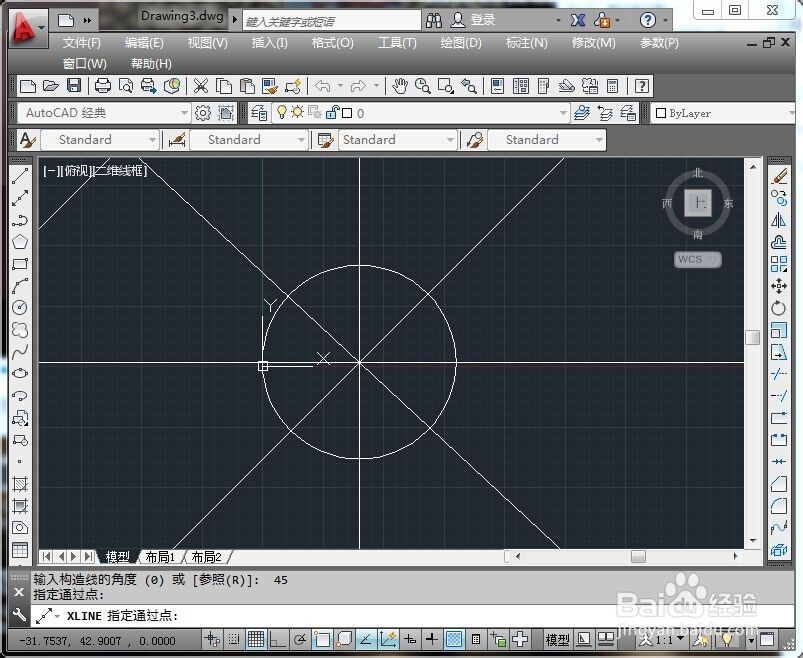
6、在口令中回车结束命令后,继续输入口令“XLINE",输入“A”回车,即会得到一个倾斜线条。

如何用CAD等分圆形

7、继续用刚才的方式,在角度中输入"45度“,那么会得到一条反向的斜线,即可把圆形分为八分。
如何用CAD等分圆形

  • 在CAD三维中【拉伸】菜单命令的几种调用方法?
  • cad如何取消选择
  • CAD软件怎么查看圆心的坐标
  • Cad中绘制带有宽度矩形的方法
  • cad阵列怎么用
  • 热门搜索
    电子邮箱怎么注册申请 帅气的发型 买二手房怎么贷款 我的世界木炭怎么做 大写的二字怎么写 坐地铁怎么买票 怎么打架 怎么设置打印机共享 浮现的近义词 泰康人寿保险怎么样