百度浏览器如何取消每次下载都弹出新建下载窗口

 时间:2026-02-13 06:41:27

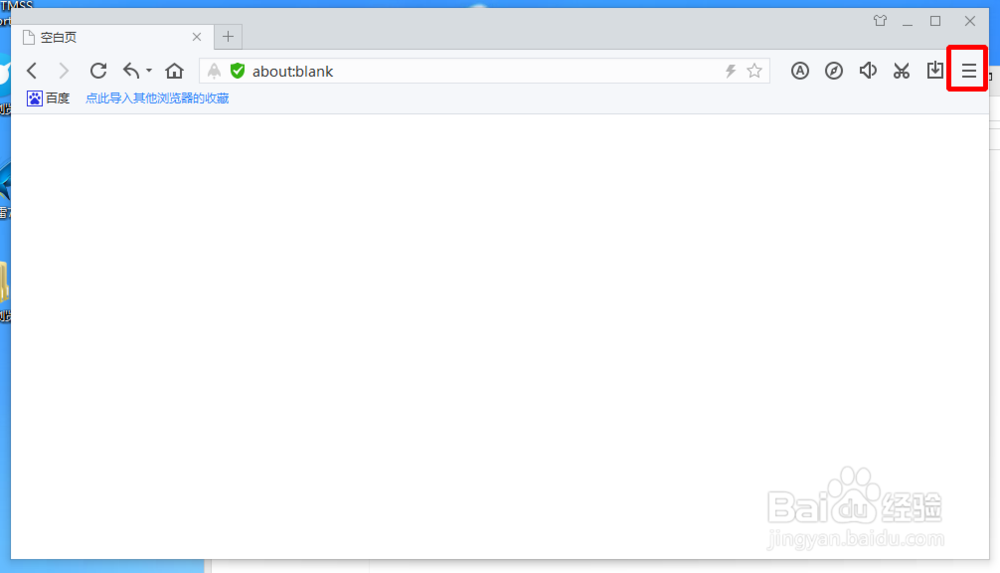
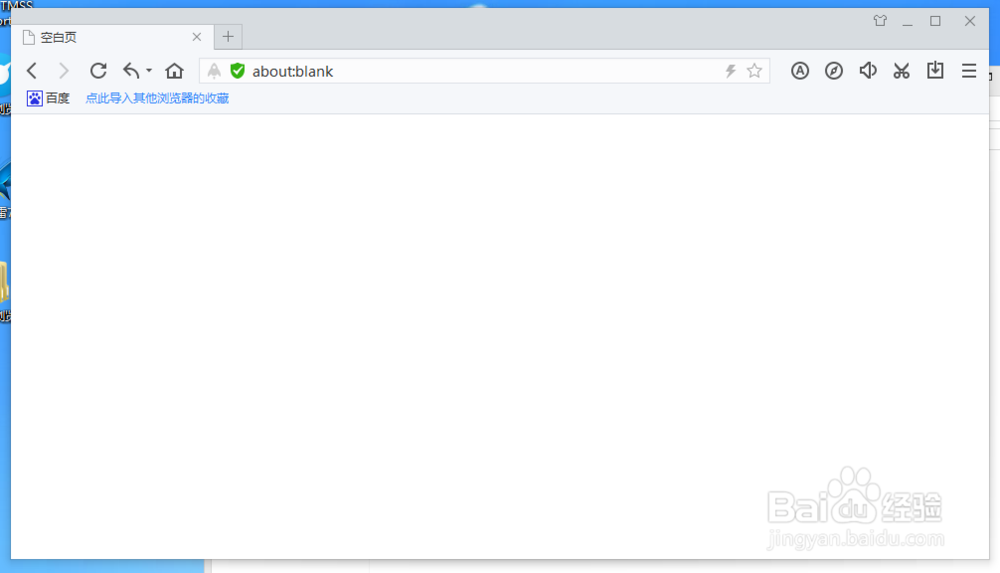
1、首先打开百度浏览器

百度浏览器如何取消每次下载都弹出新建下载窗口

2、在百度浏览器的右上角可以看到三条横线的标志,我们点击它

百度浏览器如何取消每次下载都弹出新建下载窗口

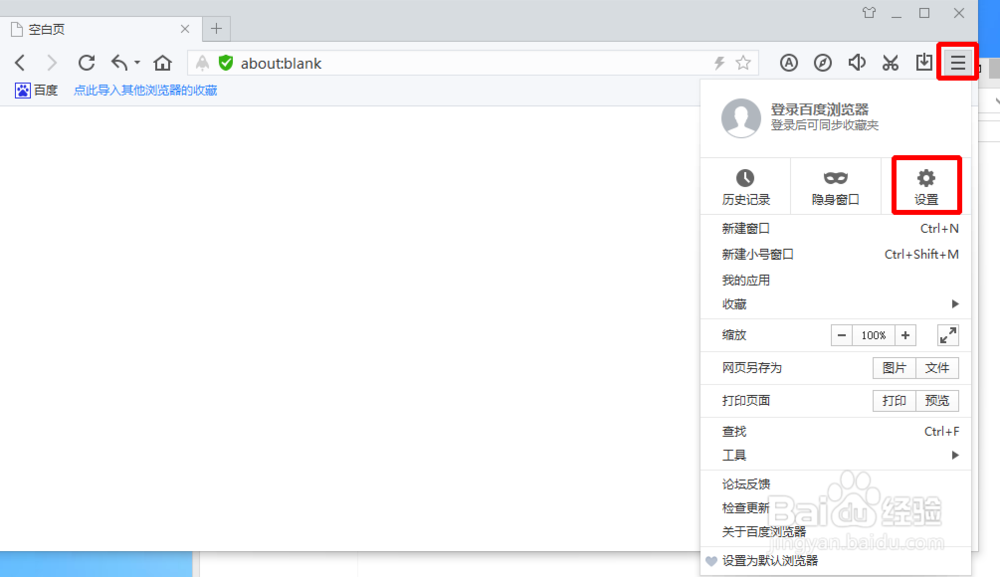
3、在弹出的选项中我们选择“设置”

百度浏览器如何取消每次下载都弹出新建下载窗口

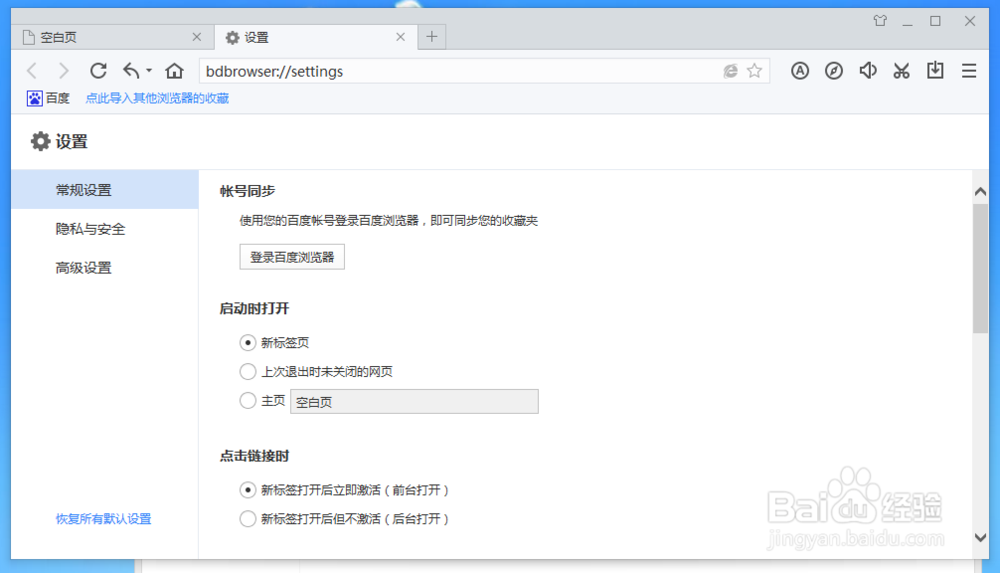
4、这样我们就进入了设置界面。

百度浏览器如何取消每次下载都弹出新建下载窗口

5、我们在“常规设置”中下拉到最下面。

百度浏览器如何取消每次下载都弹出新建下载窗口

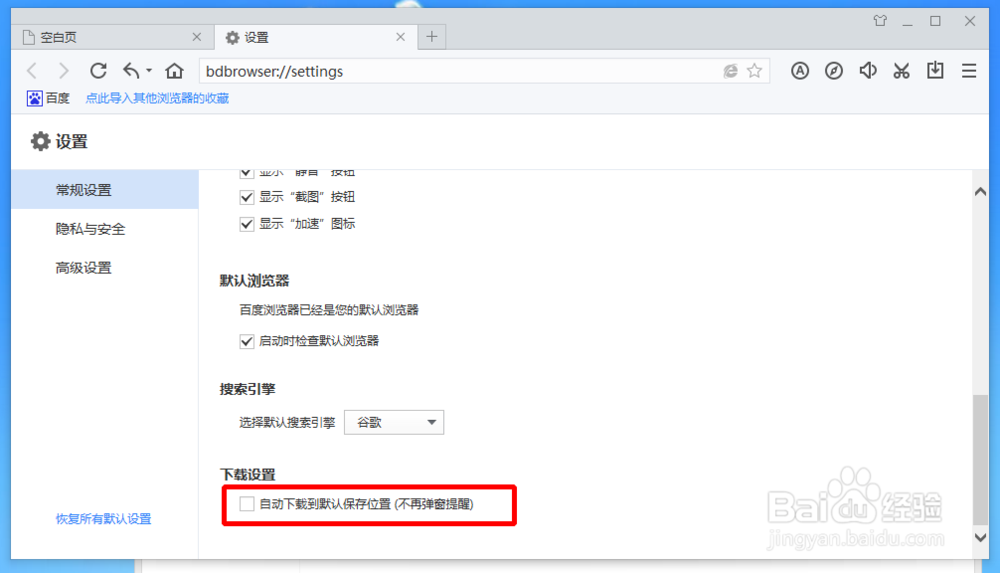
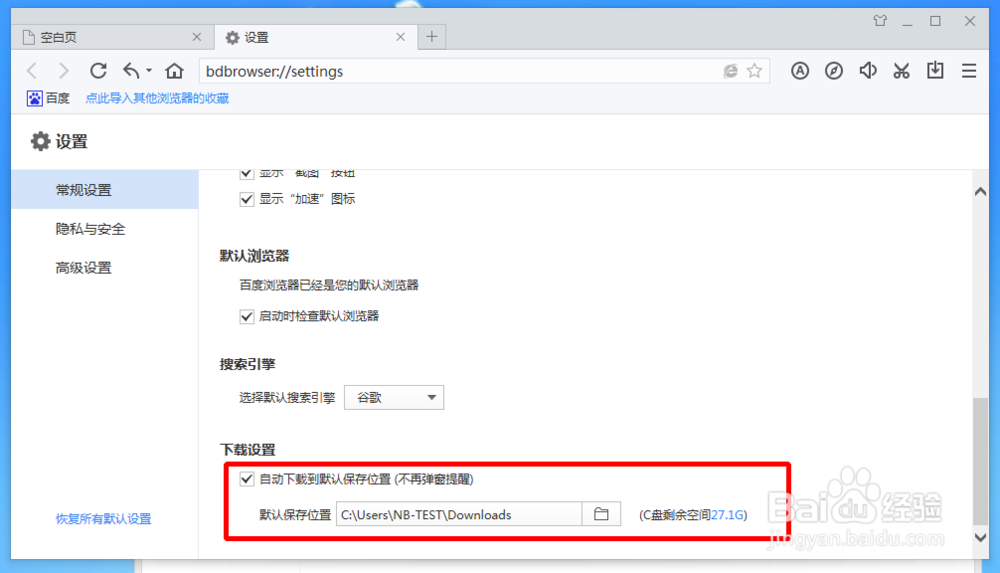
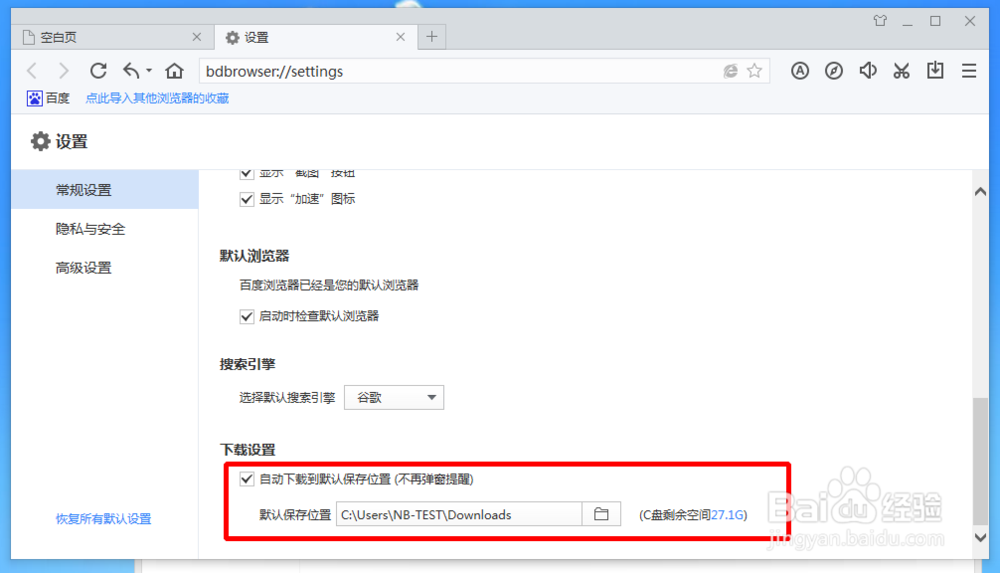
6、我们可以看到“自动下载到默认保存位置(不在弹窗提醒)”我们发现前面没有选中
百度浏览器如何取消每次下载都弹出新建下载窗口

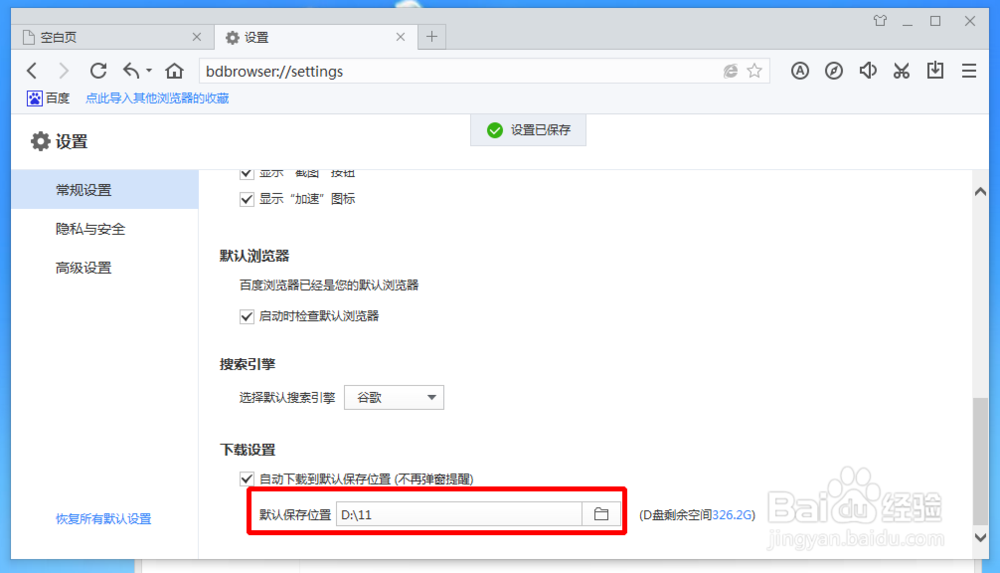
7、我们只要把前面的勾选中。这时他会弹出默认保存位置。我们可以根据自己需要进行更改。
百度浏览器如何取消每次下载都弹出新建下载窗口

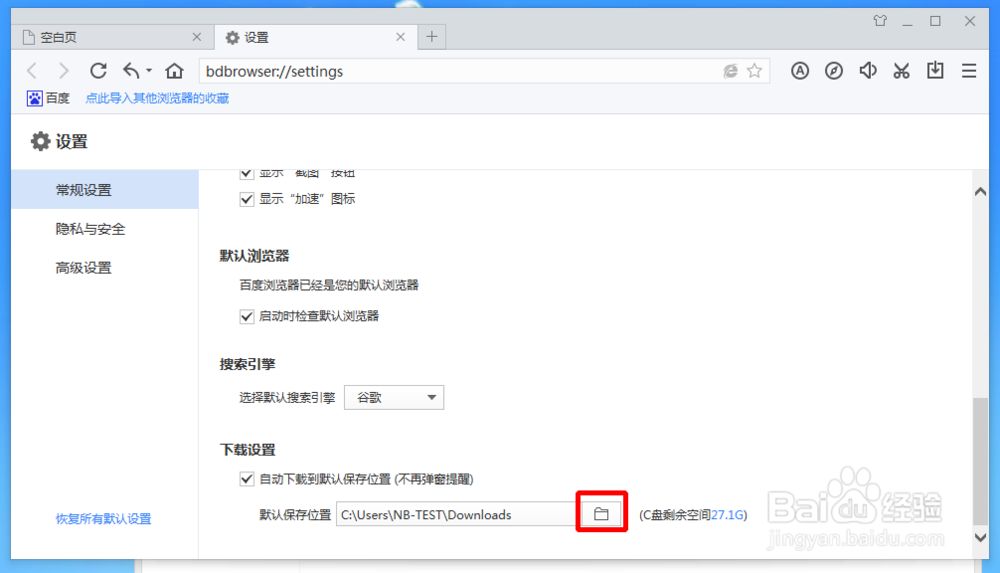
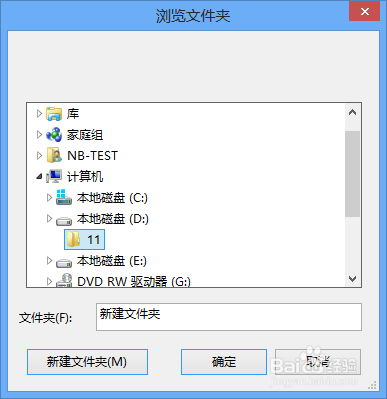
8、我们可以点击文件夹标志,这时会弹出让我们选择路径。

百度浏览器如何取消每次下载都弹出新建下载窗口

9、我们根据自己的需要进行选择就可以了。

百度浏览器如何取消每次下载都弹出新建下载窗口

10、通过上面的操作,我们就可以在下一次下载文件的时候,不会弹出窗口让我们选择,就可以直接进行下载了。
百度浏览器如何取消每次下载都弹出新建下载窗口

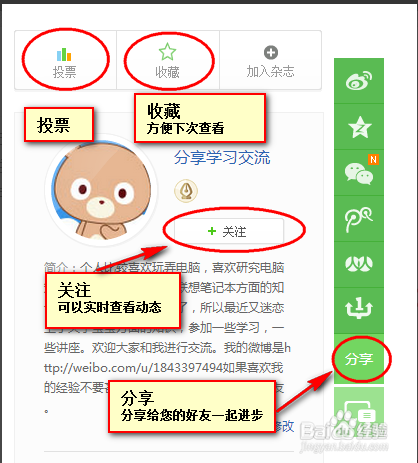
11、如果您觉得本经验有帮助,请点击正下方的或右上角的“投票”或“分享”或“关注”给我支持和鼓励,为了方便下次查看,您可以点击“收藏”。
百度浏览器如何取消每次下载都弹出新建下载窗口

  • 百度浏览器网站广告怎么屏蔽
  • 百度小说怎么更换朗读声音
  • 如何设置在搜索栏下拉框显示推荐热搜词?
  • QQ浏览器软件中怎么开启拦截恶意跳转网页功能
  • 手机百度总是弹出广告,怎么办
  • 热门搜索
    春季高考是什么 经常干咳是什么原因 original是什么意思 神犬小七是什么狗 九月初九是什么节 小学运动会通讯稿 道尔顿是什么单位 爬山是什么梗 choice是什么意思 李连杰得了什么病