1、首先,打开需要编辑的word文档

2、然后,点击页面上方的插入—插图
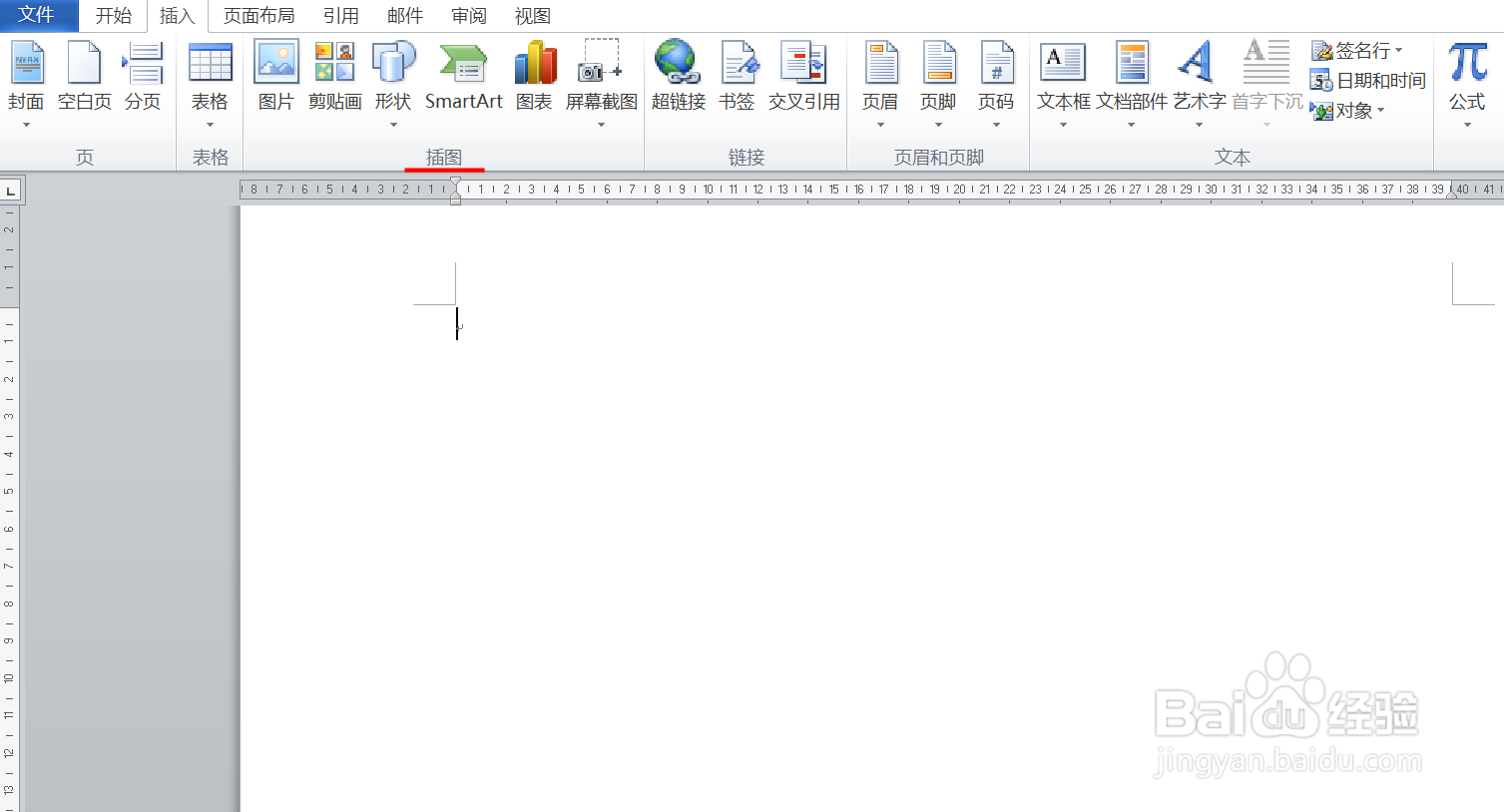
3、在插图页面下,点击SmartArt即可

4、在SmartArt页面,点击左侧的列表
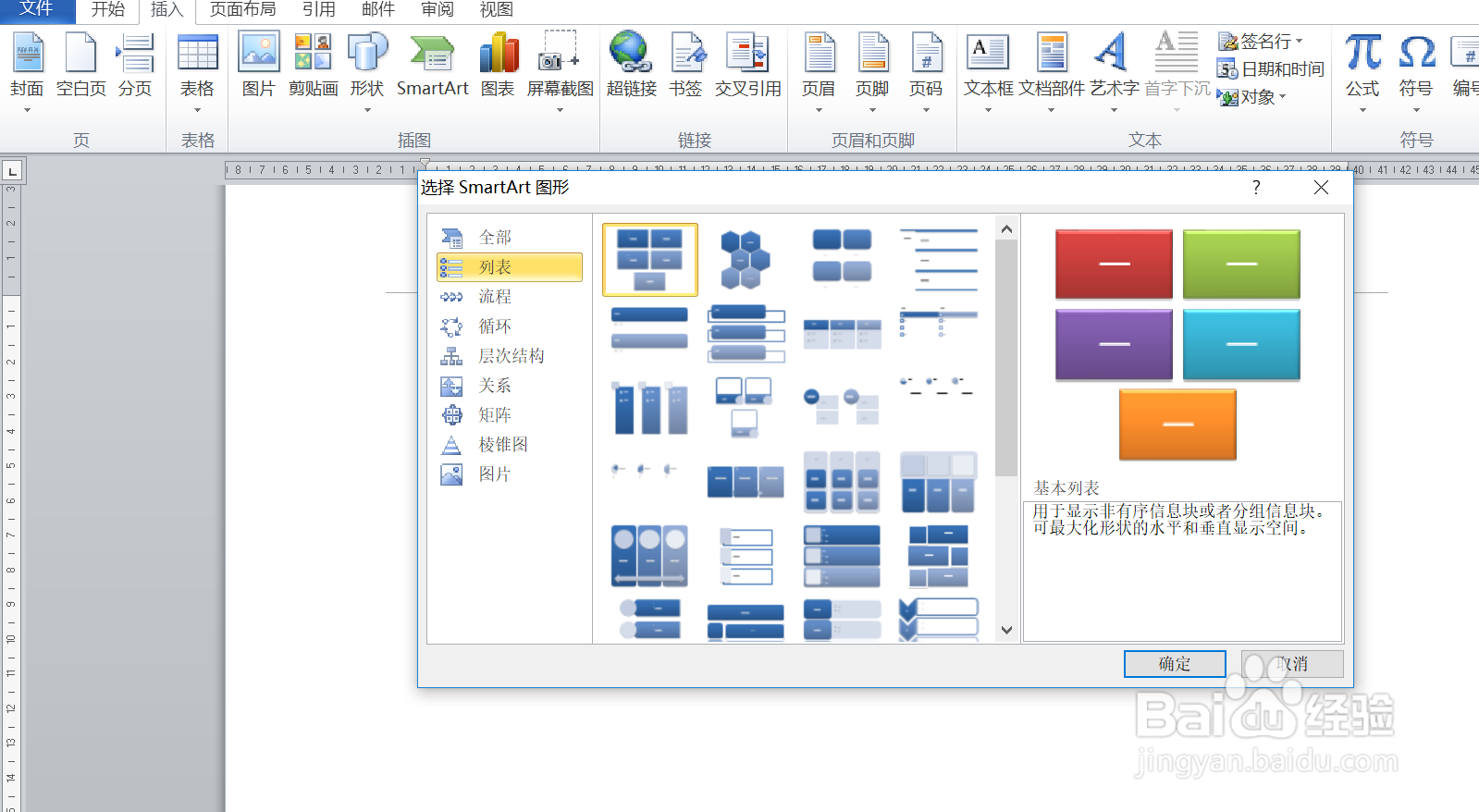
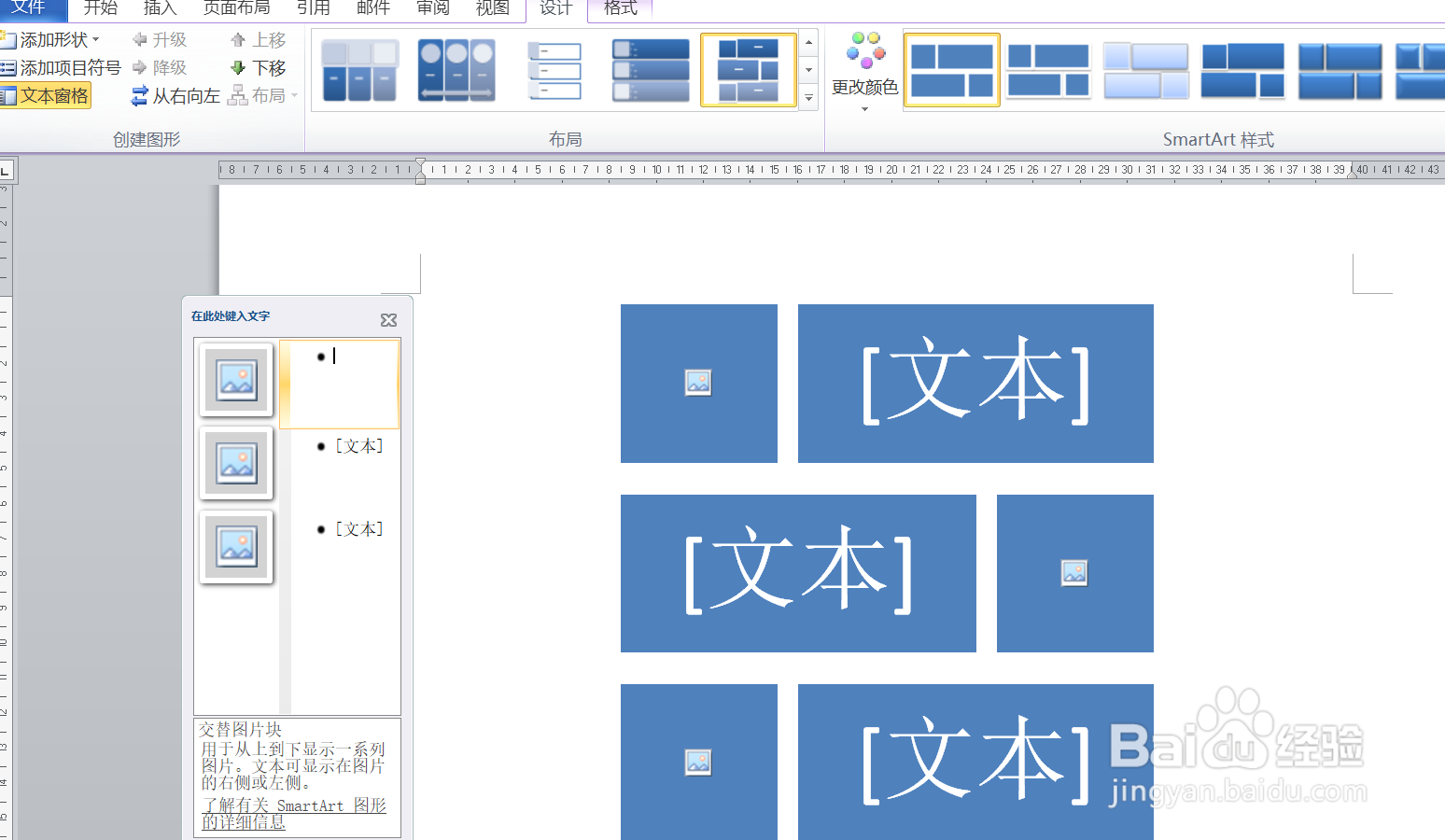
5、然后,点击列表下的交替图片列表,再点击确定

6、最后,在插入的图形下输入需要的文字内容即可,这样操作就完成SmartArt图形的插入啦
时间:2026-04-24 18:37:06
1、首先,打开需要编辑的word文档
2、然后,点击页面上方的插入—插图
3、在插图页面下,点击SmartArt即可
4、在SmartArt页面,点击左侧的列表
5、然后,点击列表下的交替图片列表,再点击确定
6、最后,在插入的图形下输入需要的文字内容即可,这样操作就完成SmartArt图形的插入啦
