360开启和关闭桌面助手(整理桌面)?

 时间:2026-02-17 23:33:56

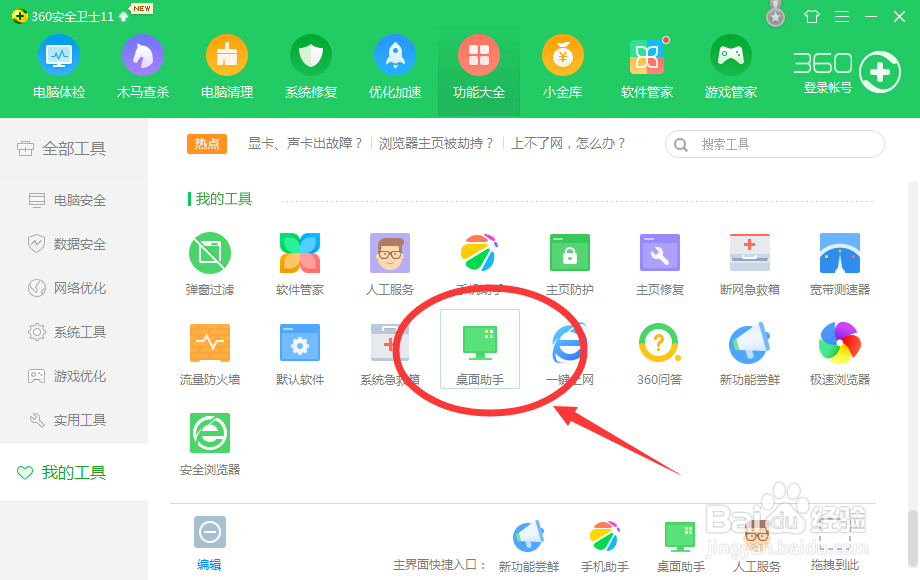
1、首先,打开360安全卫士软件,如图所示;

360开启和关闭桌面助手(整理桌面)?

2、接下来,点击【功能大全】,如图所示;

360开启和关闭桌面助手(整理桌面)?

3、然后点击【桌面助手】按钮,如图所示;

360开启和关闭桌面助手(整理桌面)?

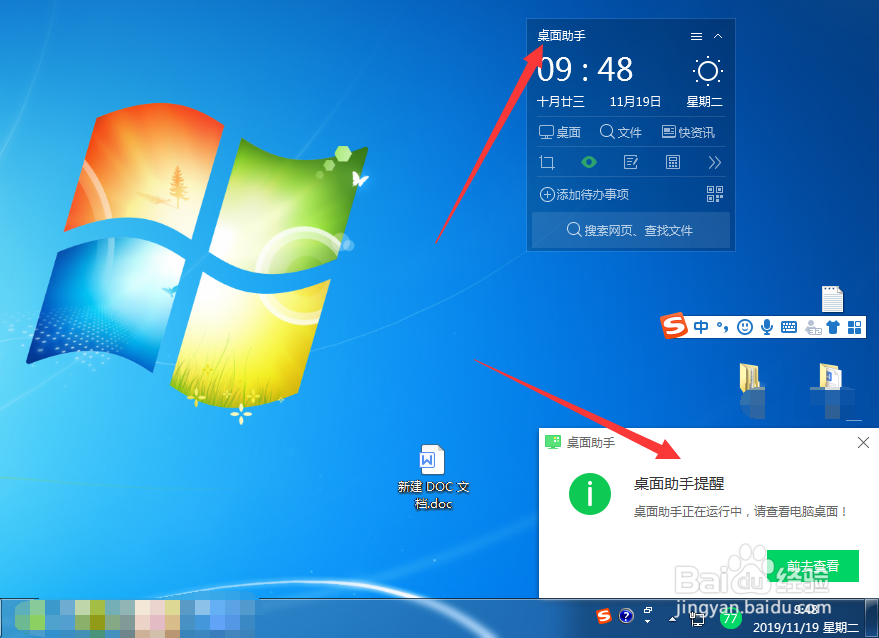
4、点击之后能够看到桌面已经开启了桌面助手功能,右下角有提示,而且出现了一个“桌面助手”小软件,如图所示;
360开启和关闭桌面助手(整理桌面)?

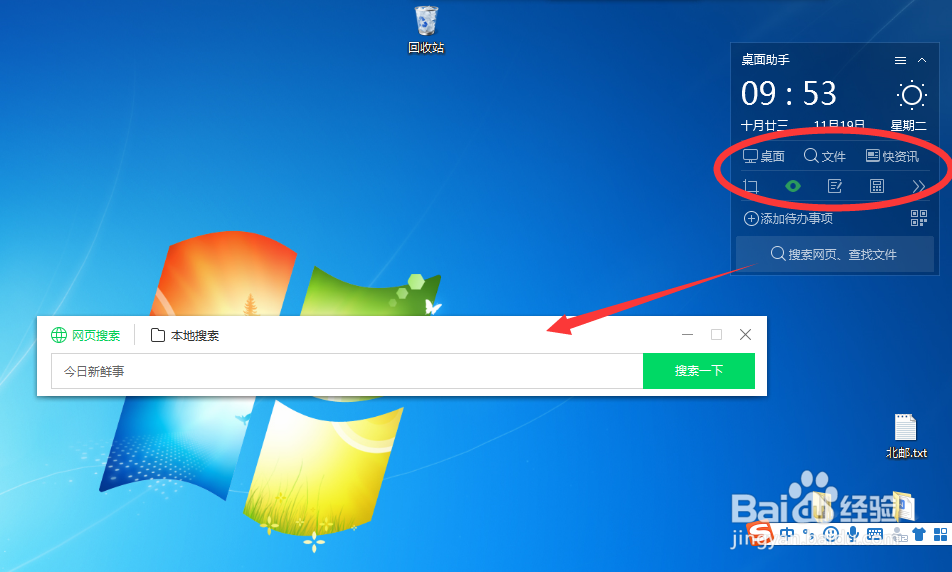
5、在桌面助手上有许多的快捷功能,如图所示,比如搜索、查找文件、截图、记事本、计算器等。
360开启和关闭桌面助手(整理桌面)?

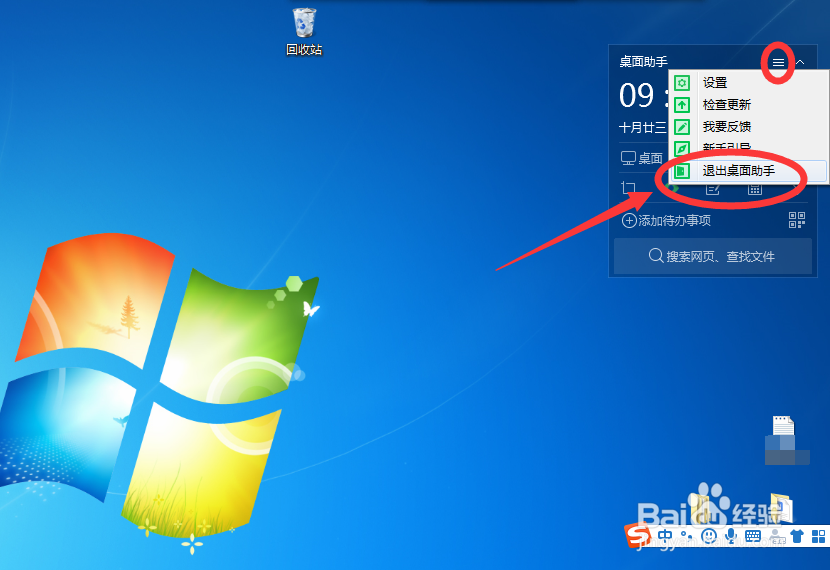
6、当我们想要关闭“桌面助手”功能时,点击【三】按钮,再点击【退出桌面助手】即可,如图所示。
360开启和关闭桌面助手(整理桌面)?

7、总结:

1、打开360安全卫士;

2、点击【功能大全】;

3、点击【桌面助手】按钮;

4、回到桌面,已经开启了桌面助手功能;

5、点击【退出桌面助手】即可关闭桌面助手功能。

  • Win11显示任务栏全部图标怎么设置
  • 怎样将Win10所有文件夹视图统一
  • 如何取消WIN7的任务栏窗口预览功能?
  • 怎么删除360桌面助手
  • 使用Windows 10设置屏保恢复时显示登录界面
  • 热门搜索
    玉米烙的家常做法 平菇怎么做好吃 素菜做法大全 隹怎么读 芥蓝的做法 溜肉段的做法视频 白萝卜的做法 蒸米粉的做法 鼻塞怎么快速通气 慢性宫颈炎怎么治疗