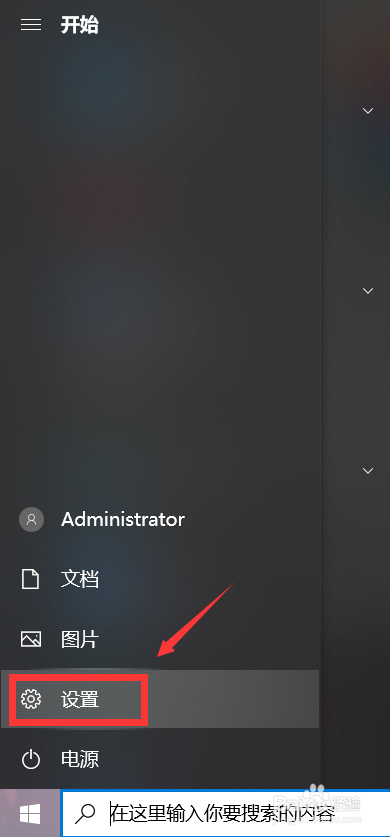
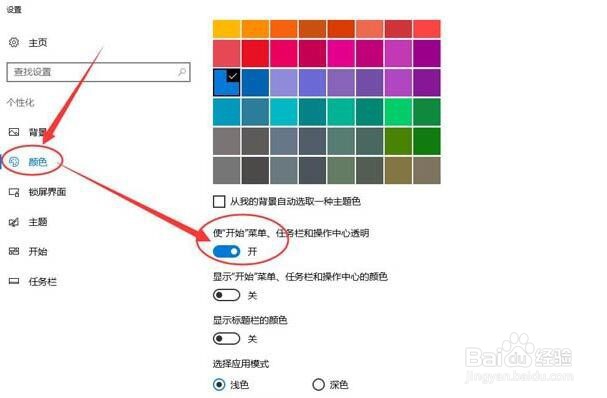
1、操作一:点击左下角的开始菜单,按照:设置 - 个性化 - 颜色,然后开启使开始菜单、任务栏和操作中心透明选项;操作如下
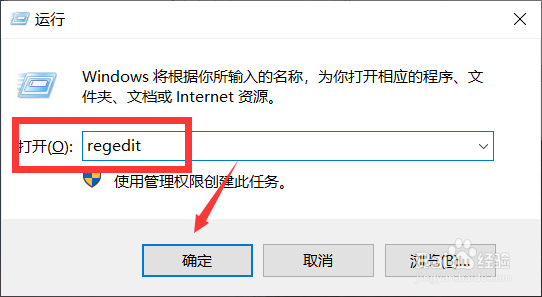
2、操作二:按 Win + R 组合键,打开运行,并输入:regedit 命令,确定或回车,可以快速打开注册表编辑器;操作图片如下
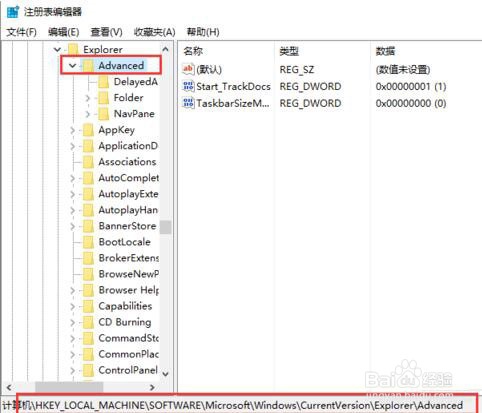
3、操作三:注册表编辑器窗口中,依次展开到:
HKEY_LOCAL_MACHINE\SOFTWARE\Microsoft\Windows\CurrentVersion\Explorer\Advanced 路径;操作图片如下
4、操作四:在Advanced项右侧窗口空白处点击右键,在打开的菜单项中选择新建-DWORD(32位)值;操作如下

5、操作五:在新建的键值上点击右键,在打开的菜单项中现在修改,编辑 DWORD (32 位)值窗口中,将数值数据修改为1,最后点击确定即可保存该键值的设置;

6、操作六:按 Ctrl + shift + Esc 组合键,可以快速打开任务管理器,在任务管理器窗口中,默认是进程选项卡,找到并右键点击Windows 资源管理器,在打开的菜单项中,选择重新启动,如果任务栏直接就变化了,可以跳过这个步骤;

