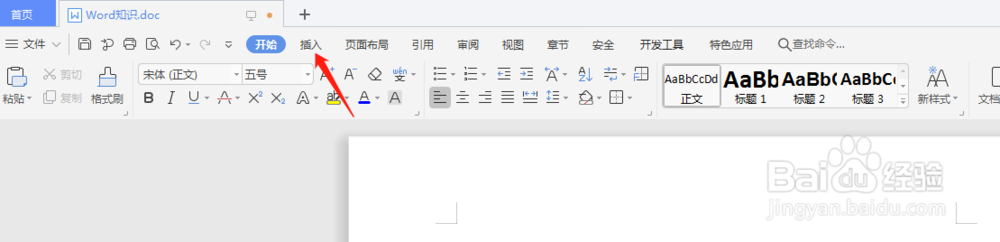
1、打开WPS Word文档,点击插入,如下图所示
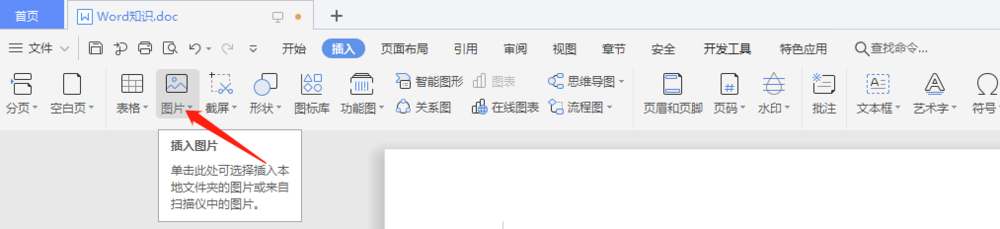
2、然后找到图片,如下图所示,选择要插入的图片,点击确定
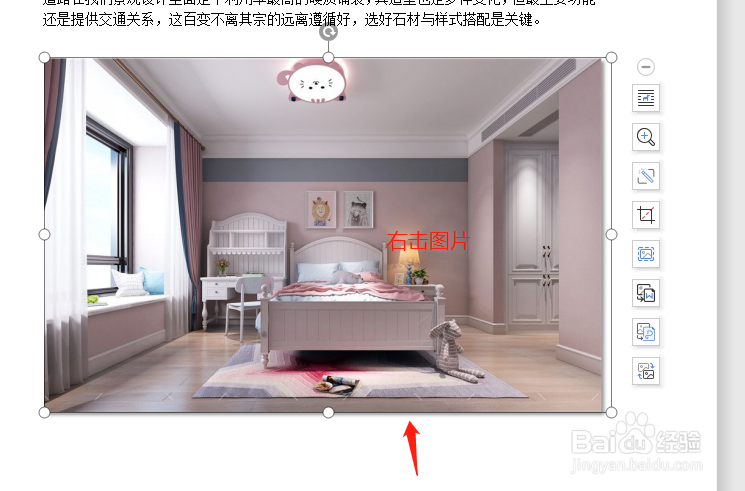
3、右击图片,如下图所示,在弹出的窗口中,选择 设置对象格式
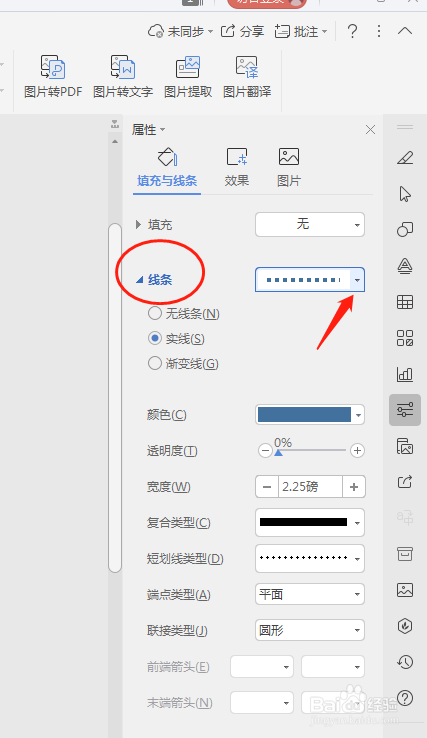
4、在右侧窗口中,点击 填充与线条,如下图所示

5、在线条中选择要设置的样式,例如我选择的是2.25磅的虚线,如下图所示
6、设置成功后,就给图片加上虚线边框了,如下图所示

时间:2026-04-23 18:13:26
1、打开WPS Word文档,点击插入,如下图所示
2、然后找到图片,如下图所示,选择要插入的图片,点击确定
3、右击图片,如下图所示,在弹出的窗口中,选择 设置对象格式
4、在右侧窗口中,点击 填充与线条,如下图所示
5、在线条中选择要设置的样式,例如我选择的是2.25磅的虚线,如下图所示
6、设置成功后,就给图片加上虚线边框了,如下图所示
