如何快速合并文件夹的Excel数据

 时间:2026-04-24 03:44:20

1、首先点击打开excel表格。

如何快速合并文件夹的Excel数据

2、比如下图:有三个工作簿,在同一文件夹下,标题一致:

(以下步骤在office365中完成,其它版本略有不同)

如何快速合并文件夹的Excel数据

3、第一步:数据—获取数据/新建查询—来自文件—从文件夹

如何快速合并文件夹的Excel数据

4、接着,找到文件夹所在的位置:

如何快速合并文件夹的Excel数据

5、点击“转换数据”/“编辑”:

如何快速合并文件夹的Excel数据

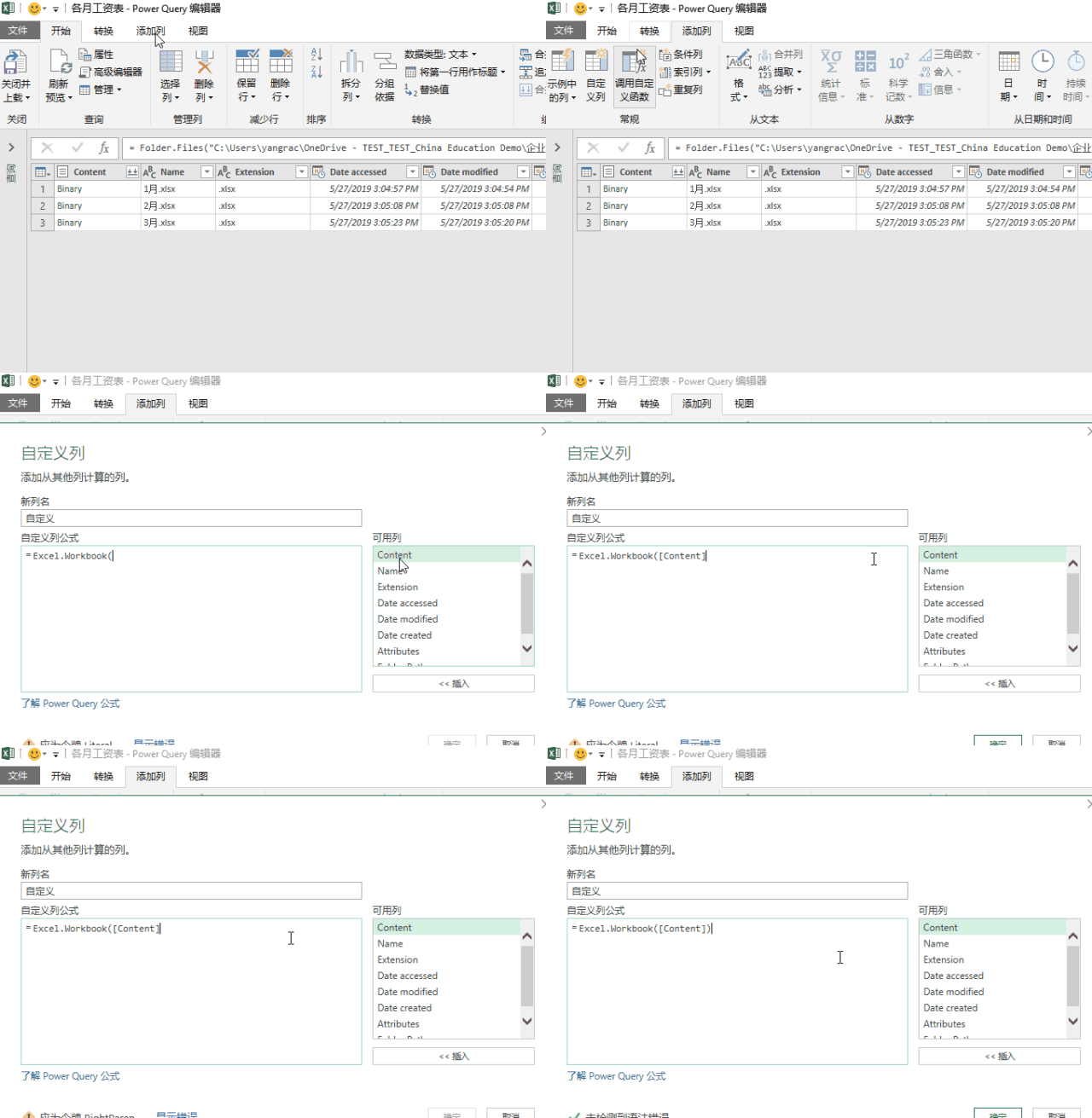
6、进入Power Query编辑器之后,我们需要添加一列,将工作簿的内容展开:添加列—自定义列—输入公式 “Excel.Workbook([Content])”。

如何快速合并文件夹的Excel数据

7、注意:[Content] 是点击“插入”,不是手动输入。

所有的数据都在这个Table里面:

如何快速合并文件夹的Excel数据

8、我们需要展开Table获取数据:

如何快速合并文件夹的Excel数据

  • 招才猫直聘怎么进行企业认证
  • 钢筋焊接强度不够的防治对策要点有哪些?
  • Excel表格中如何制作立体表格
  • excel如何显示单元格内的全部内容
  • 什么是贫困深度
  • 热门搜索
    电脑中毒怎么办 urgent怎么读 鸡肉的做法大全家常菜 说明文的方法 脸上过敏发红发痒怎么办 鸭汤怎么做好吃 cf活动大全 高汤的熬制方法 八爪鱼怎么洗 鸭翅膀怎么做好吃