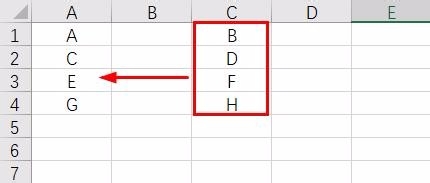
1、要将C列数据隔行插入到A列
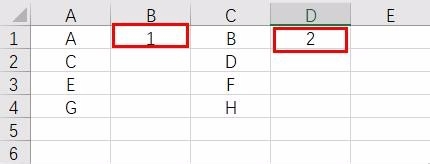
2、在B1单元格输入1,D1单元格输入2
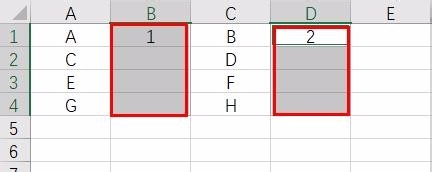
3、选中B1至B4区域和D1至D4区域
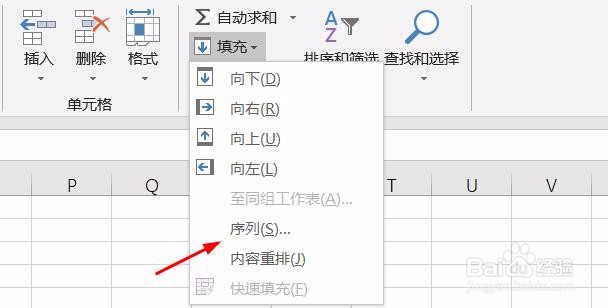
4、开始——编辑——填充下拉选项

5、点击序列
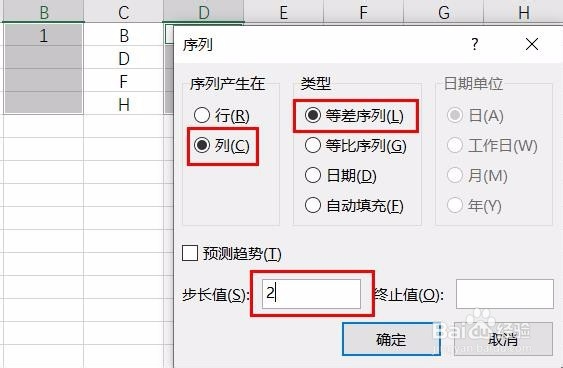
6、选择列、等差数列,步数为2
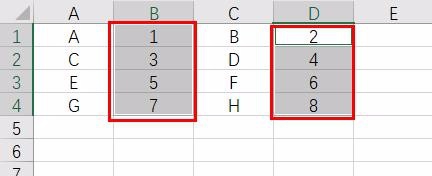
7、得到两列辅助序列
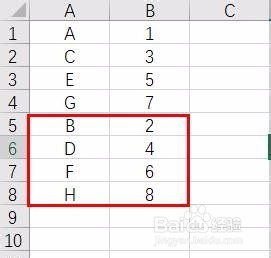
8、将C、D两列数据接在A、B两列数据后
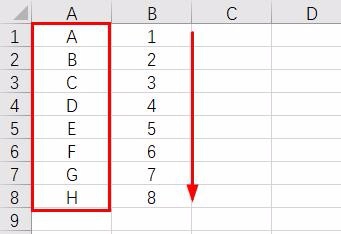
9、按B列进行升序操作,得到隔行插入后的数据列
时间:2026-04-29 07:14:09
1、要将C列数据隔行插入到A列
2、在B1单元格输入1,D1单元格输入2
3、选中B1至B4区域和D1至D4区域
4、开始——编辑——填充下拉选项
5、点击序列
6、选择列、等差数列,步数为2
7、得到两列辅助序列
8、将C、D两列数据接在A、B两列数据后
9、按B列进行升序操作,得到隔行插入后的数据列
