Project软件中如何设置网格线

 时间:2024-10-12 14:35:36

1、 在计算机中,打开Project软件,选择创建好的文档打开,如下图所示。

Project软件中如何设置网格线

2、 接着,在右边的窗口中,可以看到数据的图表显示,如下图所示。

Project软件中如何设置网格线

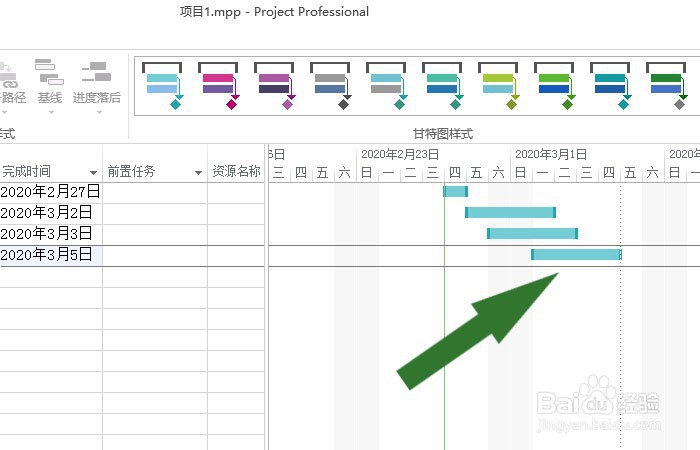
3、 然后,在【任务】表格中,设置任务的日期参数,如下图所示。

Project软件中如何设置网格线

4、 接着,在项目任务的图表中,可以显示图形效果,如下图所示。

Project软件中如何设置网格线

5、 然后,鼠标左键单击菜单下的【网格】按钮,如下图所示。

Project软件中如何设置网格线

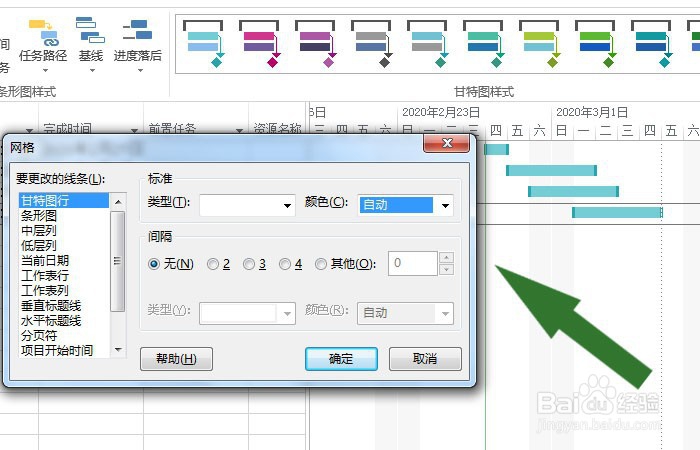
6、 接着,在【网格设置】窗口中,设置网格线参数,如下图所示。

Project软件中如何设置网格线

7、 然后,在【网格设置】窗口中,设置网格线的颜色,并单击【确定】按钮,如下图所示。

Project软件中如何设置网格线

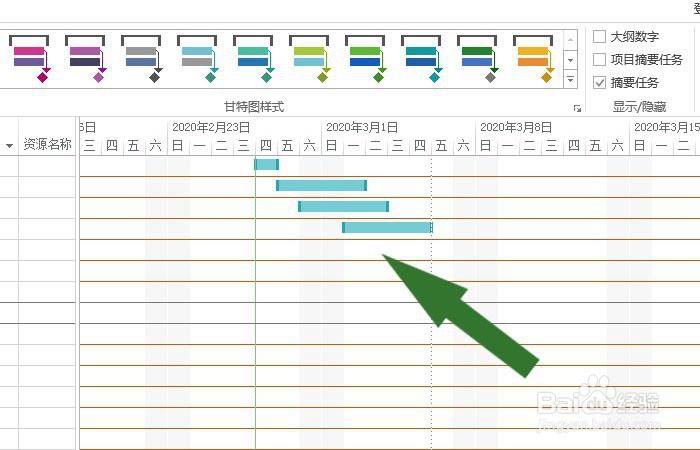
8、 最后,在文档的图表中,可以看到项目任务网格线的显示了,如下图所莲镘拎扇示。通过这样的操作就学会了在Project软件中设置网格线了。

Project软件中如何设置网格线
  • project 字体如何垂直居中
  • project中显示网格线怎么操作
  • Project网格线的设置
  • project 预览的项目名称怎么修改
  • 工期后的问号在Microsoft Project中如去除
  • 热门搜索
    怎么转换mp4格式 cs怎么加机器人 用u盘怎么装系统 神农架在哪里 如何查看电脑ip地址 如何开花店 可c可d怎么样 如何下载电视剧 西安附近的旅游景点 红鹦鹉鱼怎么养