怎么在Excel表格中制作批量表头

 时间:2026-02-12 02:22:41

1、新建一个Excel表格并打开需要改进的侧篇耻文件添加上所需表格,并且我们需要批注相同的表头。

怎么在Excel表格中制作批量表头

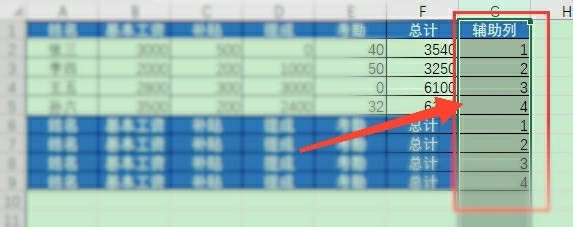
2、在如图g列需要添加新的一列,备注是辅助列复制表头,参考下图选择的辅助施歌列进行相似的操作。
怎么在Excel表格中制作批量表头

3、选用上方工具栏开艳改始标签中的排序和筛选两项操作,然后在相对应的下方菜单工具栏中选择升序。

怎么在Excel表格中制作批量表头

4、通过我们看到的出现的排序的提示框中,我们需要选择扩展选定区域,选择我排序操作。

怎么在Excel表格中制作批量表头

5、当我们的批量标头操作完成以后,我们需要依据相对应辅助列来生成表头与数据相结合的模式。

怎么在Excel表格中制作批量表头

1、1.建表格填辅助列。

2.填备注并进行相同操作。

3.排序和筛选。

4.扩展选定区域。

5.表头与数据结合。

  • EXCEL表格中的单元格无法合并的解决方法
  • 如何将按钮插入excel表格中
  • 如何填充显示一列数据中前10项
  • Excel中如何把日期中的双休标记出来?
  • EXCEL表格如何美化表格
  • 热门搜索
    枣庄学院怎么样 泸定桥在哪里 北京现代悦动怎么样 重庆旅游网 路由器密码怎么改 乌海旅游景点大全 旧金山旅游 鼻翼太大怎么办 鄂e是哪里的车牌号码 飞机燃油费怎么算