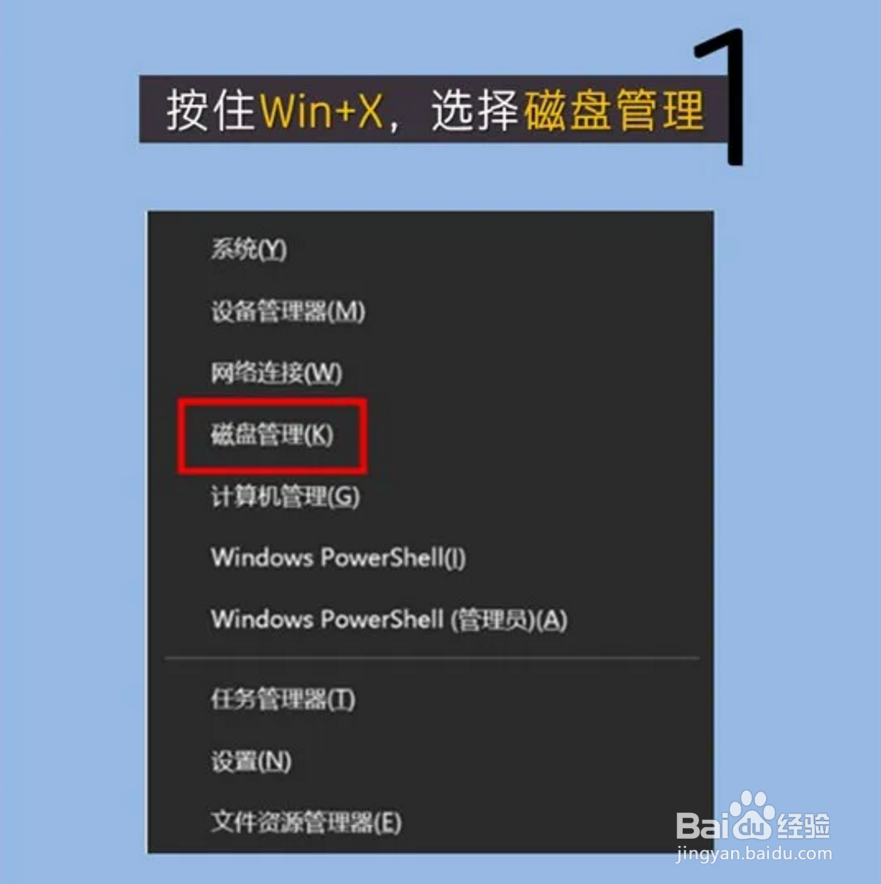
1、按下“Win+X”,选择“磁盘管理”。
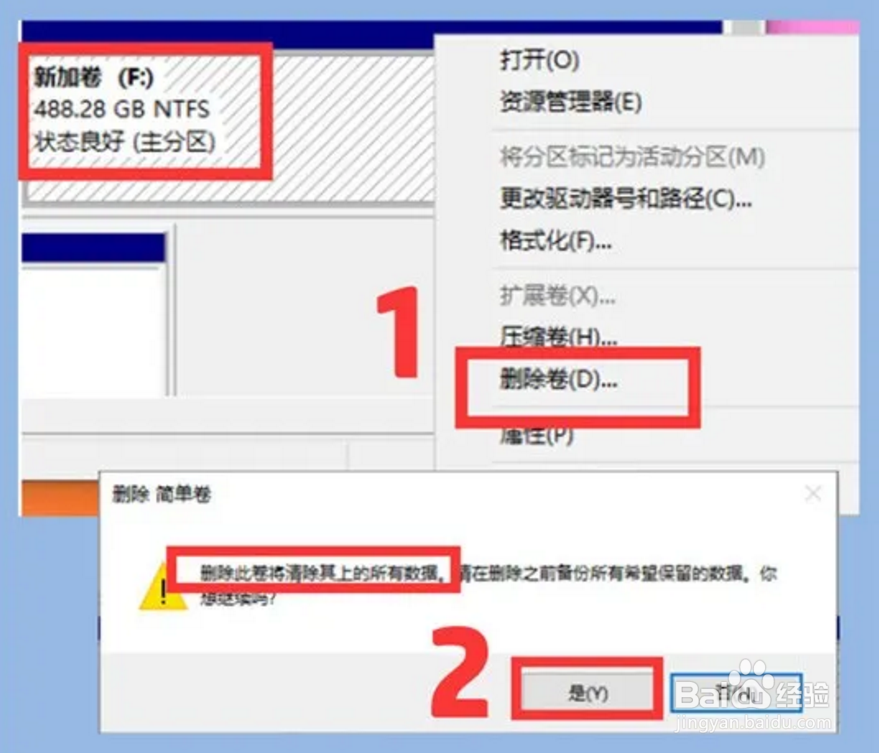
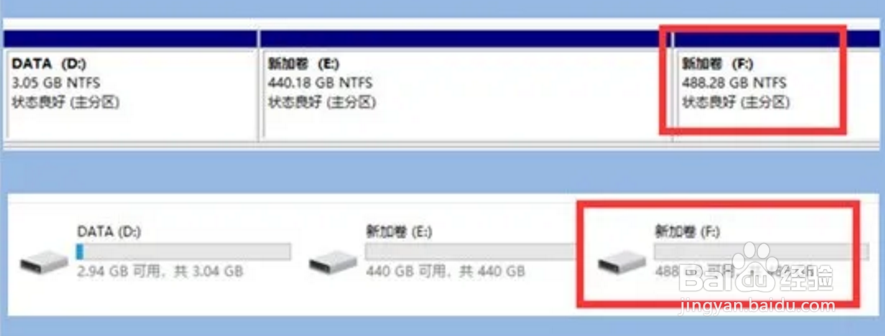
2、右键新加卷F,选择“删除卷”,提示确认信息,选择“是”。
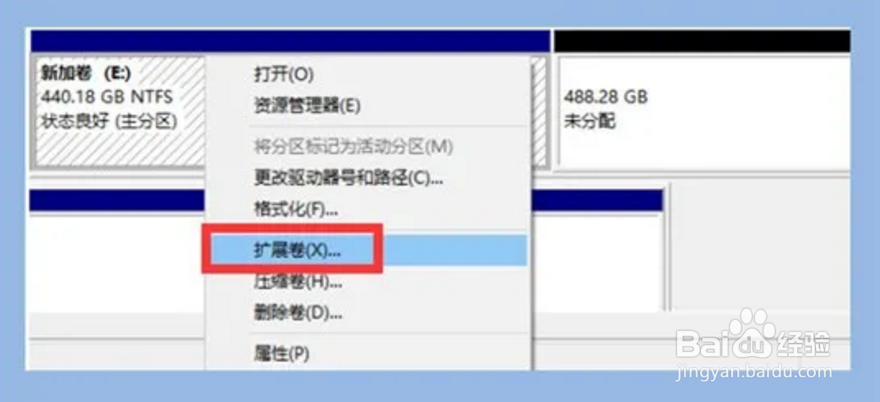
3、现在F盘变为未分配区域,右键“新建卷E”,选择“扩展卷”。
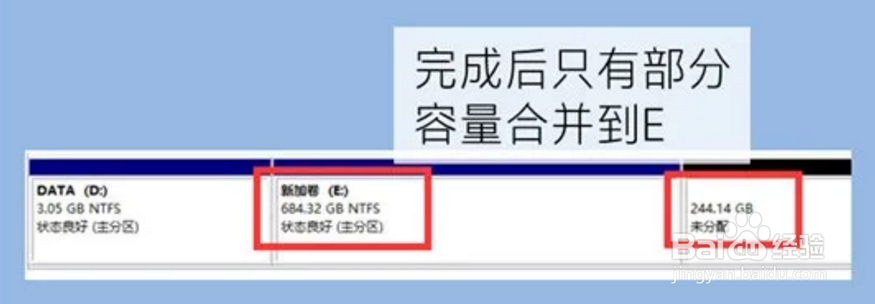
4、若只将F盘中的部分容量合并到E盘,参照下图。
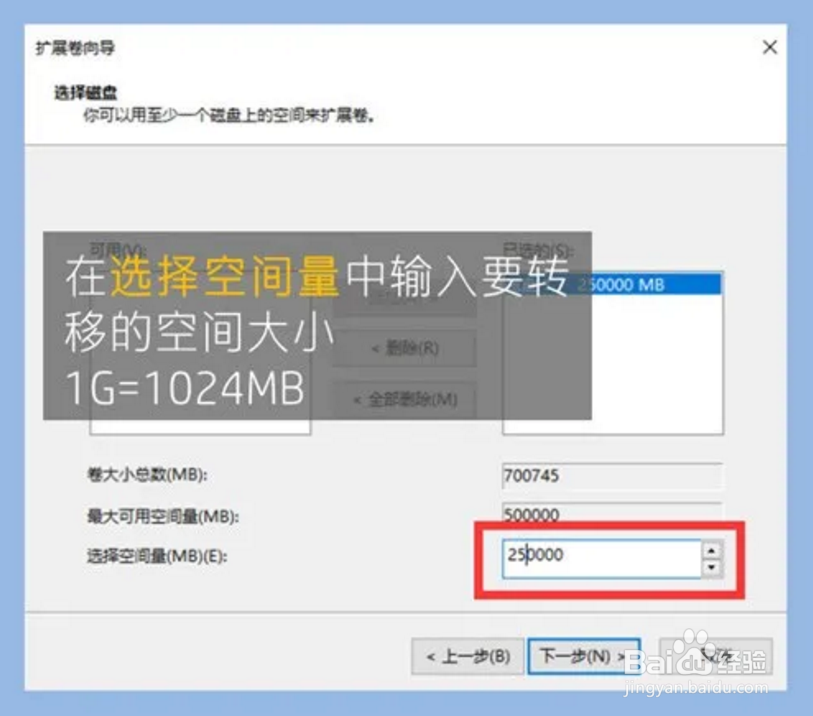
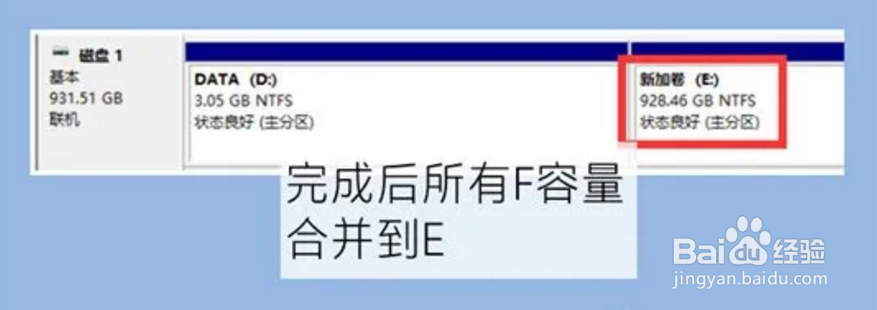
5、如果将F盘中的全部容量合并到E盘,一直点击“下一步”,点击“完成”。
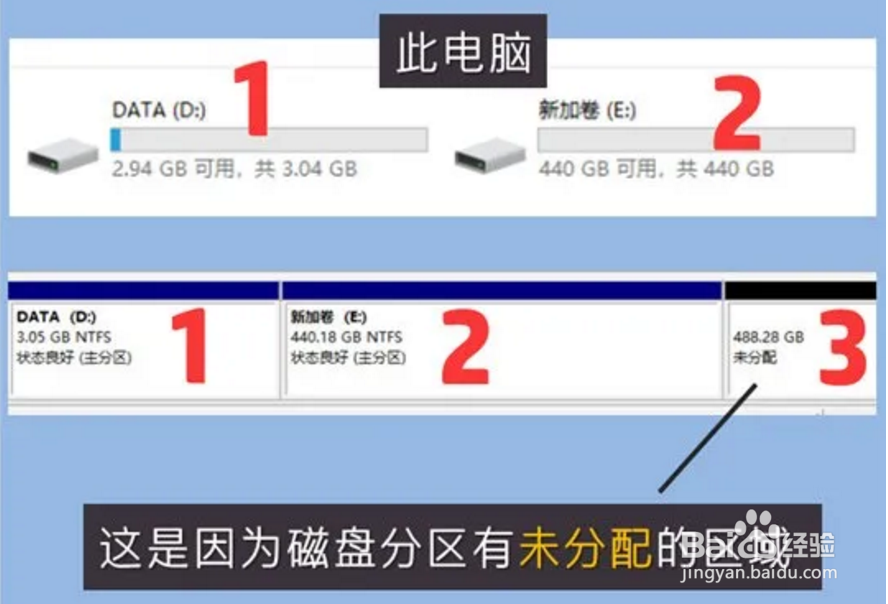
6、明明有三个分区,可是电脑中却只有两个,如何查看未分配的分区呢?
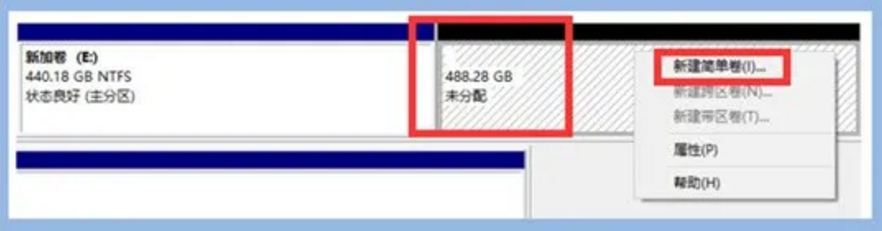
7、在未分配的空间,右键选择“新建简单卷”,新建后就可以在此电脑里看到这个磁盘啦。
时间:2026-05-02 03:39:17
1、按下“Win+X”,选择“磁盘管理”。
2、右键新加卷F,选择“删除卷”,提示确认信息,选择“是”。
3、现在F盘变为未分配区域,右键“新建卷E”,选择“扩展卷”。
4、若只将F盘中的部分容量合并到E盘,参照下图。
5、如果将F盘中的全部容量合并到E盘,一直点击“下一步”,点击“完成”。
6、明明有三个分区,可是电脑中却只有两个,如何查看未分配的分区呢?
7、在未分配的空间,右键选择“新建简单卷”,新建后就可以在此电脑里看到这个磁盘啦。
