word文档在手机上如何手写签名

 时间:2026-04-22 02:34:38

1、下载安装wps office,启动wps office

word文档在手机上如何手写签名

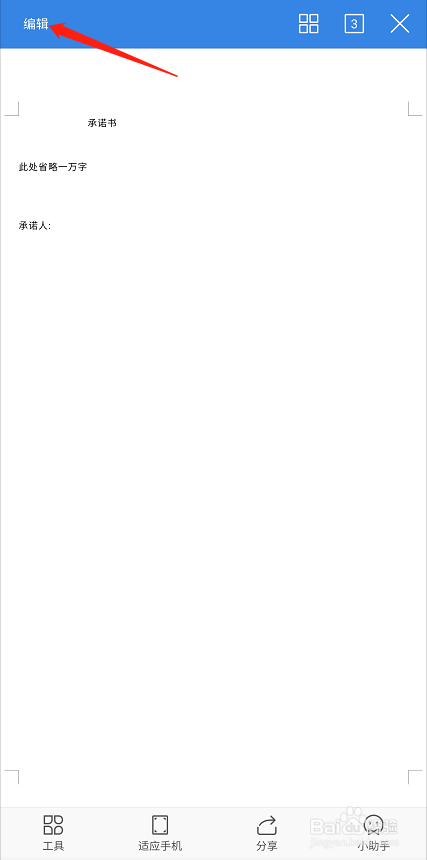
2、找到需要签名的文件并打开

word文档在手机上如何手写签名

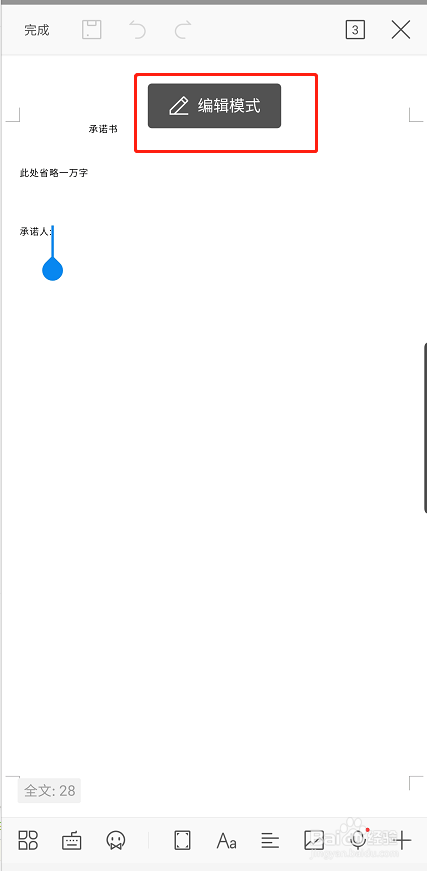
3、进入后点击【编辑】打开编辑模式

word文档在手机上如何手写签名

word文档在手机上如何手写签名

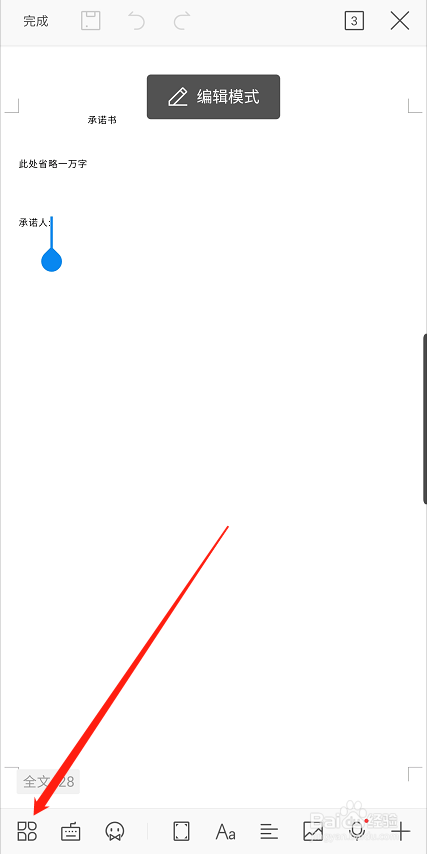
4、点击下方工具栏第一个按钮

word文档在手机上如何手写签名

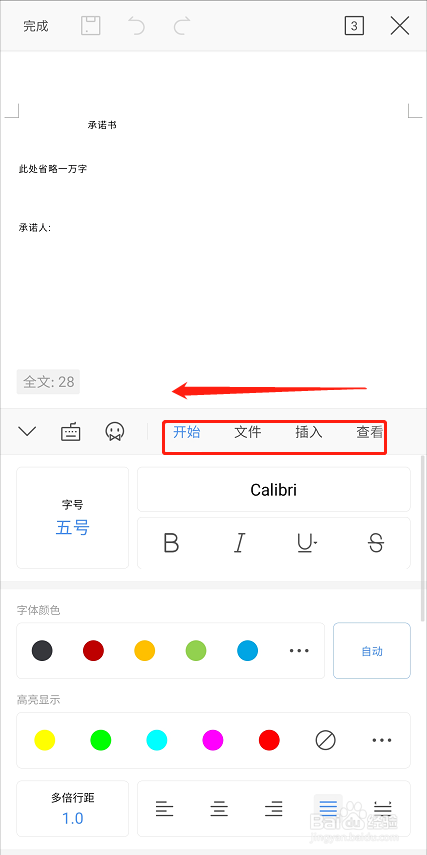
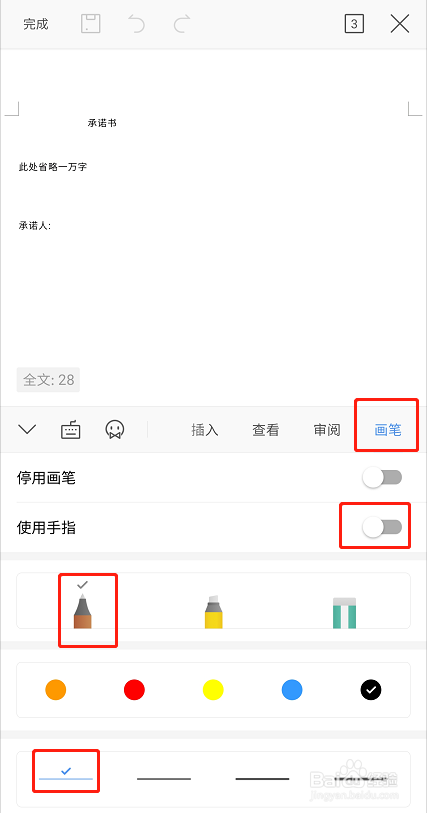
5、按住导航向左拖动出现【画笔】选项,并点击【画笔】

word文档在手机上如何手写签名

6、将【使用手指】开启

选择画笔、颜色、线条粗细

word文档在手机上如何手写签名

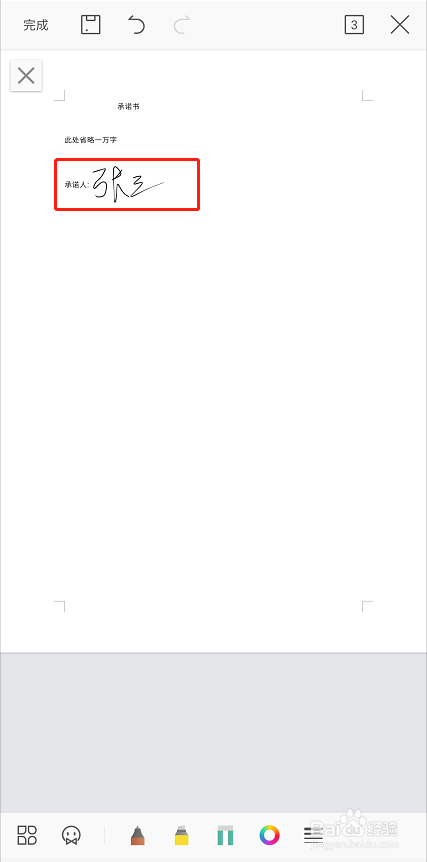
7、在文档对应位置签名

word文档在手机上如何手写签名

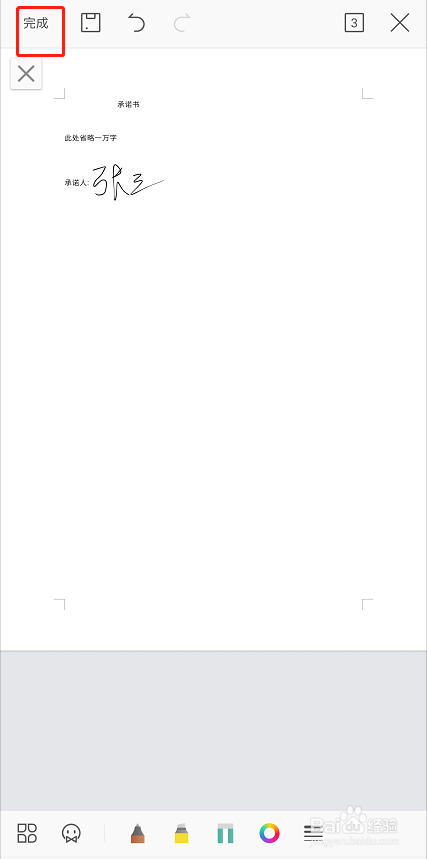
8、签名完成后点击左上角【完成】

word文档在手机上如何手写签名

word文档在手机上如何手写签名

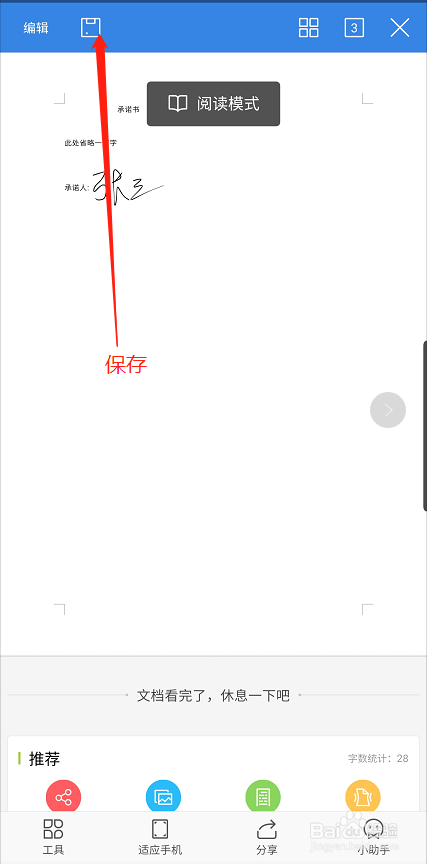
9、点击【保存】完成签名

word文档在手机上如何手写签名

1、1.下载安装wps office,启动wps office

2.找到需要签名的文件并打开

3.进入后点击【编辑】打开编辑模式

4.点击下方工具栏第一个按钮

5.按住导航向左拖动出现【画笔】选项,并点击【画笔】

6.将【使用手指】开启,选择画笔、颜色、线条粗细

7.在文档对应位置签名

8.签名完成后点击左上角【完成】

9.点击【保存】完成签名

  • 手机word排版如何给电子文档签名
  • word怎么实现手写签名
  • 怎么在手机上签字
  • 在Word中如何手写签名?
  • 手机wps怎么手写签名
  • 热门搜索
    复婚需要什么手续 七上八下是什么意思 什么是抗氧化 域名是什么意思 somebody是什么意思 教师节给老师送什么礼物好 报纸排版用什么软件 运动会广播稿300字 wps功能是什么 什么是新三板