1、打开钉钉班级群的家校本,点击界面右下角的“+”。
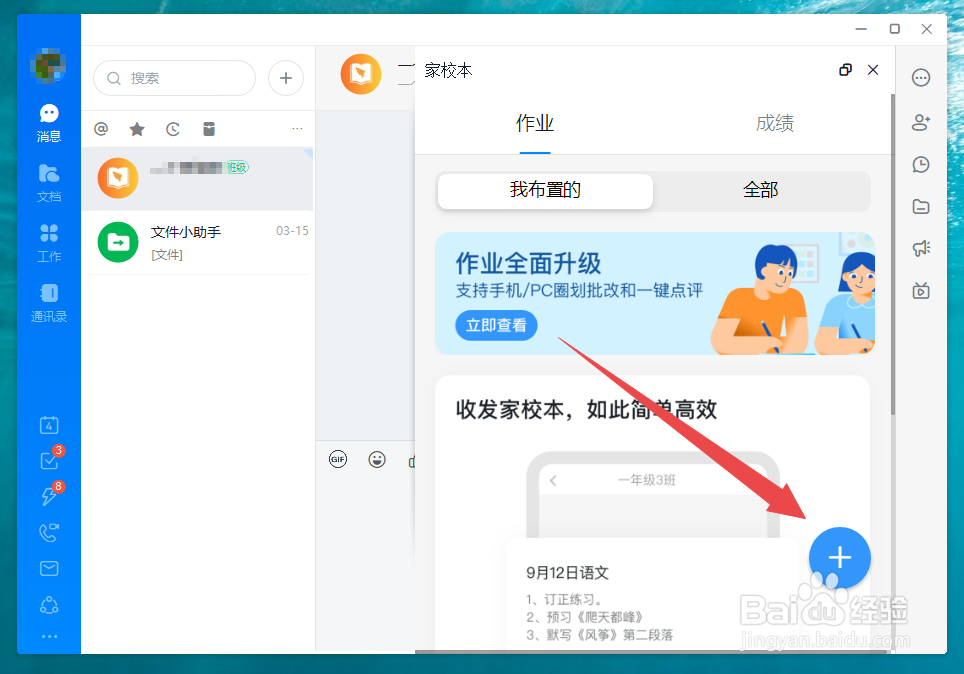
2、界面中会弹出一个选项卡,点击“发成绩”。
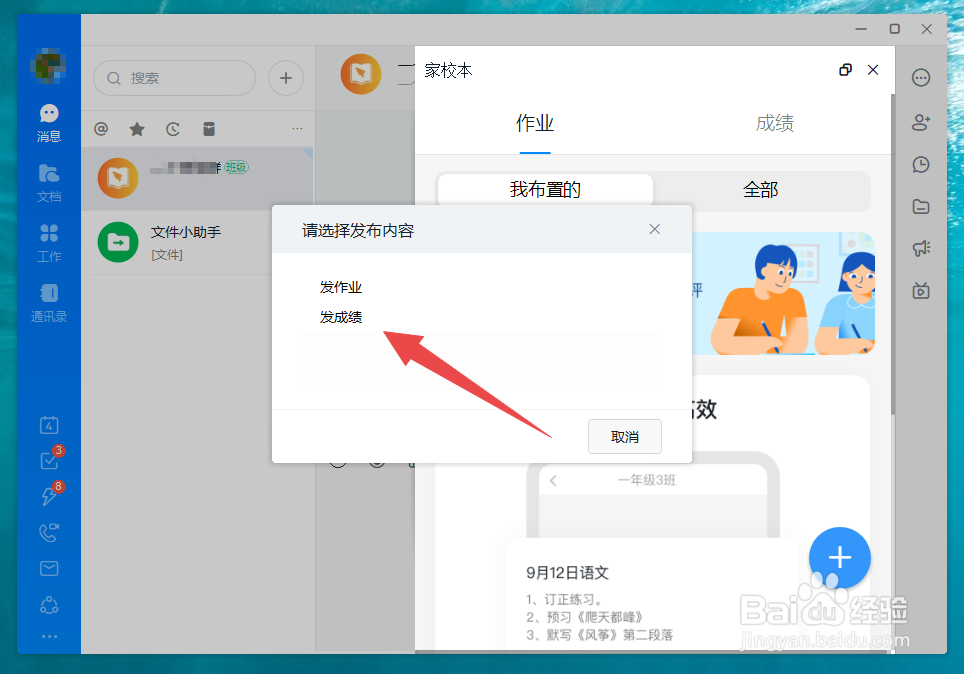
3、输入考试名称,并选择考试班级、考试科目等信息,点击“下一步:保存并上传成绩单”。
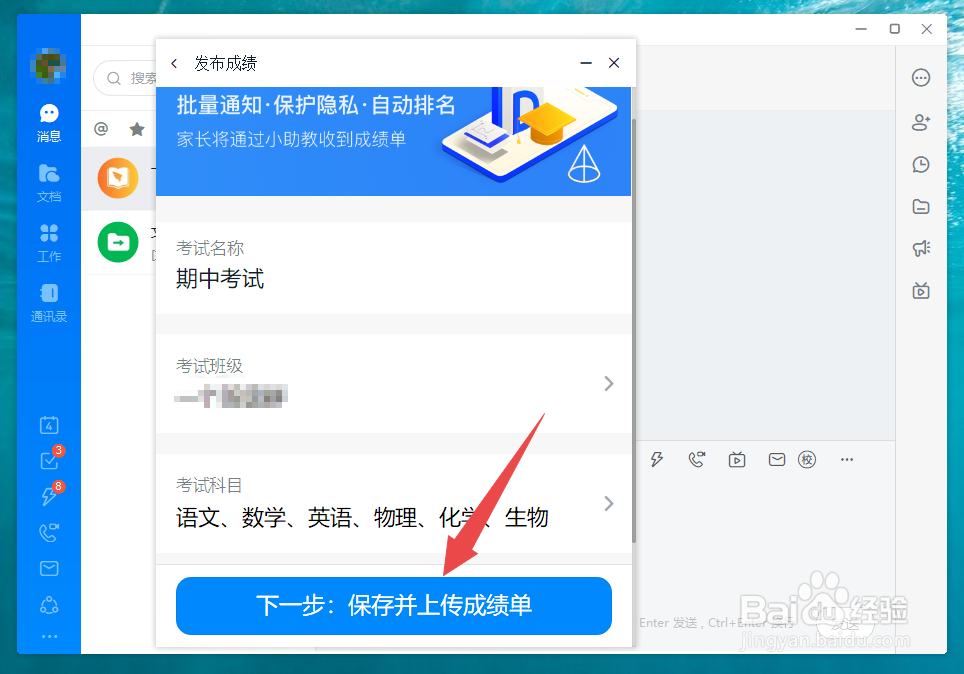
4、点击“第一步:下载模板”。
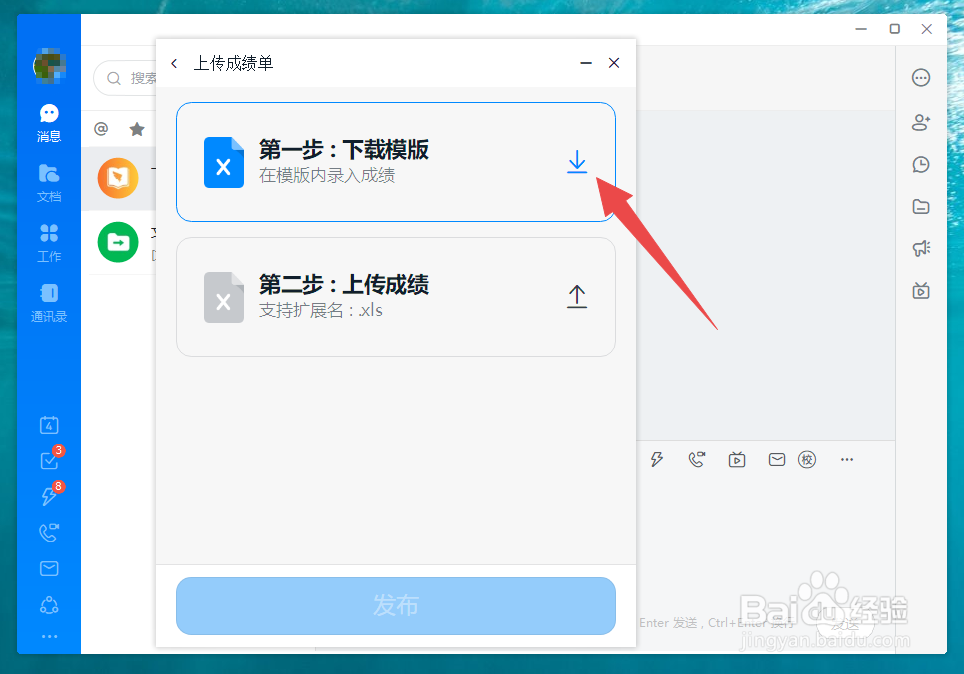
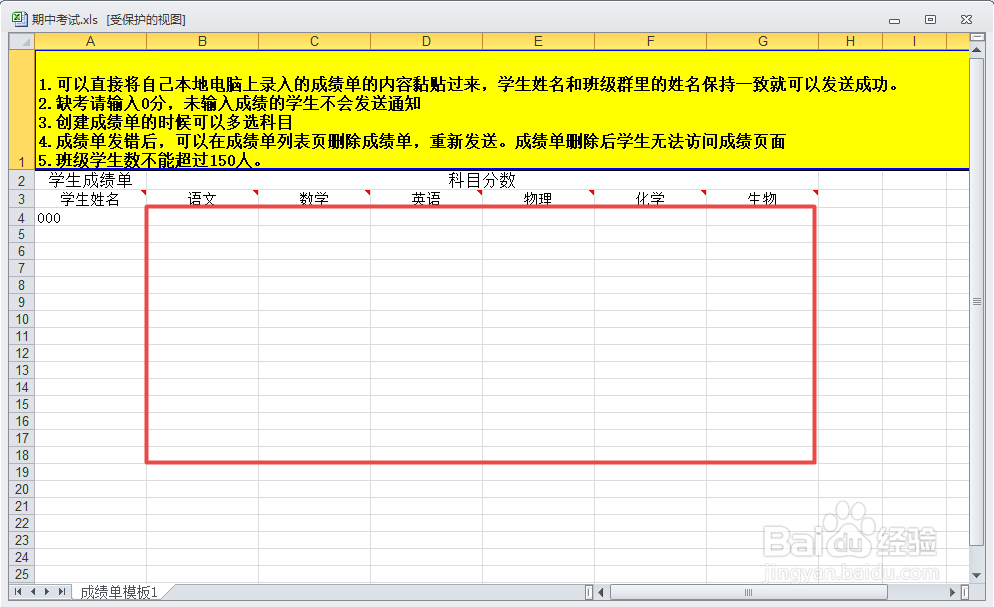
5、将成绩单模板下载到电脑中后,我们可以将学生成绩批量导入(即复制粘贴)或录入到该模板中。
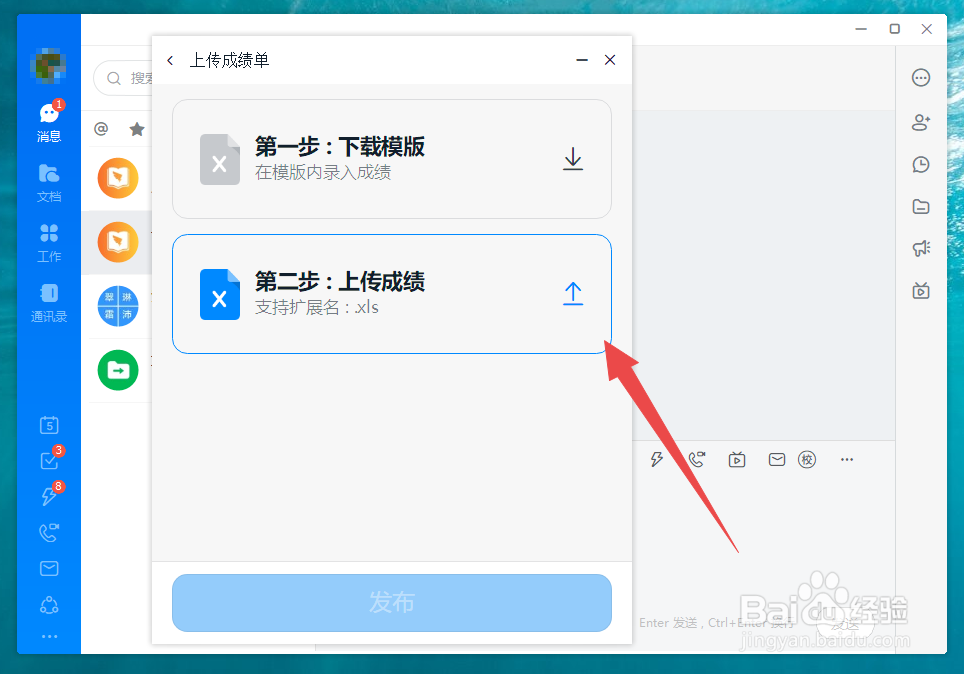
6、确认学生成绩无误后,回到钉钉中,点击“第二步:上传成绩”,上传成功后,点击“发布”。
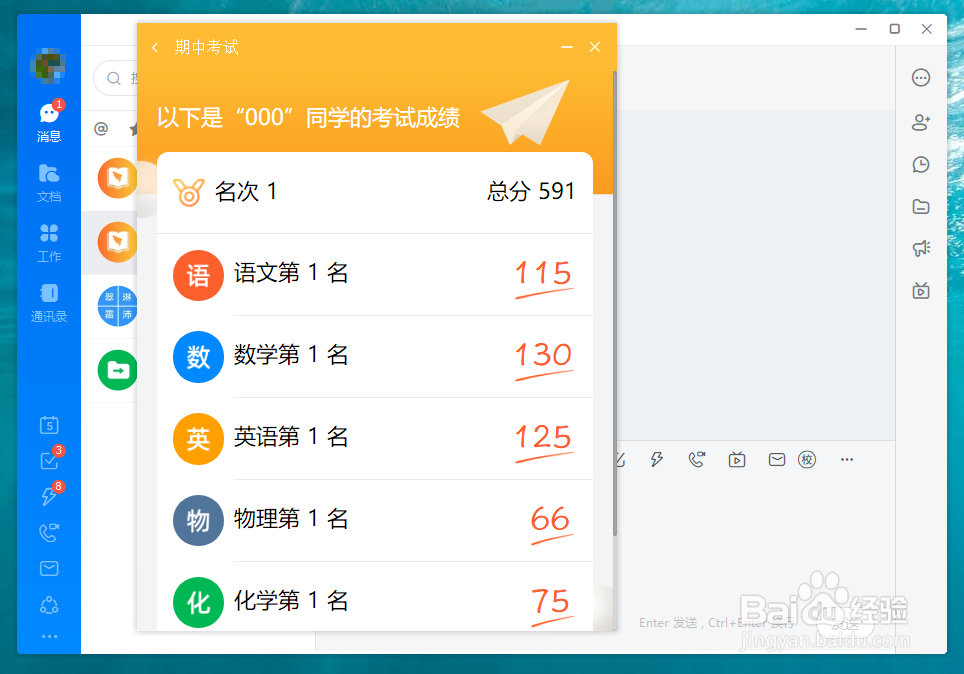
7、这样我们就把学生成绩发给家长了,家长也可以通过家校本查看学生成绩。
8、方法总结:
1、打开钉钉班级群的家校本,点击界面右下角的“+”。
2、点击“发成绩”,输入考试名称,并选择考试班级、考试科目等信息,点击“下一步:保存并上传成绩单”。
3、点击“第一步:下载模板”,将成绩单模板下载到电脑中后,我们可以将学生成绩批量导入(即复制粘贴)或录入到该模板中。
4、确认学生成绩无误后,回到钉钉中,点击“第二步:上传成绩”。
5、上传成功后,点击“发布”即可。
6、家长可以通过家校本查看学生成绩。
