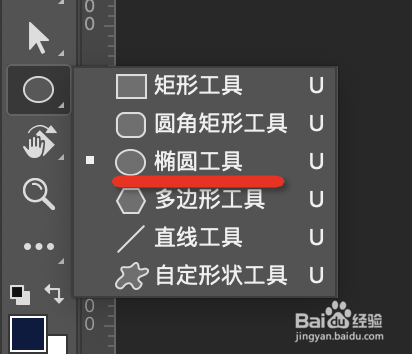
1、选择椭圆工具-按住shift绘制一个正圆
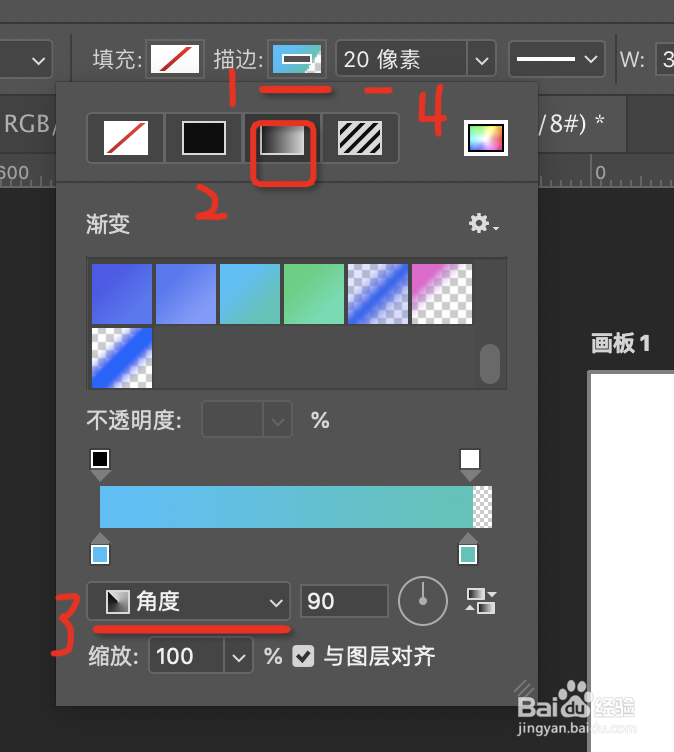
2、设置圆的描边颜色为渐变,渐变样式为“角度”,粗细20px
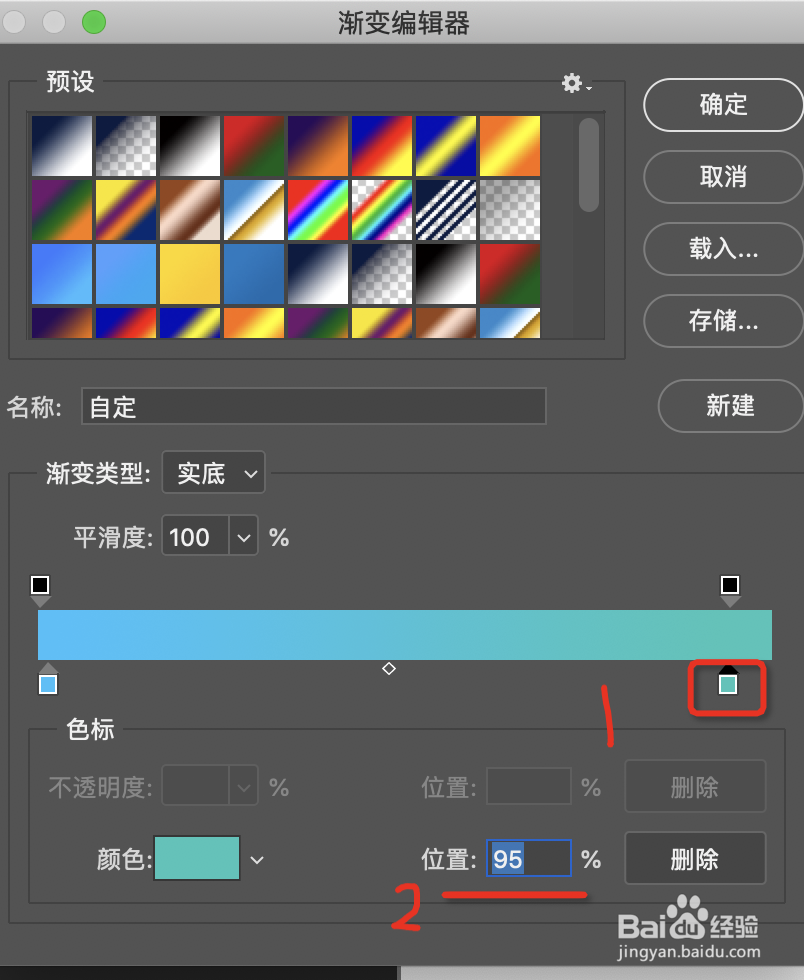
3、点击渐变条-出现渐变编辑器

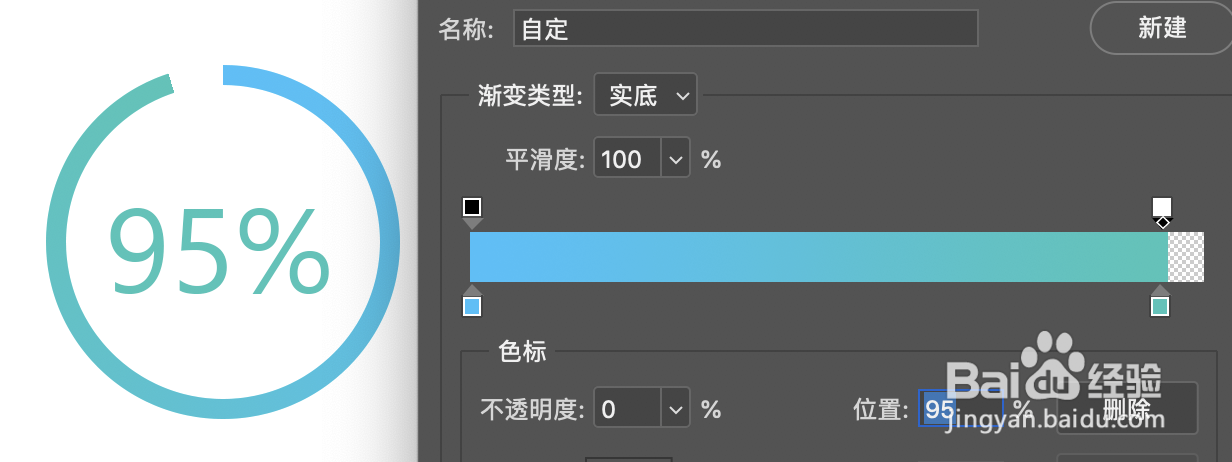
4、点击颜色,设置颜色位置为占比:如 95%
5、点击透明度,设置透明度位置为占比95%
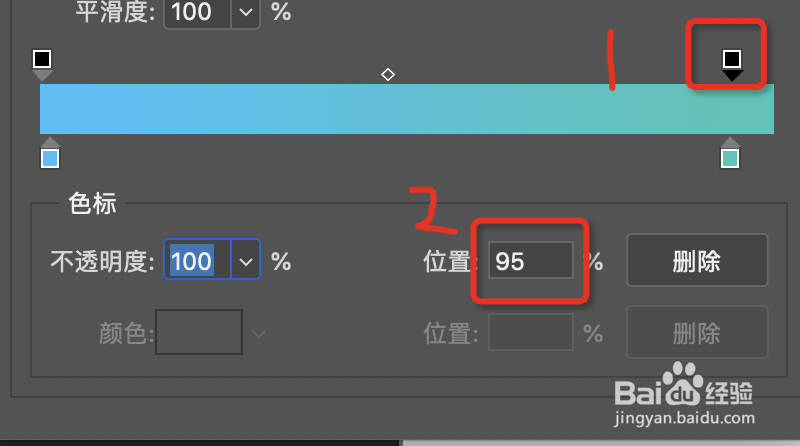
6、点击渐变条上方增加透明度滑块--不透明度改为0%---位置设为占比95%
一个占比为95%的圆环便画好了

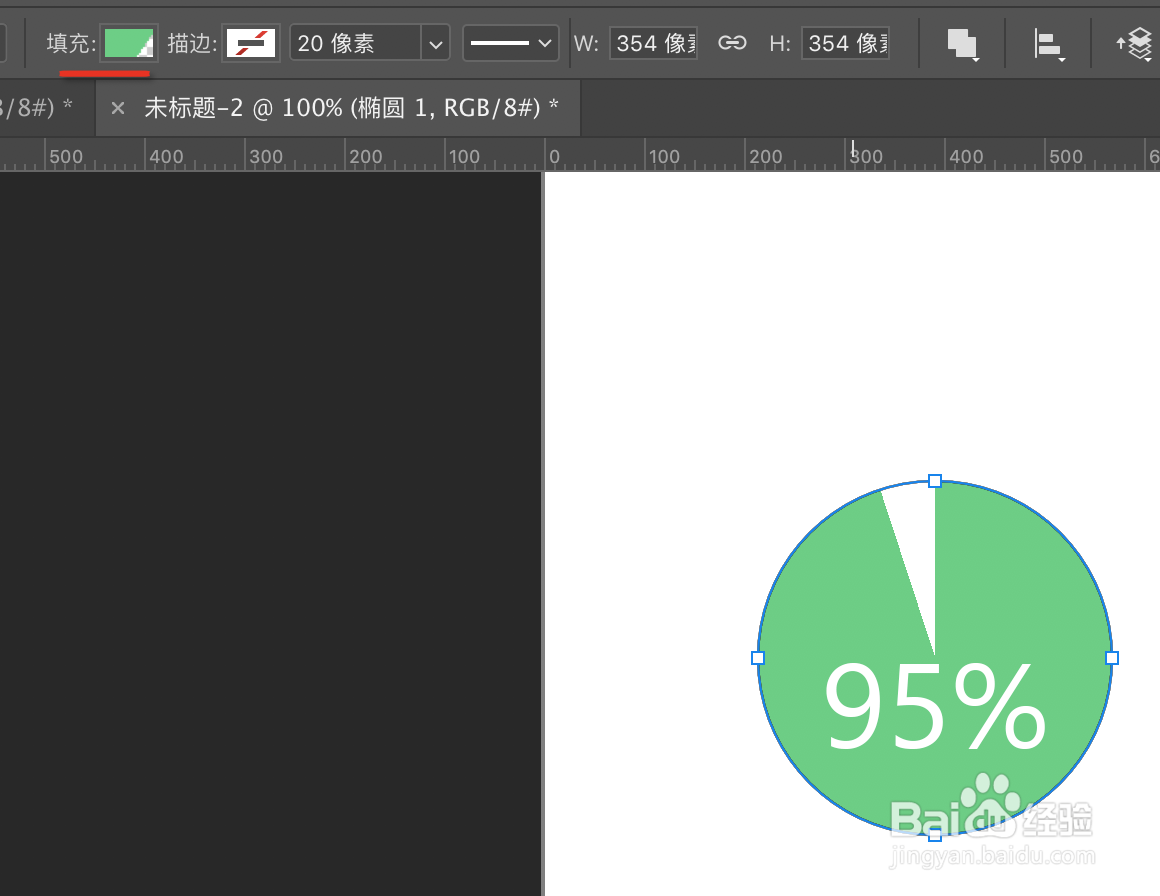
7、如果想画饼图的画,第三步骤中,去掉圆形描边,改为填充即可
时间:2026-04-30 06:04:08
1、选择椭圆工具-按住shift绘制一个正圆
2、设置圆的描边颜色为渐变,渐变样式为“角度”,粗细20px
3、点击渐变条-出现渐变编辑器
4、点击颜色,设置颜色位置为占比:如 95%
5、点击透明度,设置透明度位置为占比95%
6、点击渐变条上方增加透明度滑块--不透明度改为0%---位置设为占比95%
一个占比为95%的圆环便画好了
7、如果想画饼图的画,第三步骤中,去掉圆形描边,改为填充即可
