WIN10系统如何进行windows HD Color设置?

 时间:2026-02-15 06:40:34

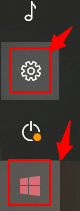
1、打开电脑,点击“开始”——“设置”,再点击“系统”,进入到系统设置中。

WIN10系统如何进行windows HD Color设置?

WIN10系统如何进行windows HD Color设置?

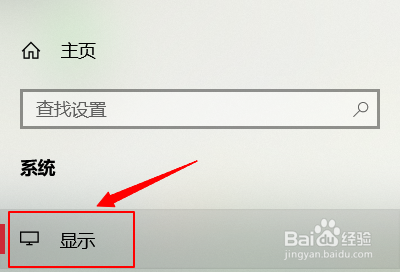
2、在系统中,点击“显示”选项,在右边弹出的窗口中再点击“windows HD Color设置”。

WIN10系统如何进行windows HD Color设置?

WIN10系统如何进行windows HD Color设置?

3、将流式传输HDR视频按钮点击打开,这样才能进行下一步的操作。

WIN10系统如何进行windows HD Color设置?

4、点击“更改校准设置”,进行HDR视频校准页面。

WIN10系统如何进行windows HD Color设置?

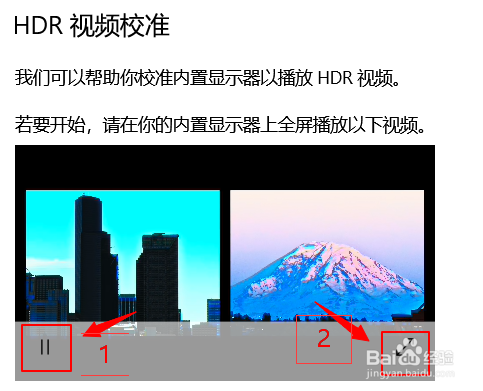
5、将鼠标放在视频上,先点击“播放按钮”,再点击“全屏”按钮,进入到全屏设置中;拉动滑块调整视频显示的细节,调整到适合自己的观看情况,退出后即可完成设置。

WIN10系统如何进行windows HD Color设置?

WIN10系统如何进行windows HD Color设置?

1、打开电脑,点击“开始”——“设置”,再点击“系统”,进入到系统设置中。

2、在系统中,点击“显示”选项,在右边弹出的窗口中再点击“windows HD Color设置”。
3、将流式传输HDR视频按钮点击打开,这样才能进行下一步的操作。

4、点击“更改校准设置”,进行HDR视频校准页面。

5、将鼠标放在视频上,先点击“播放按钮”,再点击“全屏”按钮,进入到全屏设置中;拉动滑块调整视频显示的细节,调整到适合自己的观看情况,退出后即可完成设置。
  • win11系统电脑分辨率如何设置
  • Windows更新遇到错误时怎么重试?
  • win11如何更新系统
  • Win10更新提示错误怎么办
  • 重装系统后如何恢复使用原来的软件
  • 热门搜索
    普通话怎么考 哈弗h6油耗怎么样 何首乌怎么吃 兰舍硅藻泥怎么样 辣木籽怎么吃 牙齿过敏怎么治疗 论文页码怎么设置 微博怎么发 甘蓝怎么吃 红烧狮子头怎么做