1、我们单击【此电脑】下,如图。

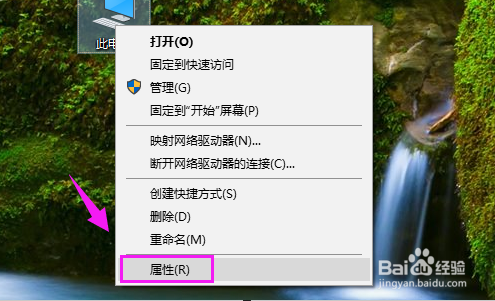
2、紧接着我们按下【属性】,如图。
3、接着我们点按下【设备管理器】,如图。

4、【设备管理器】按开后,我们接着按开【网络适配器】,单击选【属性】,如图。

5、紧接着我们按下【高级】,如图。

6、紧接着我们找到【连接速度和双工模式】,我们设置为【10MB全双工】,如图。

7、紧接着开启【大量传送减负IPv4】功能,如图。

8、紧接着我们重启下电脑,测试网速是否提高,如图。

1、1、单击【此电脑】下。
2、按下【属性】,点按下【设备管理器】。
3、按开【网络适配器】,单击选【属性】。
4、按下【高级】,找到【连接速度和双工模式】。
5、设置为【10MB全双工】。
6、开启【大量传送减负IPv4】功能。
7、重启下电脑,测试网速是否提高。
