1、这里需要使用到PPT插件【英豪工具箱】。没有安装的可以先安装下。
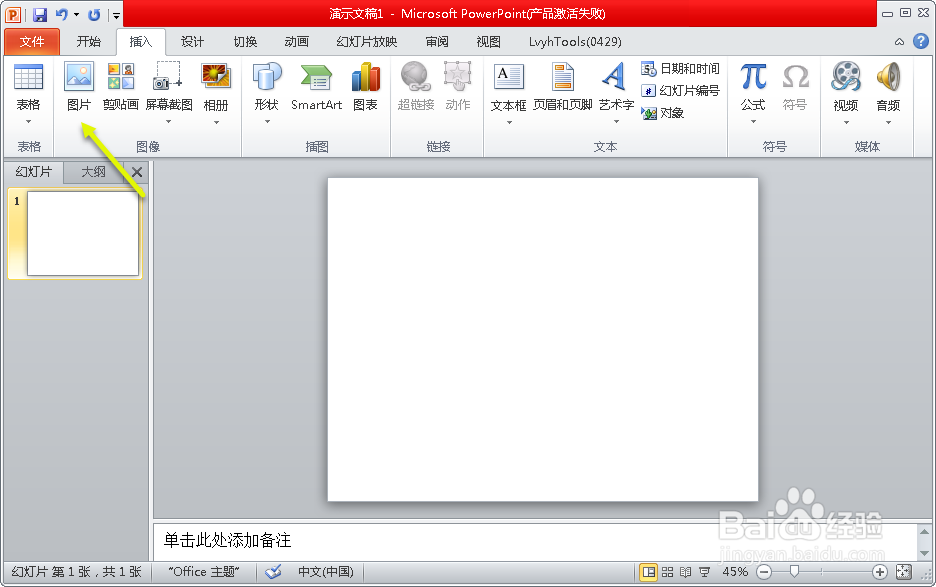
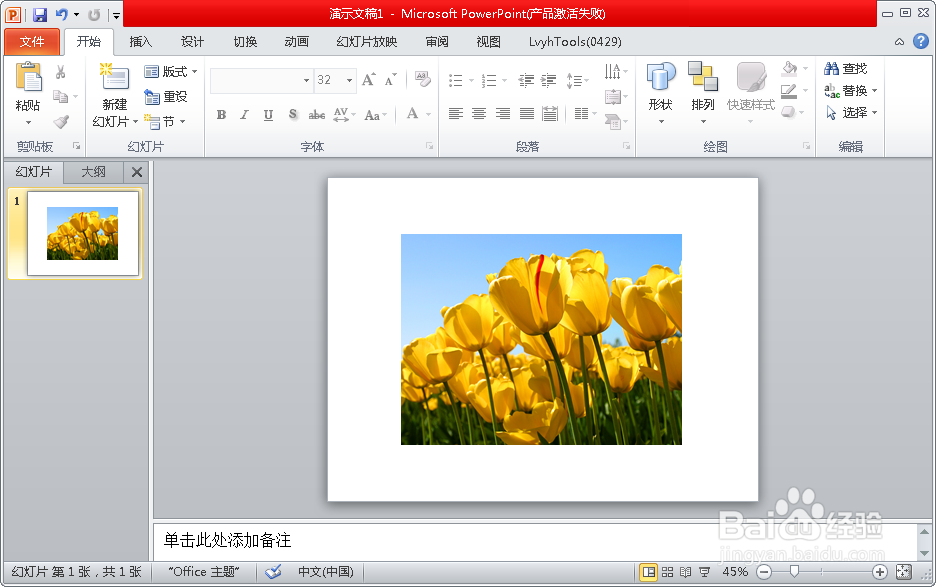
2、打开Microsoft Power Point点击工具栏上的【图片】并插入一张需要九宫格的图片。
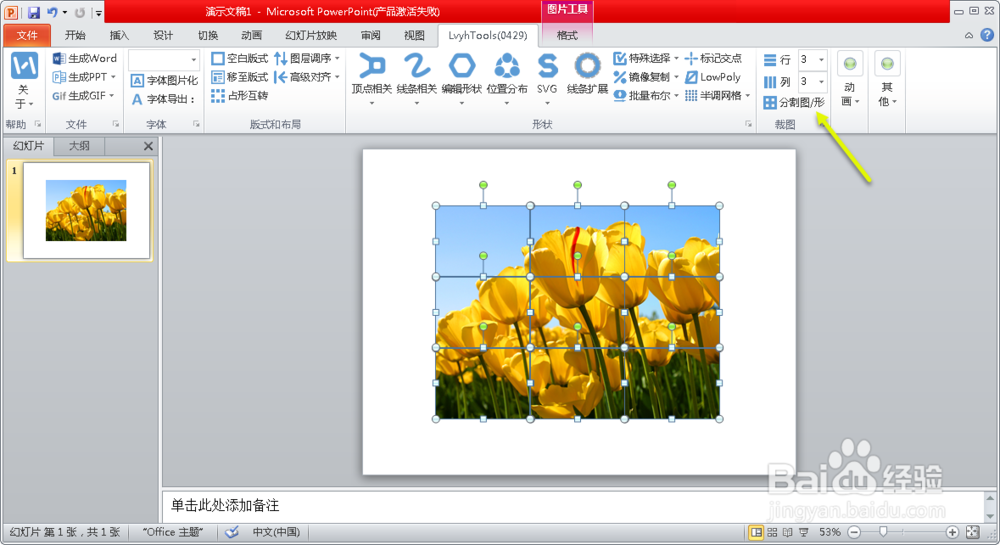
3、插入图片后点击菜单栏上的【lvyhTools】。先在【分割图/形】按钮上方输入切图的行列值,这里输入3。然后点击【分割图/形】按钮即可出现类似PS的切图效果。
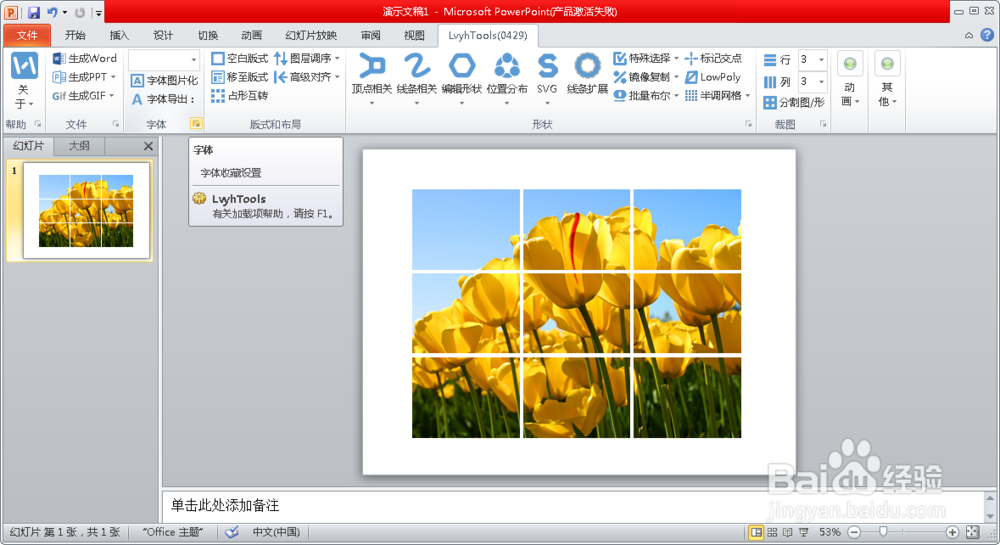
4、对切好的图片进行位置微调一下即可实现九宫格效果,是不是很简单。
时间:2026-04-26 21:48:53
1、这里需要使用到PPT插件【英豪工具箱】。没有安装的可以先安装下。
2、打开Microsoft Power Point点击工具栏上的【图片】并插入一张需要九宫格的图片。
3、插入图片后点击菜单栏上的【lvyhTools】。先在【分割图/形】按钮上方输入切图的行列值,这里输入3。然后点击【分割图/形】按钮即可出现类似PS的切图效果。
4、对切好的图片进行位置微调一下即可实现九宫格效果,是不是很简单。
