Photoshop网点图形怎么制作?

 时间:2026-02-12 02:00:14

1、首先,我们打开Photoshop,点击屏幕框选的【创建】,新建空白画布。

Photoshop网点图形怎么制作?

2、新建空白图层,设置前景色为灰色,按快捷键alt+delete键填充图层。

Photoshop网点图形怎么制作?

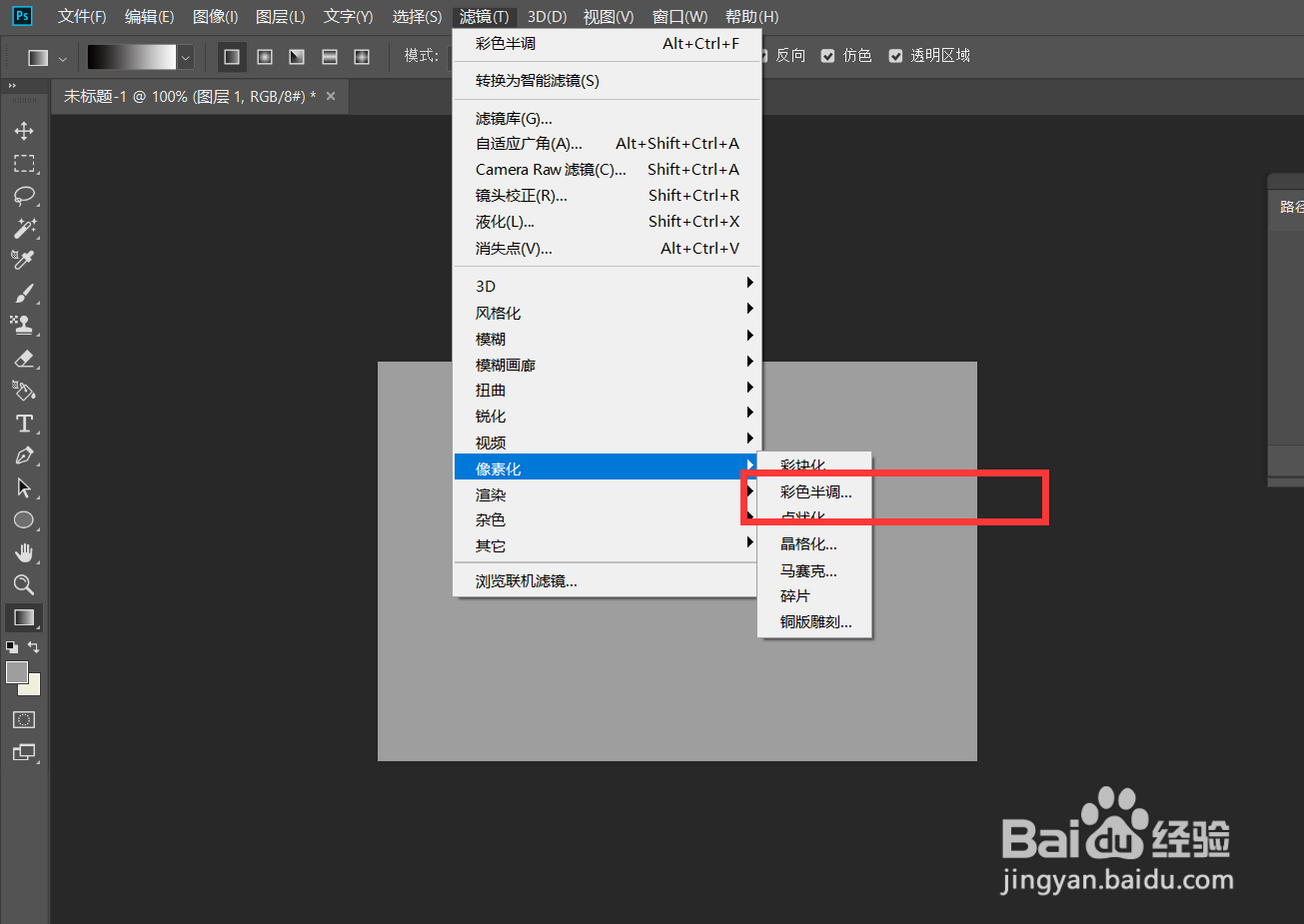
3、在灰色图层上点击菜单栏的【滤镜】——【像素化】——【色彩半调】。

Photoshop网点图形怎么制作?

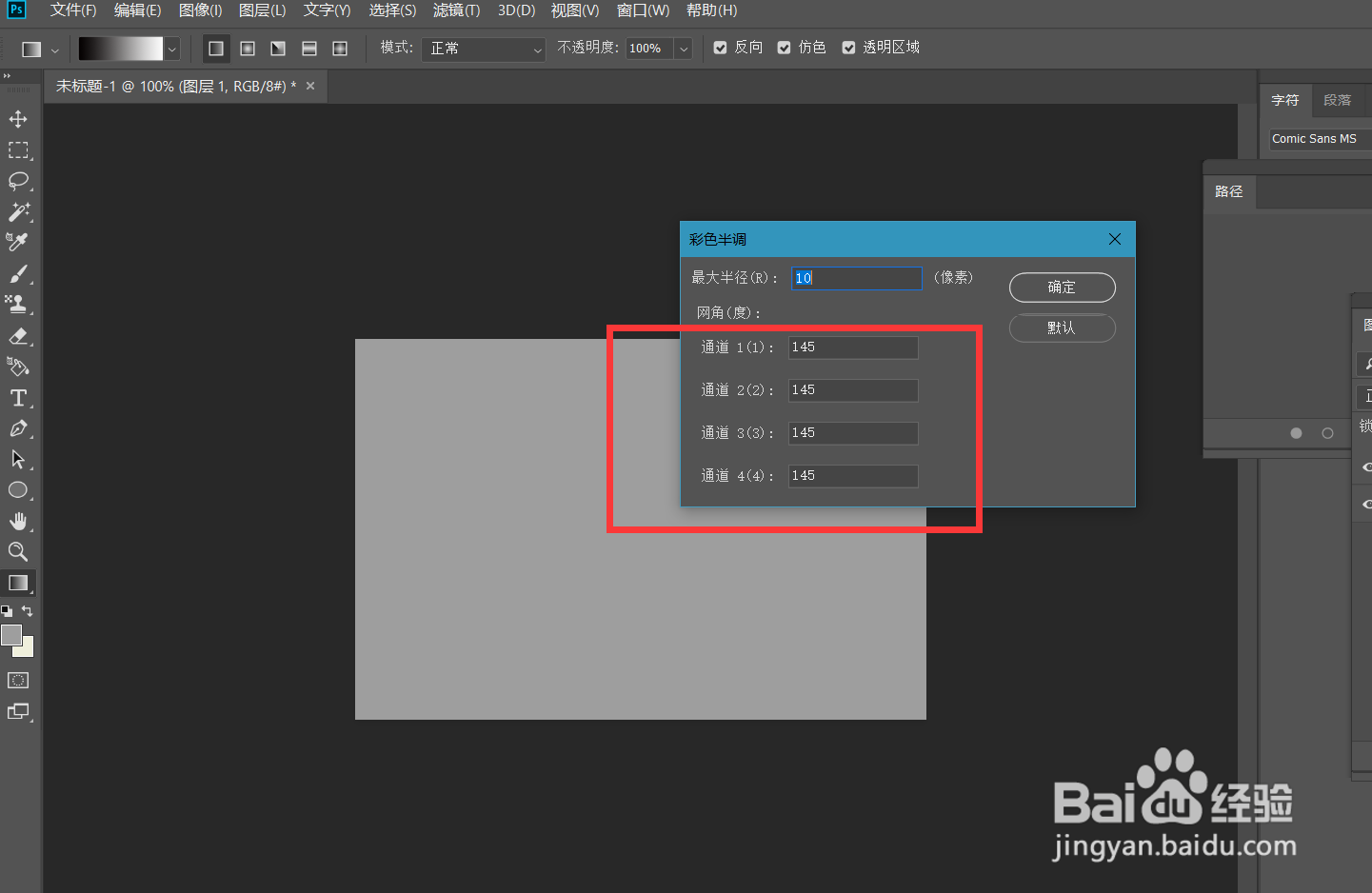
4、如下图所示,在色彩半调滤镜窗口,我们设置所有通道的参数值一致,点击确定。
Photoshop网点图形怎么制作?

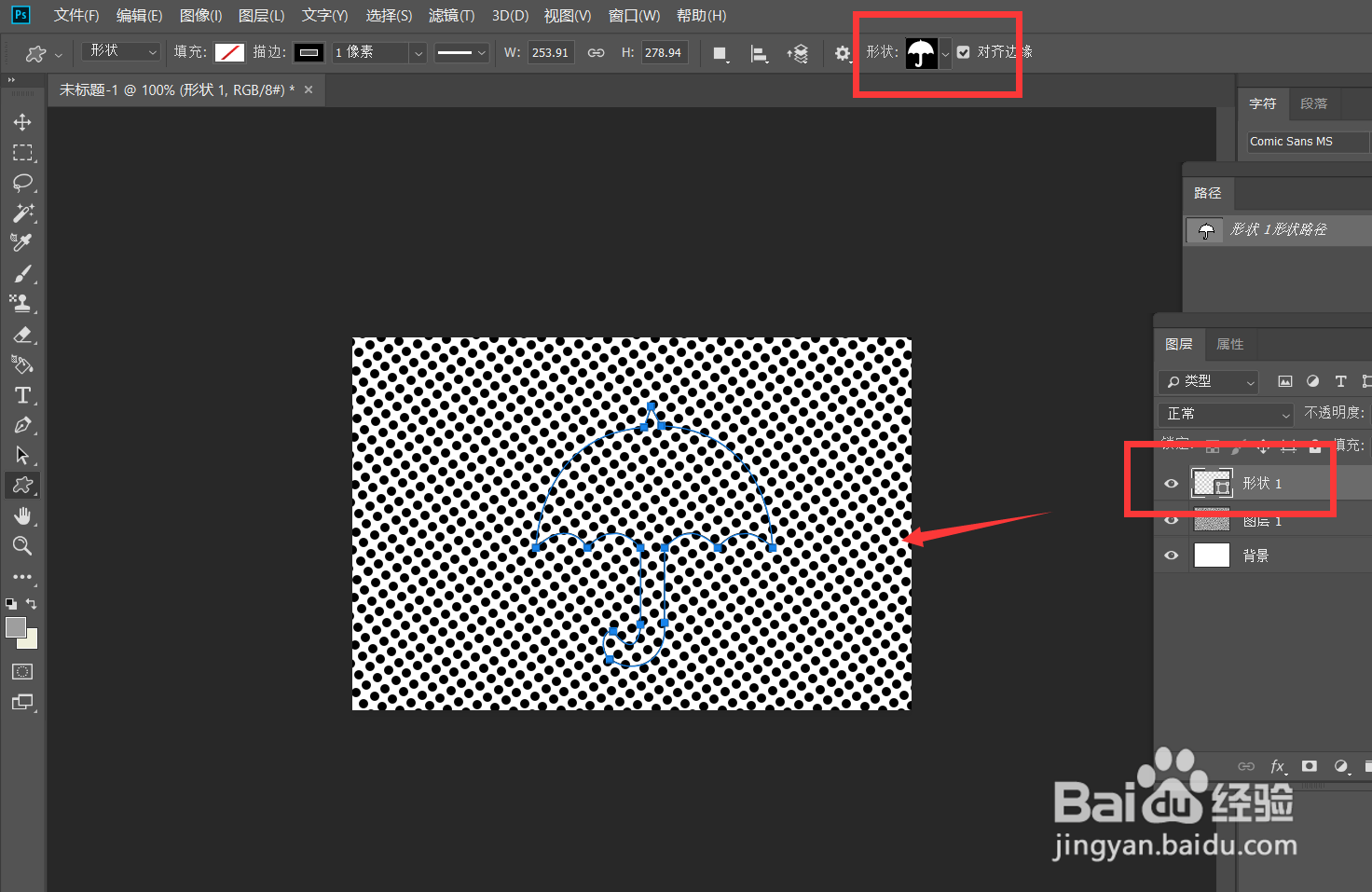
5、现在我们就得到了一张网点背景图片,下面,新建图层,用自定义形状工具在图层上画一个喜欢的形状,注意,填充效果为无。

Photoshop网点图形怎么制作?

Photoshop网点图形怎么制作?

6、我们按住ctrl键的同时点击形状图层缩略图,载入形状选区,再按ctrl+shift+i反选选区,选择网点图层,按delete键删除选区内容,这样,一个网点形状效果就完成了。

Photoshop网点图形怎么制作?

  • 如何Photoshop制作单色网点渐变效果
  • 在ps中给图片添加网点半调图案效果的方法
  • photoshop怎么制作波点背景?
  • PS里连续复制的快捷键是什么
  • 在AI2016中怎么新增画板
  • 热门搜索
    苯磺酸氨氯地平片怎么样 海南航空怎么样 小鸡腿怎么做好吃 帕森太阳镜怎么样 标准体重怎么算 页脚怎么设置 怎么防止脱发 宫外孕怎么办处理方法 套的五笔怎么打 心得怎么写