Photoshop如何抠图换透明婚纱背景

 时间:2026-02-14 06:52:21

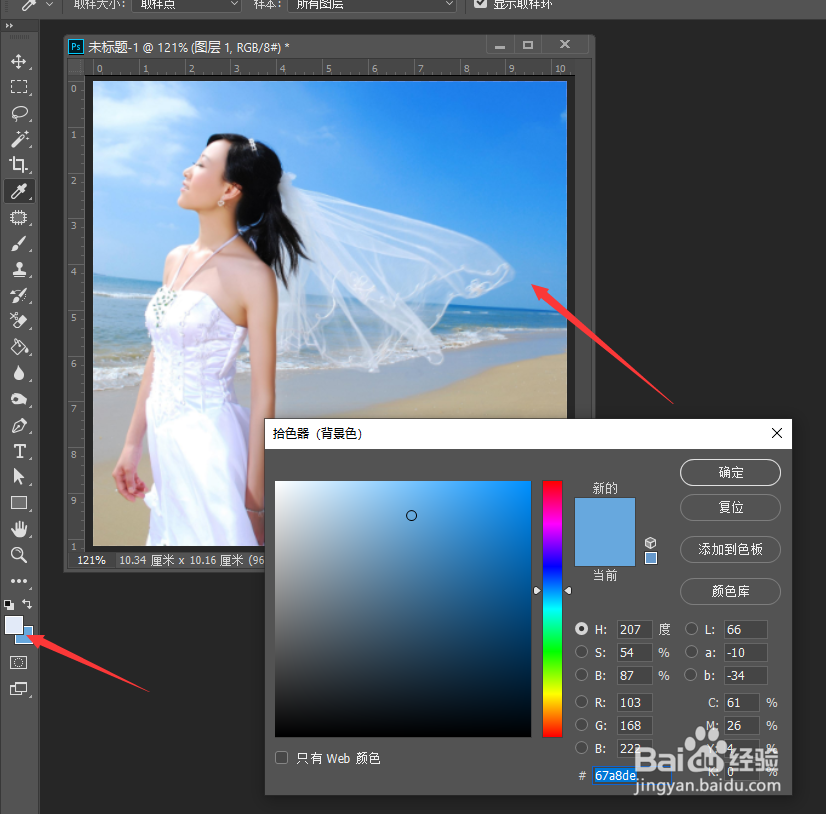
1、首先,我们在PS中打开如图所示的包含婚纱的图片。

Photoshop如何抠图换透明婚纱背景

2、点击并设置”前景色“,在此选择婚纱(即需要保留的前景色部分)颜色。

Photoshop如何抠图换透明婚纱背景

3、点击”背景色“并进行设置,在此选择背景(即需要删除的颜色部分)。

Photoshop如何抠图换透明婚纱背景

4、使用”背景橡皮擦工具“,点击”第三个“吸管工具,选择”不连续“项。

Photoshop如何抠图换透明婚纱背景

5、接下来就可以直接对婚纱部分进行涂抹以删除背景部分的颜色。

Photoshop如何抠图换透明婚纱背景

6、删除背景部分完成后, 我们还可以利用魔术棒工具进一步删除背景部分。

Photoshop如何抠图换透明婚纱背景

7、当完全删除背景后,其效果如图所示:

Photoshop如何抠图换透明婚纱背景

8、最后我们就可以针对抠取的人物更换新的背景色了。如图所示:

Photoshop如何抠图换透明婚纱背景

  • ps中选择并遮住在哪里找
  • PS实用案例:抠出婚纱图的方法
  • PS中 为什么用画笔在图层蒙版上涂抹完全没反应
  • ps如何用背景橡皮擦换背景
  • PS怎么做出下雨效果
  • 热门搜索
    dct是什么意思 subject是什么意思 乌龙茶属于什么茶 乳糖是什么 hr是什么 facebook是什么意思 油管是什么 什么电视剧好看 趴着睡觉有什么坏处 滥觞是什么意思