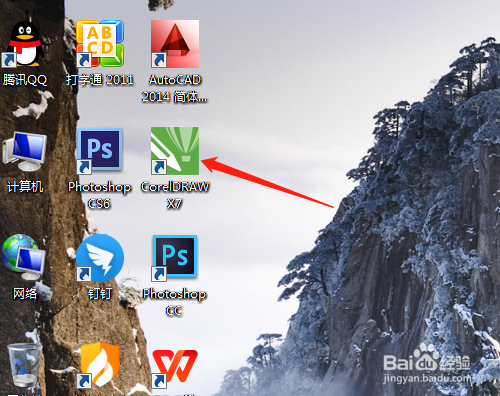
1、1. 打开桌面上的CorelDRAW X7软件。
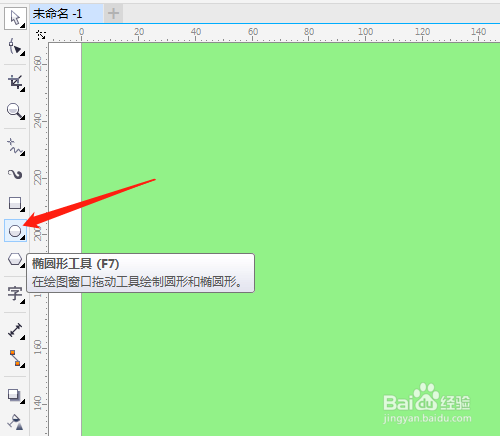
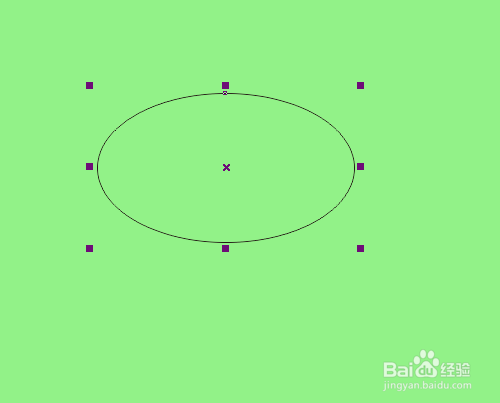
2、2. 单击选椭圆形工具,绘制出椭圆。
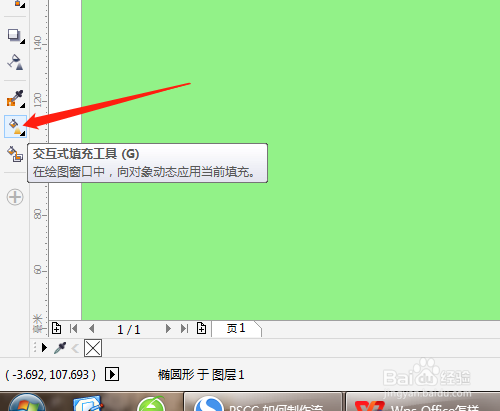
3、3. 用交互式填充工具,属性栏中选渐变填充,椭圆形渐变。
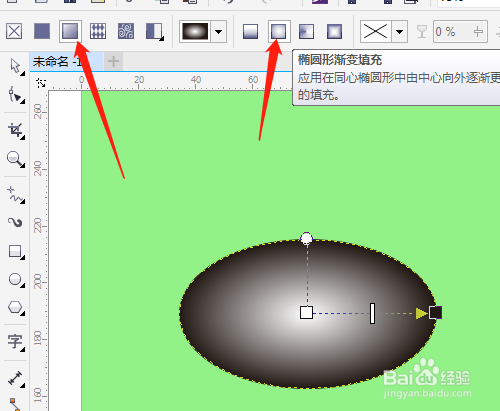
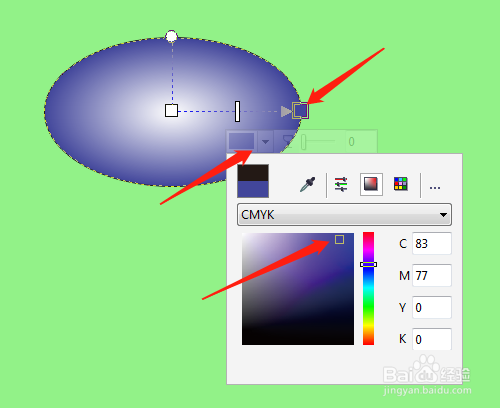
4、4. 修改黑色为淡蓝色。
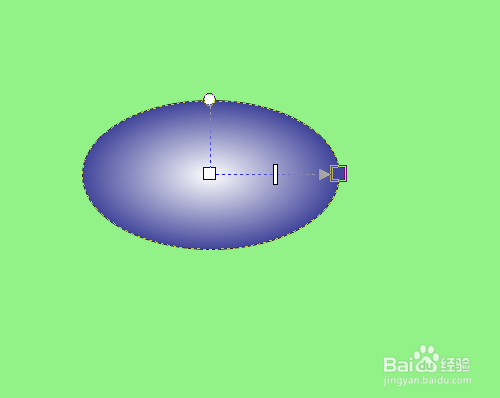
5、5. 拖动白色小方框至新位置,用选择工具,按Shift键缩小的同时右击复制一个椭圆。
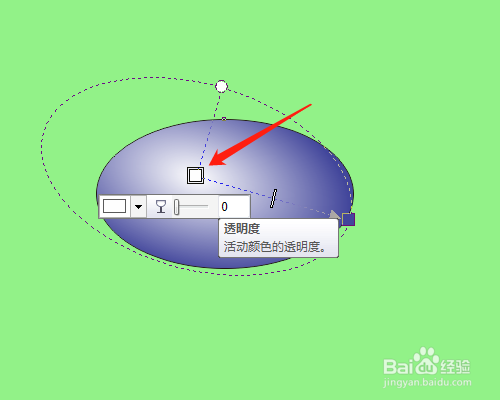
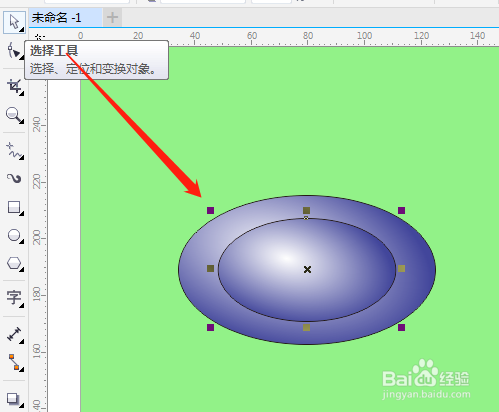
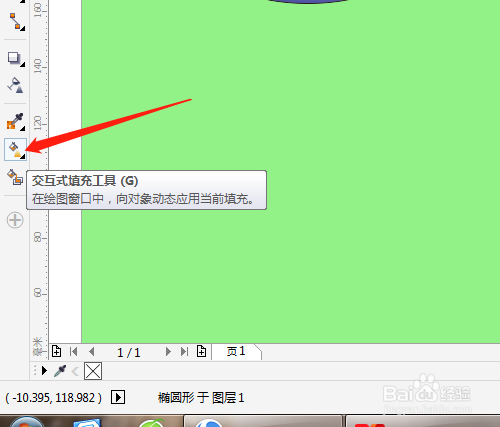
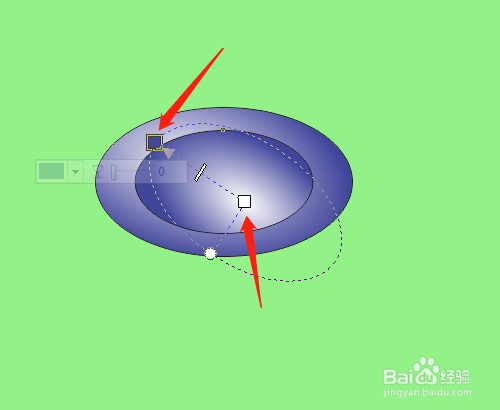
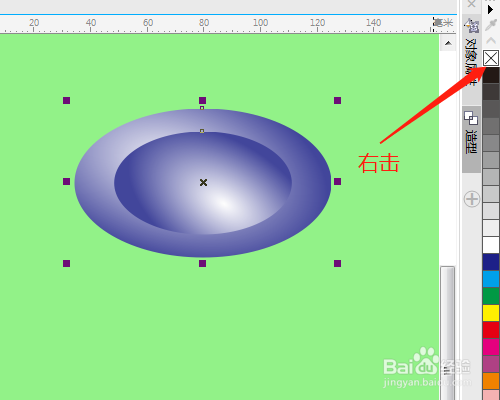
6、6. 选交互式填充工具,调整两个小方框的位置,用选择工具框选两个椭圆,右击调色板中X取消边框线。
时间:2026-04-26 14:56:35
1、1. 打开桌面上的CorelDRAW X7软件。
2、2. 单击选椭圆形工具,绘制出椭圆。
3、3. 用交互式填充工具,属性栏中选渐变填充,椭圆形渐变。
4、4. 修改黑色为淡蓝色。
5、5. 拖动白色小方框至新位置,用选择工具,按Shift键缩小的同时右击复制一个椭圆。
6、6. 选交互式填充工具,调整两个小方框的位置,用选择工具框选两个椭圆,右击调色板中X取消边框线。
