使用CAD绘制低通滤波器图形符号

 时间:2026-04-22 08:32:30

1、打开CAD,使用矩形工具,输入边长绘制一个正方形,如下图。

使用CAD绘制低通滤波器图形符号

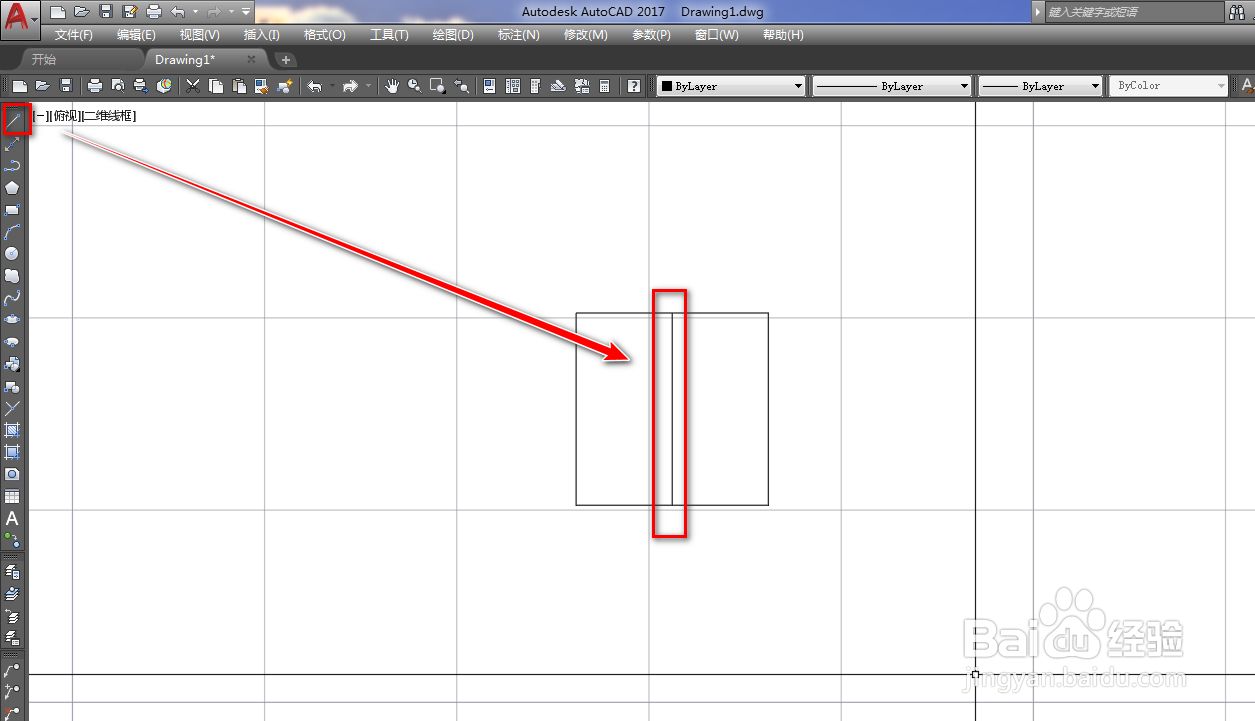
2、使用直线工具,以正方形中心为起点绘制上下两条竖线辅助线,如下图。

使用CAD绘制低通滤波器图形符号

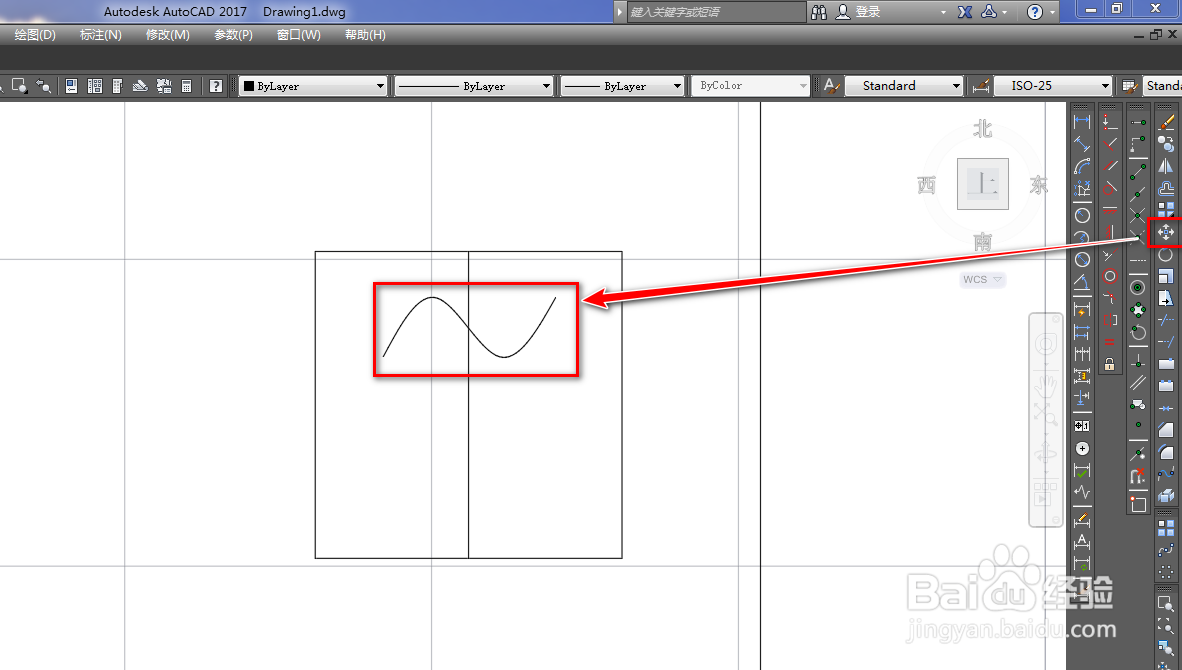
3、使用样条曲线工具,在作图区绘制一条正弦曲线,如下图。

使用CAD绘制低通滤波器图形符号

4、使用平移工具将曲线平移到矩形内上方竖线的中点位置,如下图。

使用CAD绘制低通滤波器图形符号

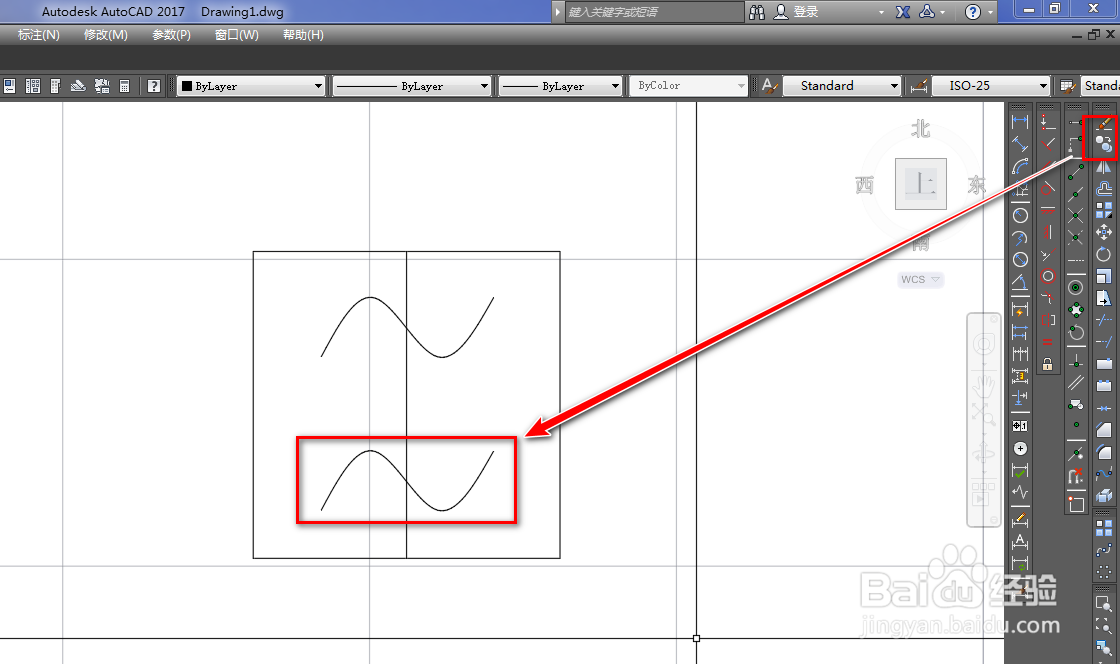
5、使用复制工具,将正弦曲线复制到下方辅助线的中点位置,如下图。

使用CAD绘制低通滤波器图形符号

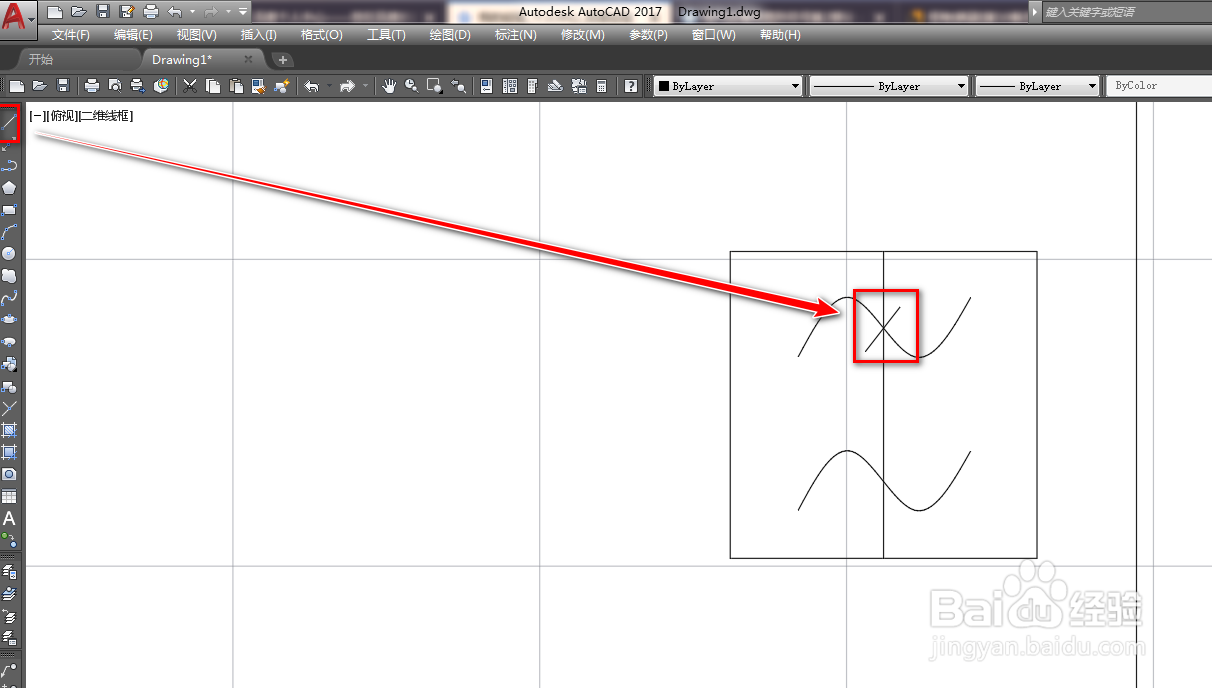
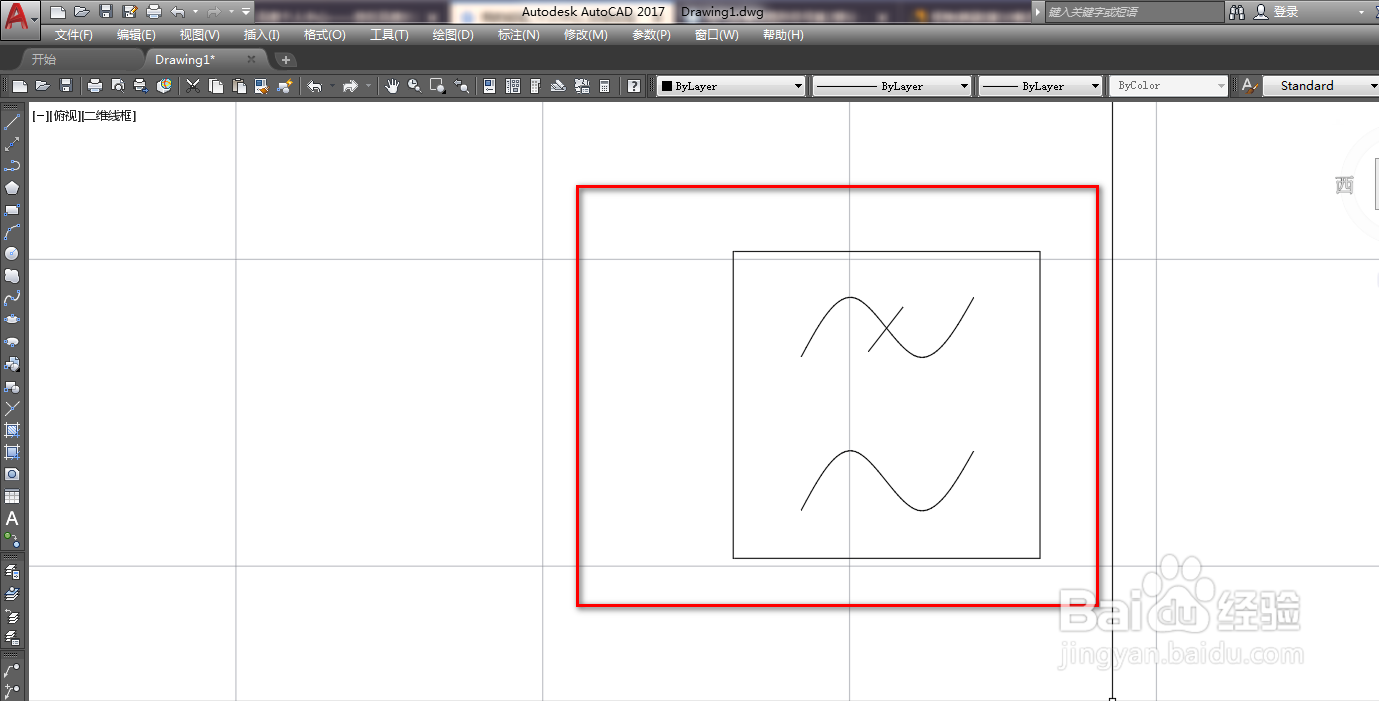
6、使用直线工具,在上侧辅助线的中点位置绘制一条斜线,如下图。

使用CAD绘制低通滤波器图形符号

7、选中两条竖线辅助线,使用删除工具将其删除,如下图。

使用CAD绘制低通滤波器图形符号

8、确定后,我们就得到了需要的低通滤波器图形符号,如下图。

使用CAD绘制低通滤波器图形符号

  • 西门子plc如何输入t37
  • plc时序图怎么画
  • AD新建pcb元件库
  • Altium Designer层次原理图设计中的总线问题
  • Simulink中使用积分模块
  • 热门搜索
    阳痿怎么治 师傅的老公怎么称呼 wifi怎么改密码 信用卡利息怎么算 电动车怎么骑 富贵包怎么形成的 山药怎么做好吃又简单 孕妇发烧怎么办 怎么把个人收款改成商家 我的世界怎么骑马