office PPT中交互按钮的设置方法

 时间:2026-02-13 00:16:25

1、打开PPT文件。假如在ppt播放过程中,需要从第四张(最后一张)跳转到第一张。首先切换到“插入”选项卡。

office PPT中交互按钮的设置方法

2、选中第四张(最后一张)幻灯片,鼠标点击“插图”选项组里的“形状”下拉按钮,在弹出的类表中,最下边一行形状即为常用的交互按钮图例。选择任意一个。

office PPT中交互按钮的设置方法

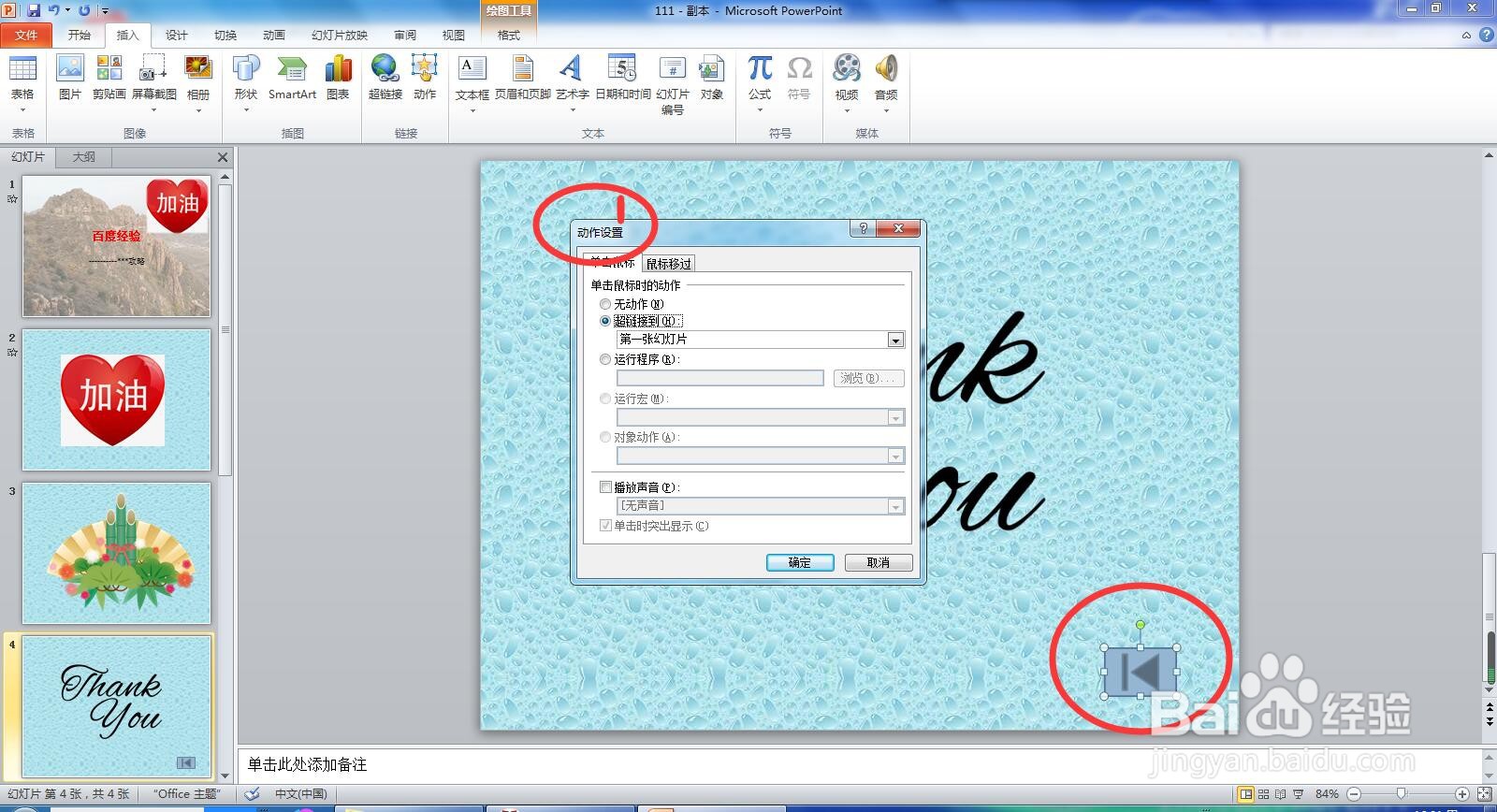
3、在鼠标变为“+”号后,点住鼠标左键,拖动鼠标,待交互按钮调整到合适大小,松开鼠标。自动弹出“动作设置”窗口。
office PPT中交互按钮的设置方法

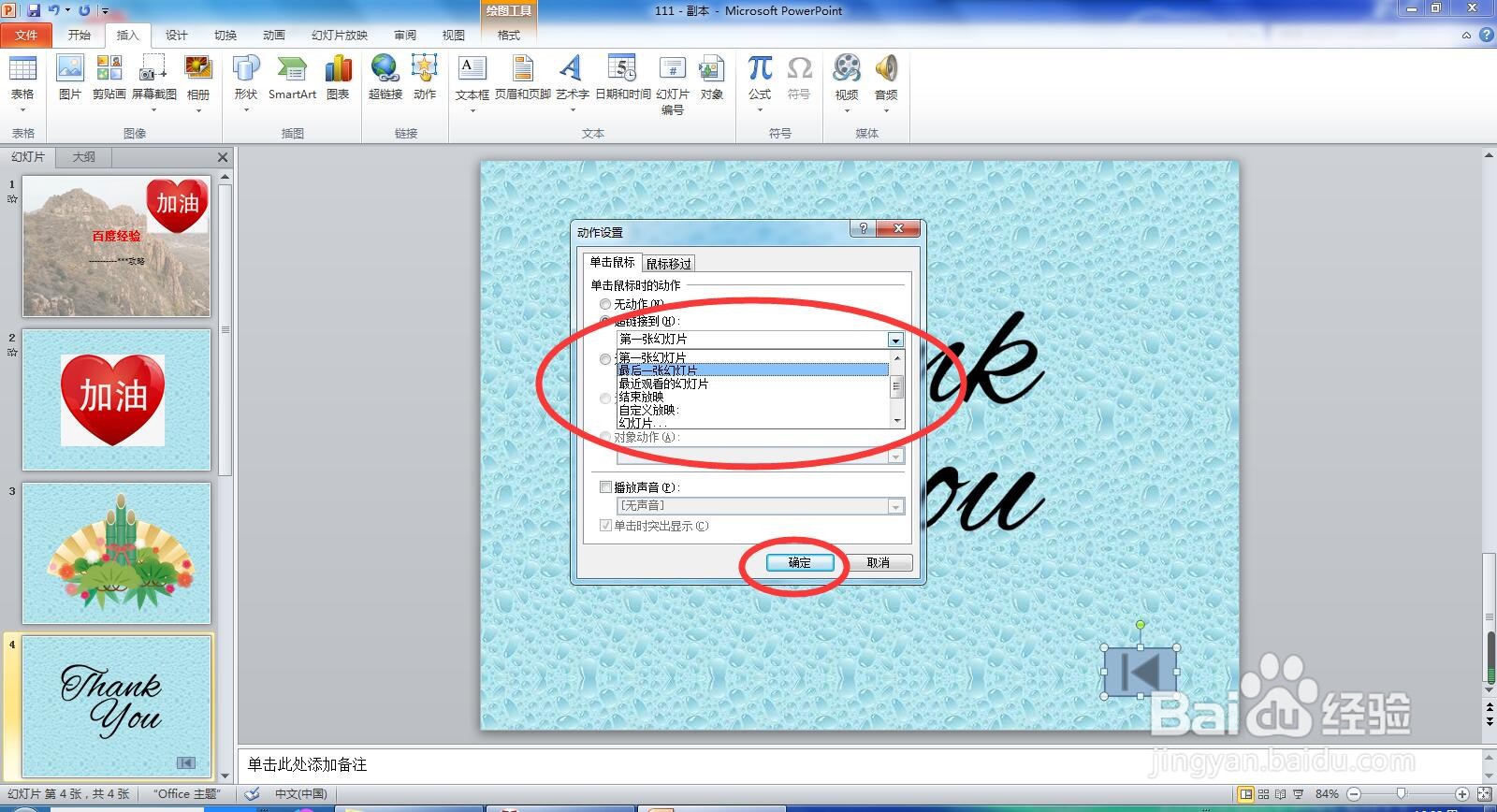
4、动作方式有两种:单击鼠标、鼠标移过。在此主要介绍单击鼠标方式。首先设置超链接到什么位置。
office PPT中交互按钮的设置方法

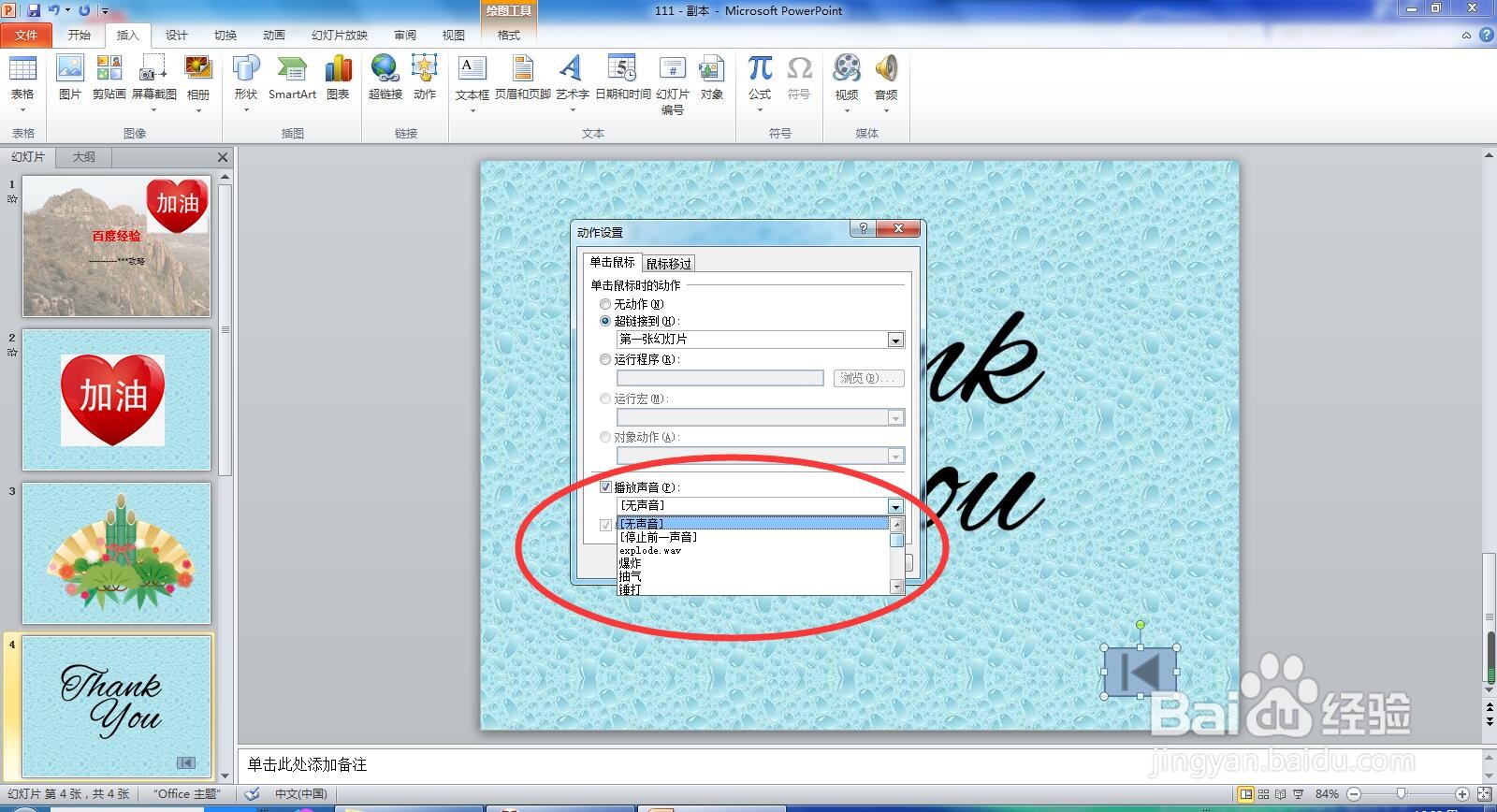
5、可以选择性去设置切换幻灯片时发出的声音,也可不设置,根据需要选择。完成后点击确定。
office PPT中交互按钮的设置方法

6、双击插入的交互按钮,通过“绘图工具--格式”设置其格式等参数。到此设置完毕。在幻灯片播放时,在第四张直接鼠标点击交互按钮即可直接切换到第一张幻灯片。

office PPT中交互按钮的设置方法

  • 卷轴动画制作ppt详细步骤
  • PPT如何拆分文字?
  • ppt动画效果怎样设置一个一个出来
  • PPT中怎样给动画效果设置视频书签触发器
  • 怎么将图片设置为ppt背景
  • 热门搜索
    桌面上的图标不见了怎么办 透真护肤品怎么样 繁体字怎么写 肚子痛怎么缓解 荷兰牛栏奶粉怎么样 墙纸怎么贴 怎么注销营业执照 秦始皇怎么死的 肯定句怎么改 碑文怎么写