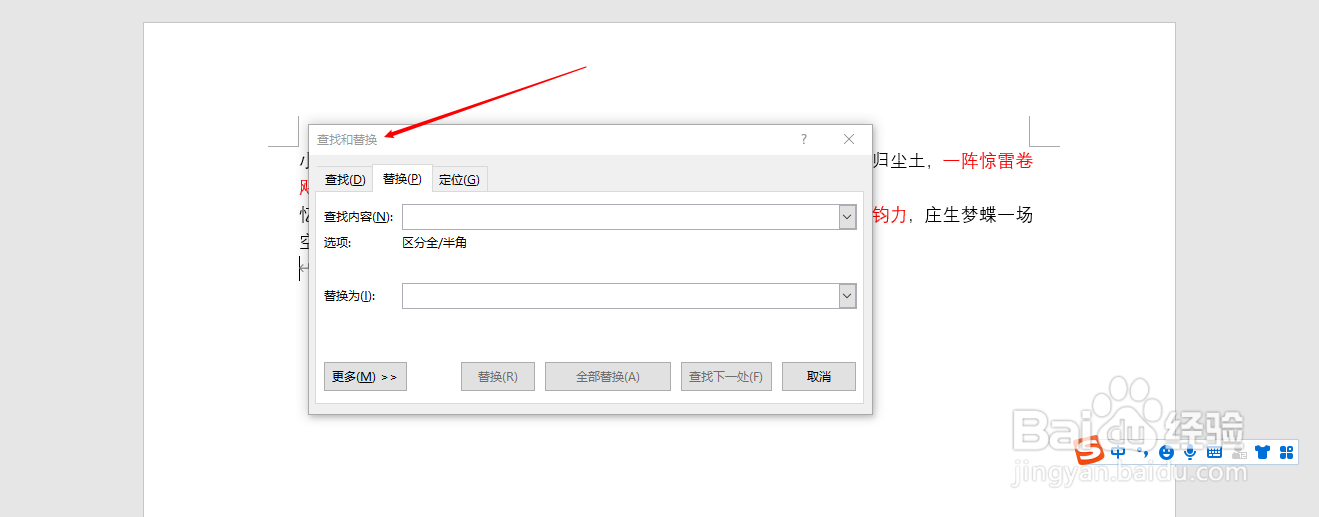
1、同时按住“Ctrl”+“h”,打开查找功能
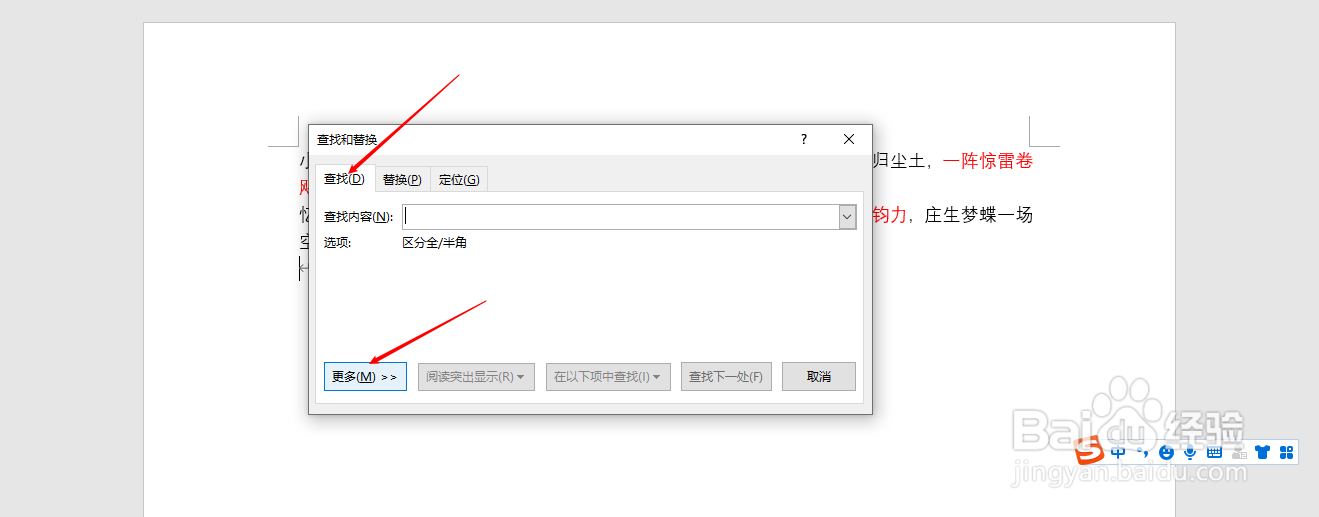
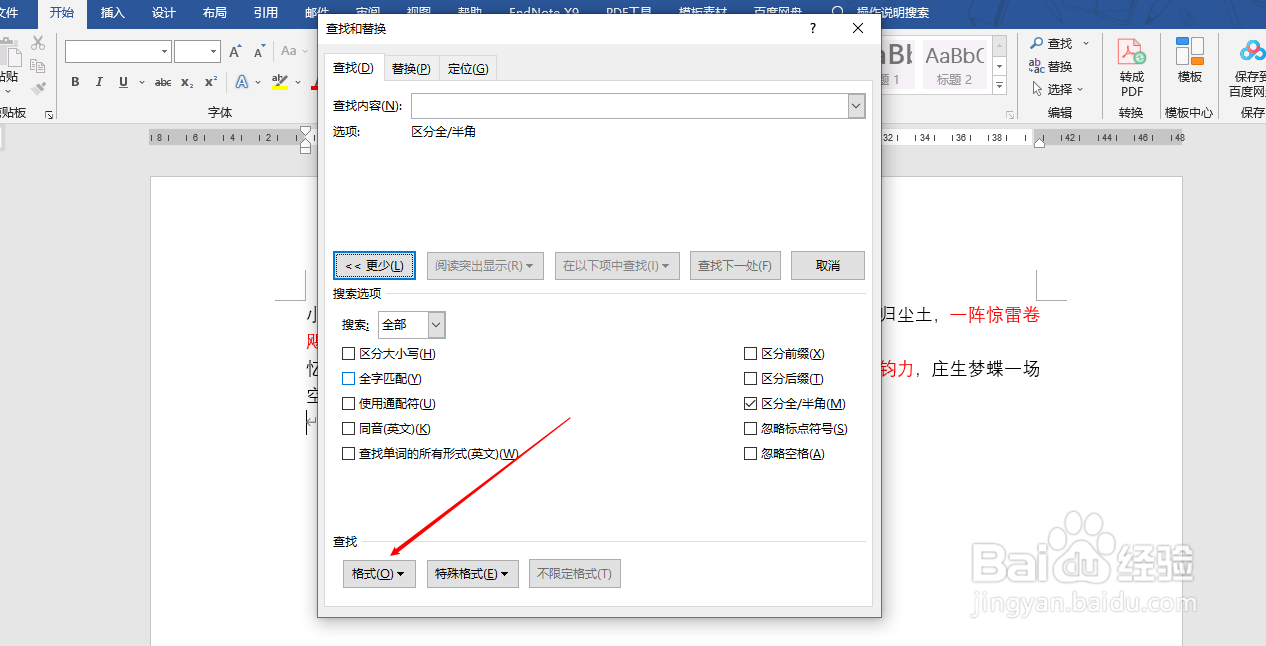
2、点击“查找”,点击“更多”,点击”格式“
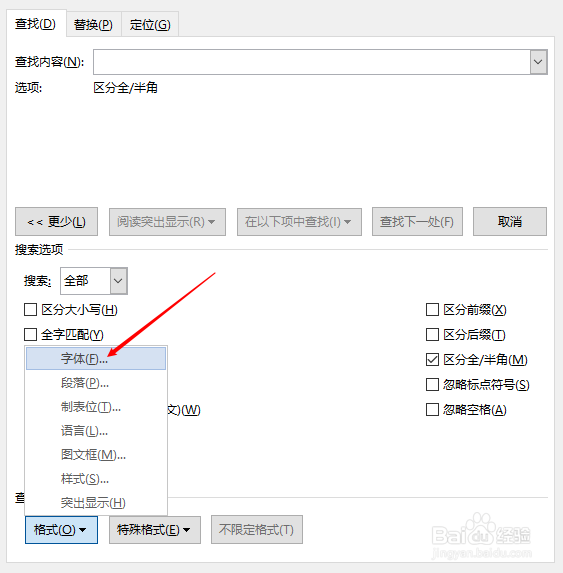
3、点击“字体”
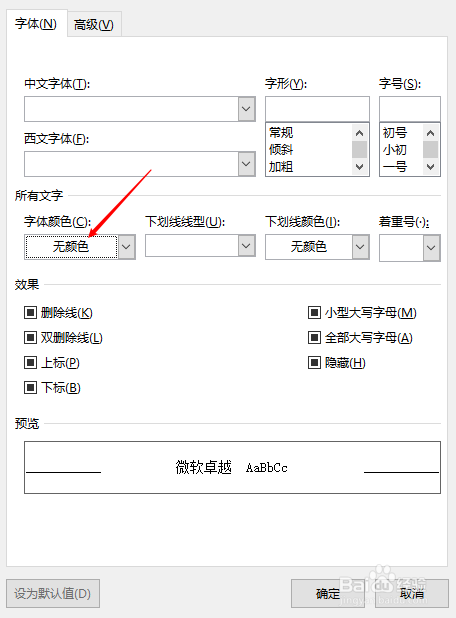
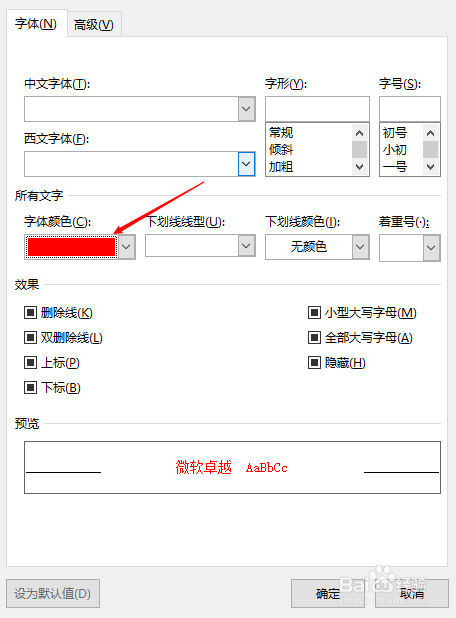
4、将”字体颜色“这一栏中的”无颜色“改为”红色“,点击”确定“
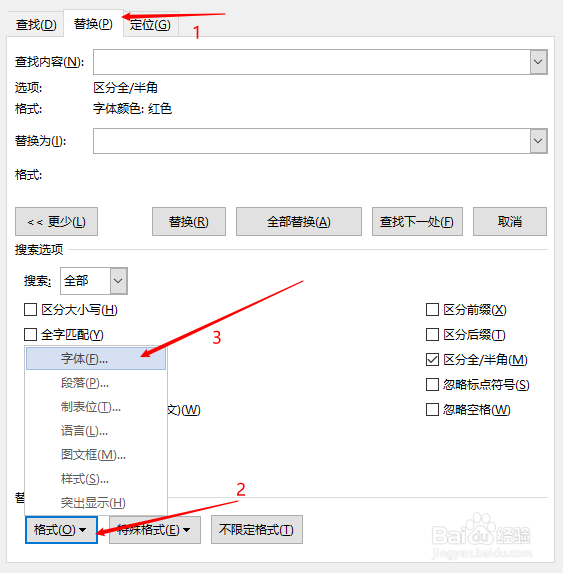
5、点击“替换”一栏,点击“格式”,点击“字体”
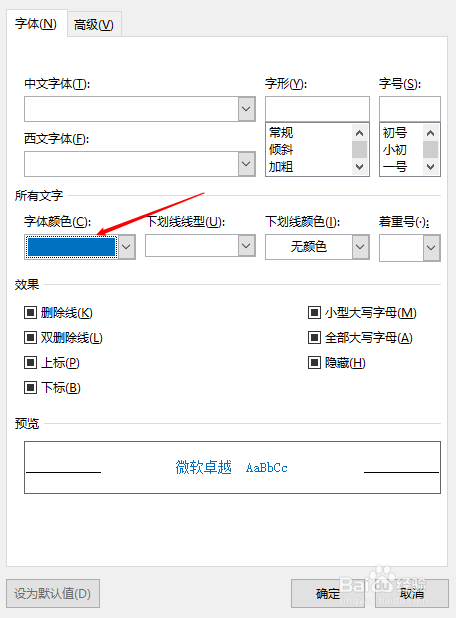
6、将”字体颜色“由”红色“改为”蓝色“,点击“全部替换”即可完成批量修改字体颜色

时间:2026-04-23 07:23:18
1、同时按住“Ctrl”+“h”,打开查找功能
2、点击“查找”,点击“更多”,点击”格式“
3、点击“字体”
4、将”字体颜色“这一栏中的”无颜色“改为”红色“,点击”确定“
5、点击“替换”一栏,点击“格式”,点击“字体”
6、将”字体颜色“由”红色“改为”蓝色“,点击“全部替换”即可完成批量修改字体颜色
