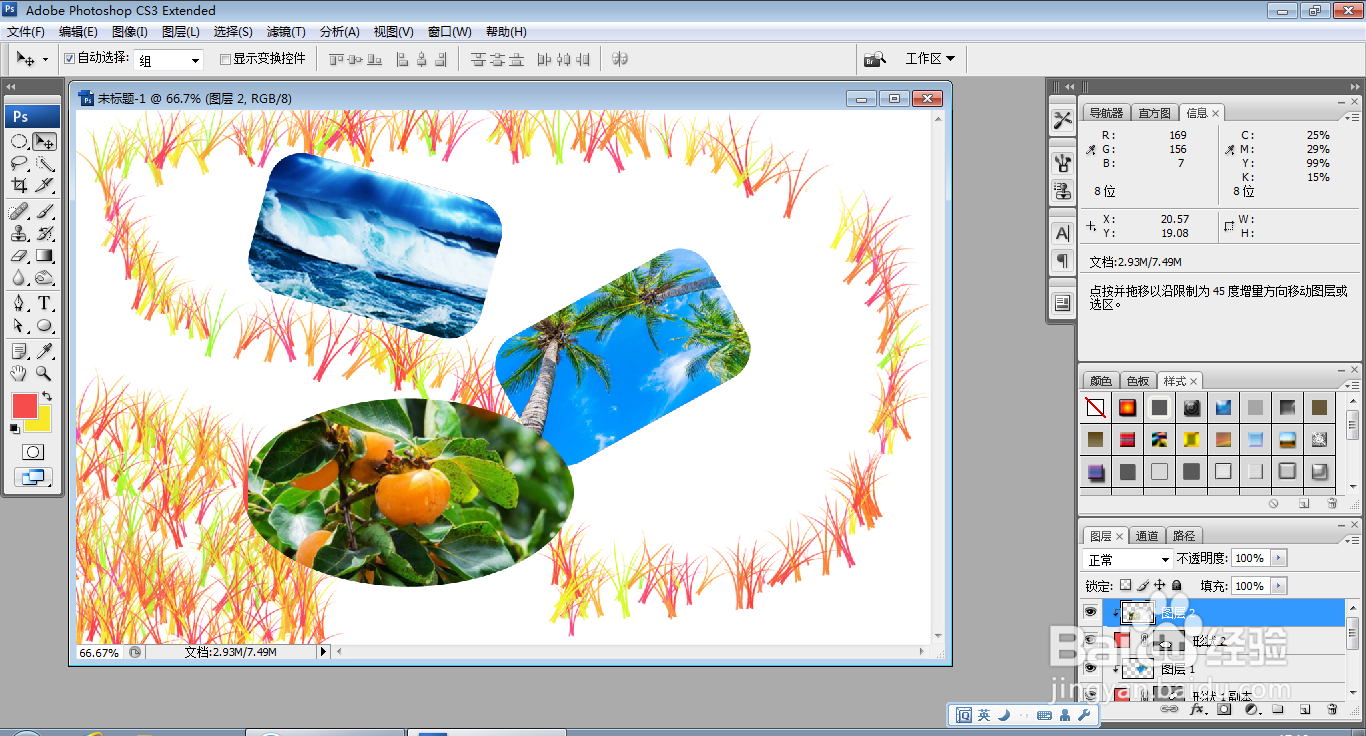
如何用PS快速使用蒙版工具

 时间:2026-02-17 14:13:19

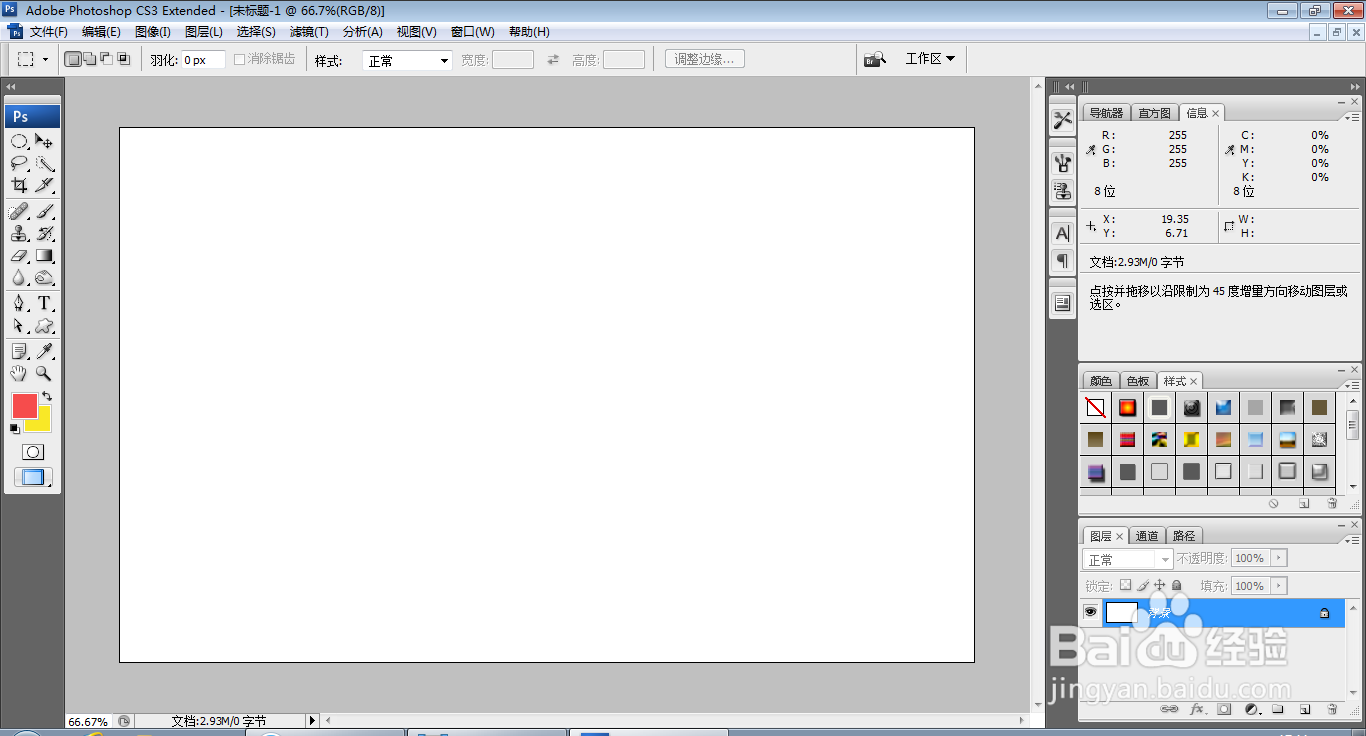
1、打开PS,按ctrl+N新建空白背景,设置分辨率为72,如图
如何用PS快速使用蒙版工具

2、设置前景色为红色,背景色为黄色,选择画笔工具,绘制图案,如图

如何用PS快速使用蒙版工具

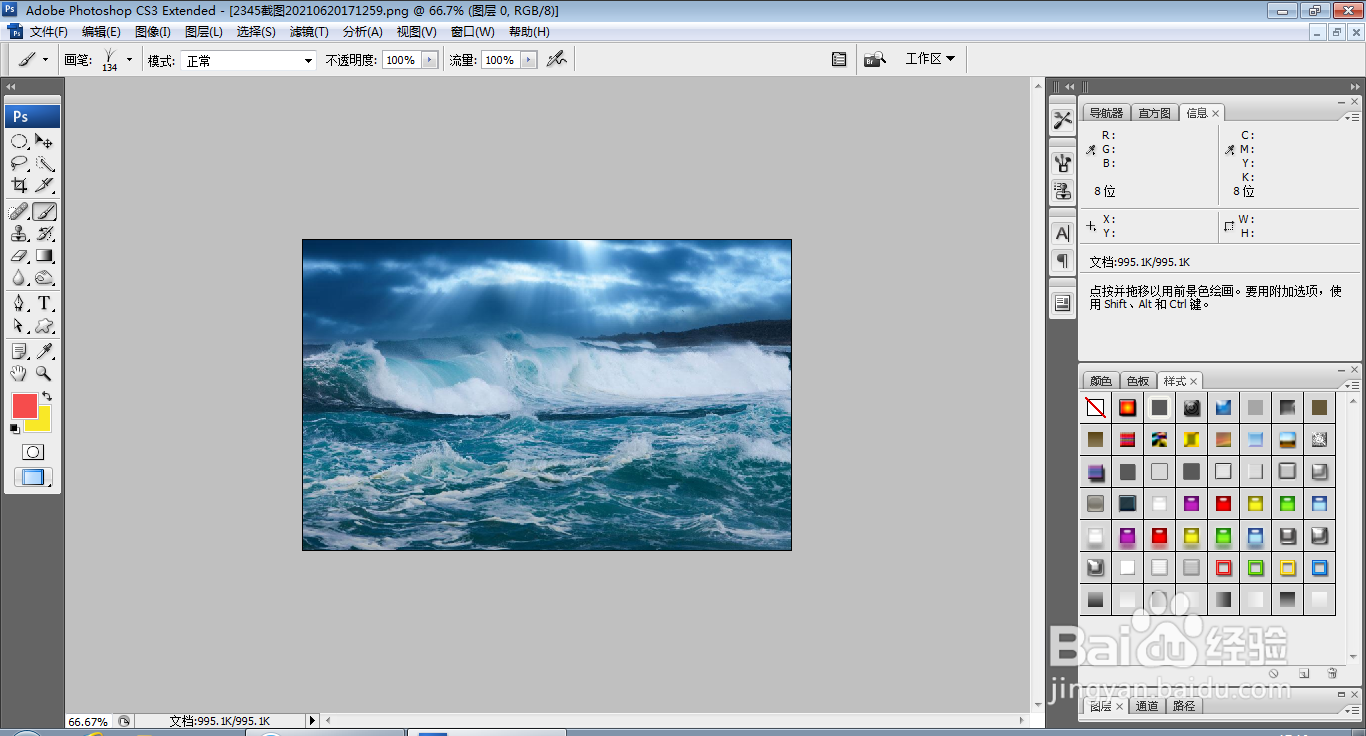
3、再次按ctrl+O打开一张风景图片,如图

如何用PS快速使用蒙版工具

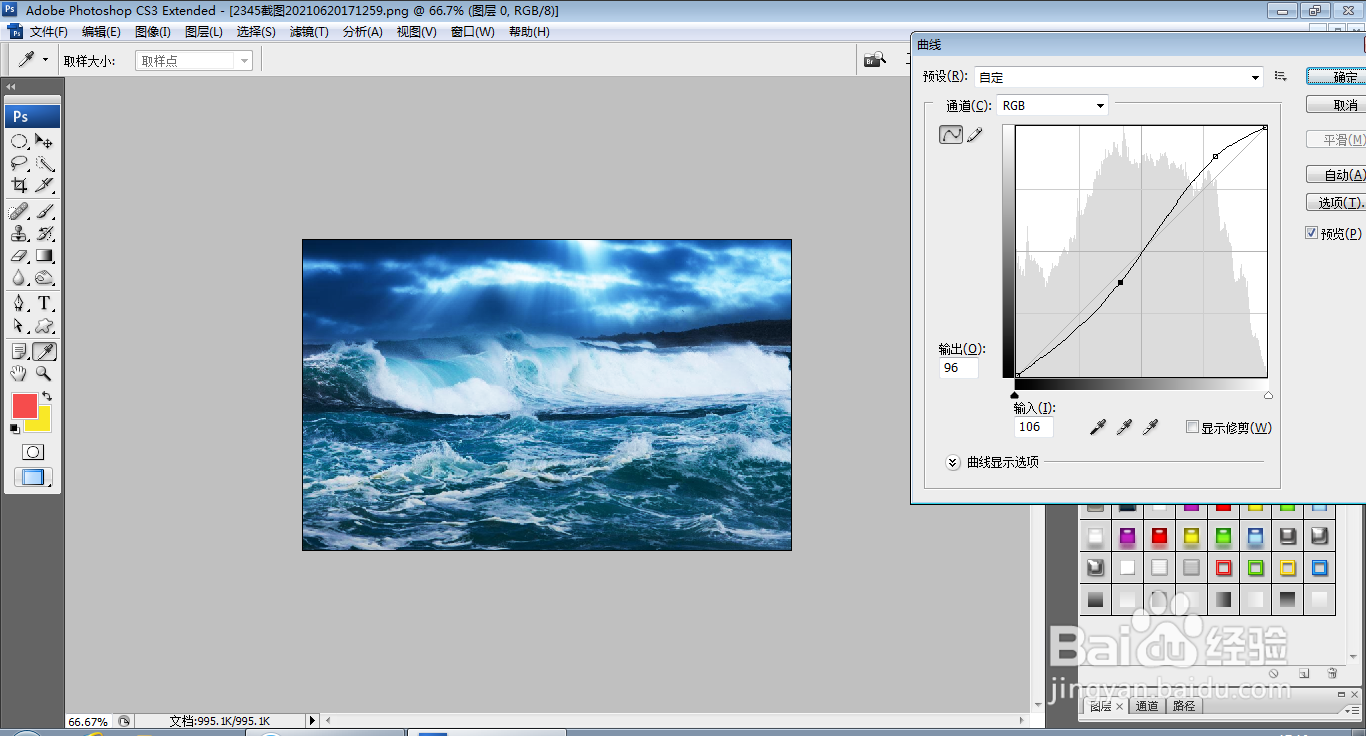
4、按ctrl+M打开曲线对话框,调整曲线的节点,如图

如何用PS快速使用蒙版工具

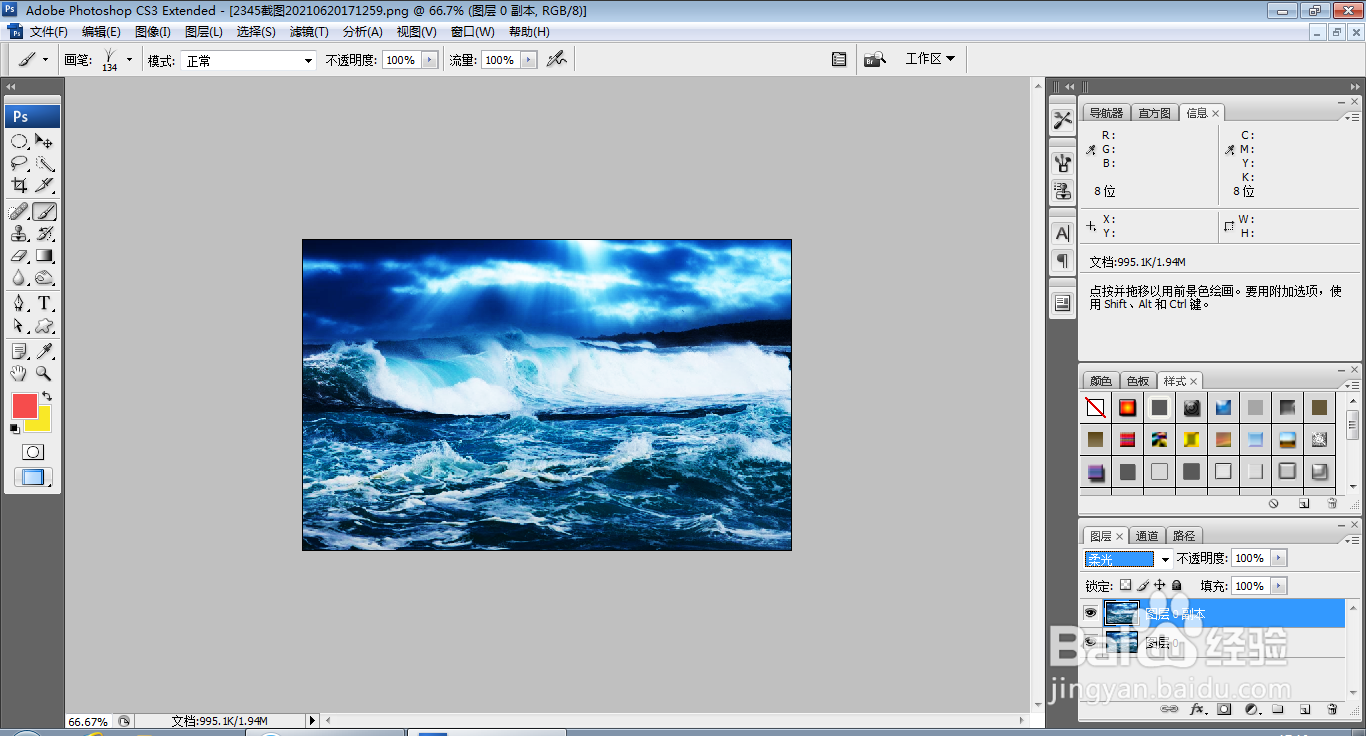
5、复制图层副本,设置图层混合模式为叠加,如图

如何用PS快速使用蒙版工具

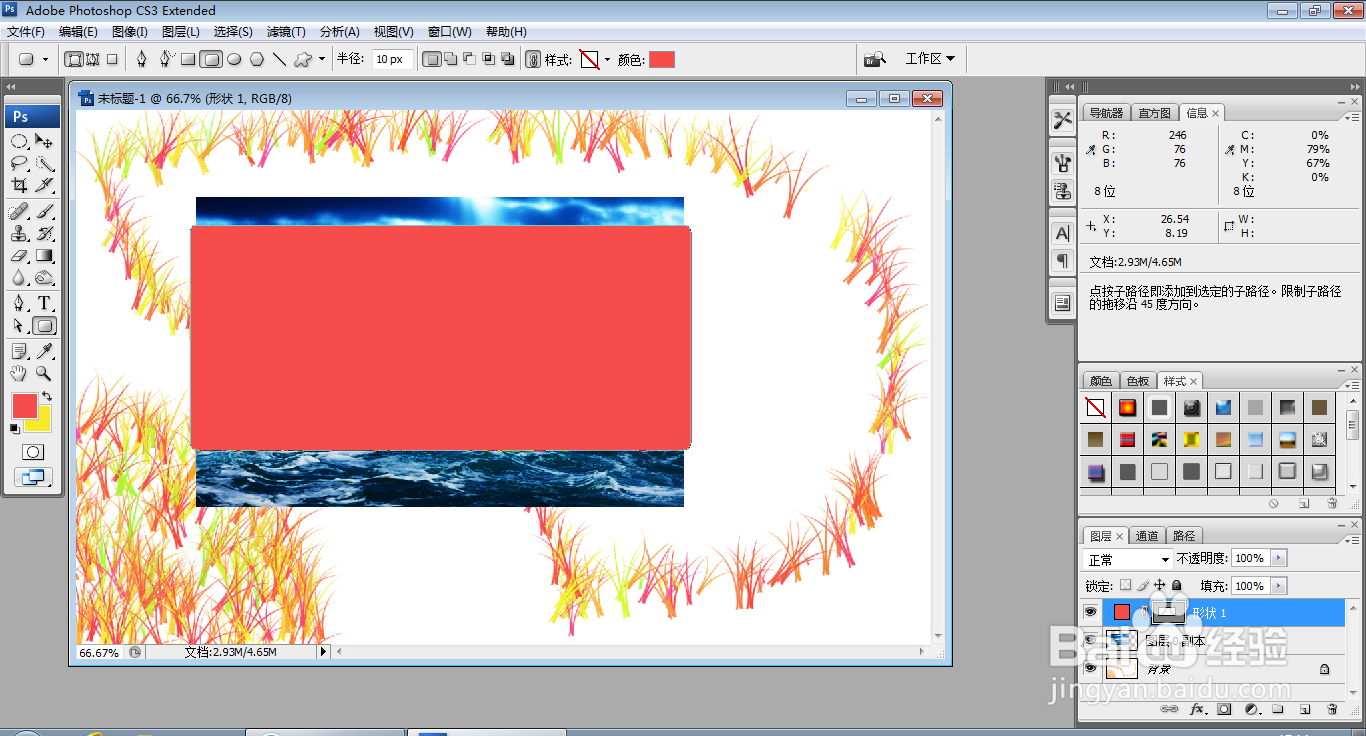
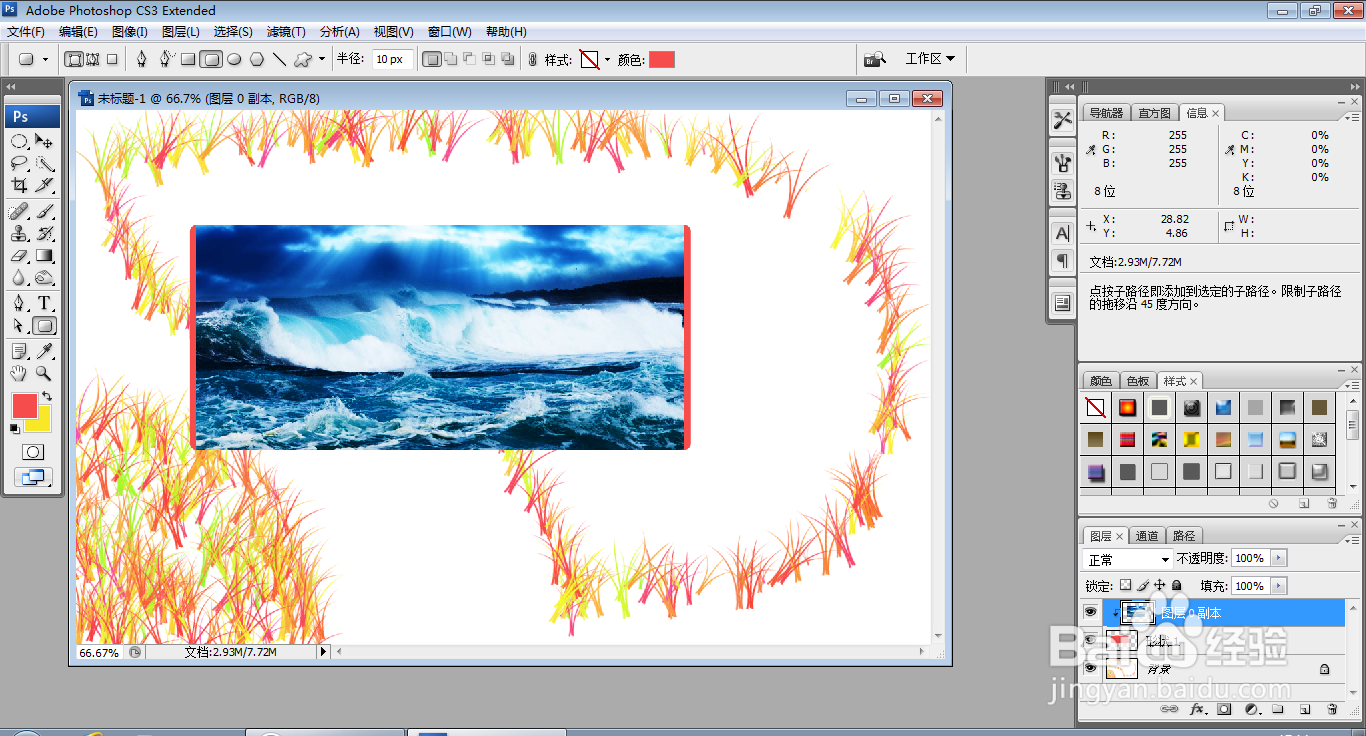
6、再次选择圆角矩形工具,绘制圆角矩形,如图

如何用PS快速使用蒙版工具

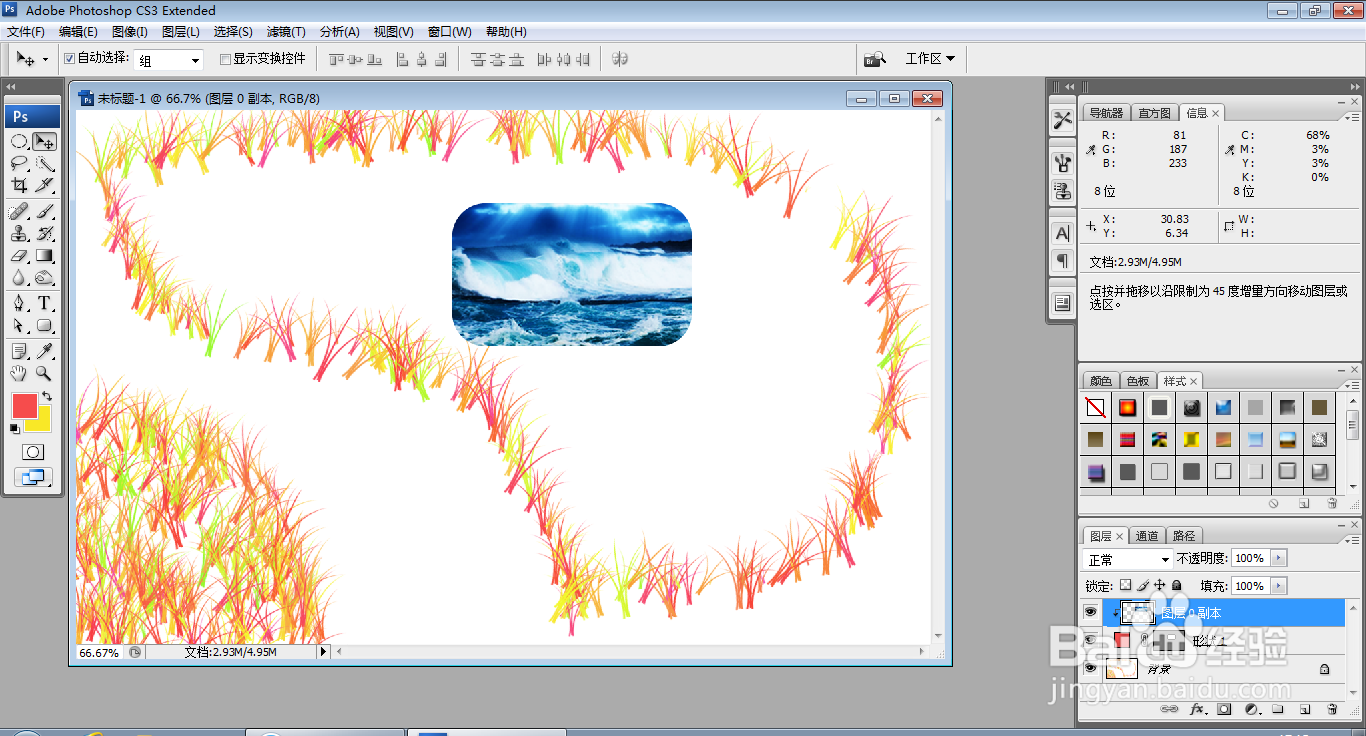
7、按alt键设置剪切蒙版,如图

如何用PS快速使用蒙版工具

8、再次缩小图片的大小,如图

如何用PS快速使用蒙版工具

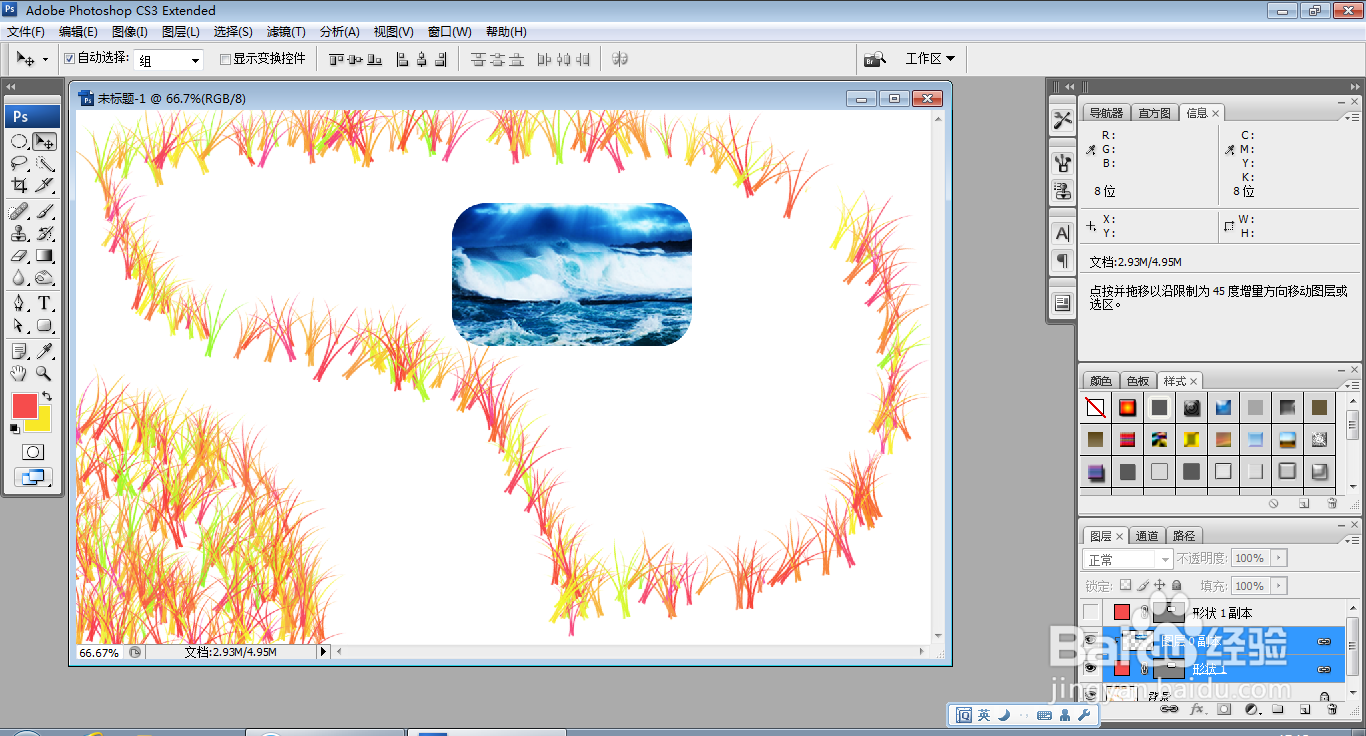
9、按ctrl键选中图层,链接图层,再次复制形状副本图层,如图

如何用PS快速使用蒙版工具

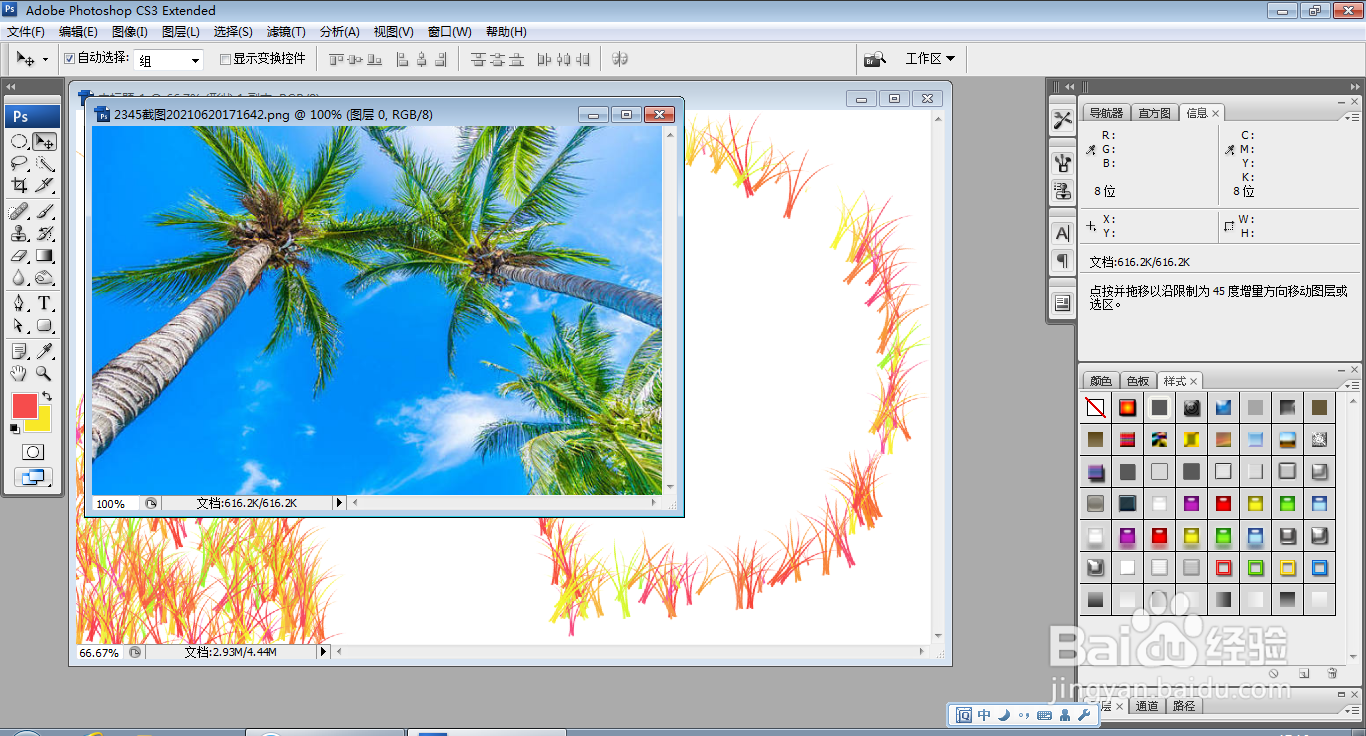
10、再次按ctrl+O打开一张风景图片,如图

如何用PS快速使用蒙版工具

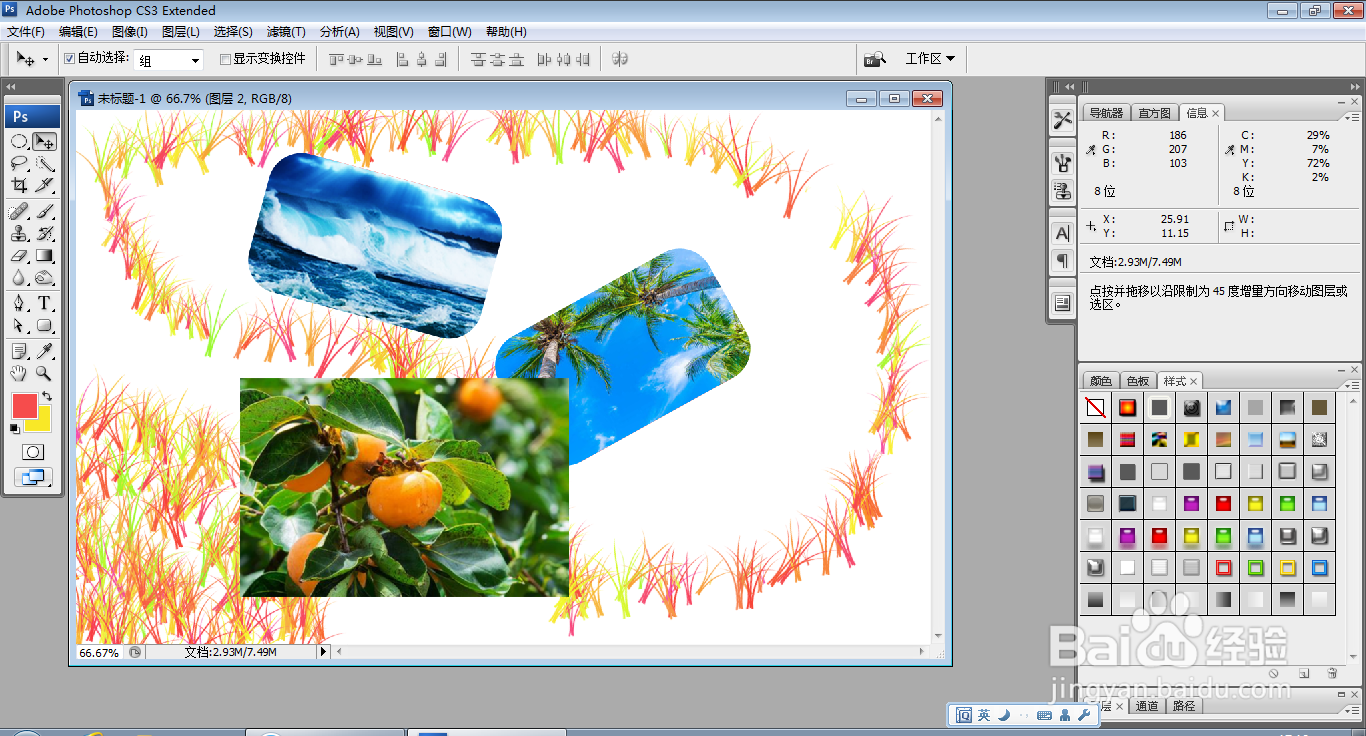
11、再次选择圆角矩形工具,按alt键设置剪切蒙版,再次按ctrl+O打开一张图片,如图
如何用PS快速使用蒙版工具

12、选择椭圆形工具,绘制椭圆形形状,按alt键设置为剪切蒙版,如图 

如何用PS快速使用蒙版工具

13、再次按ctrl键选中图层,链接图层,如图

如何用PS快速使用蒙版工具

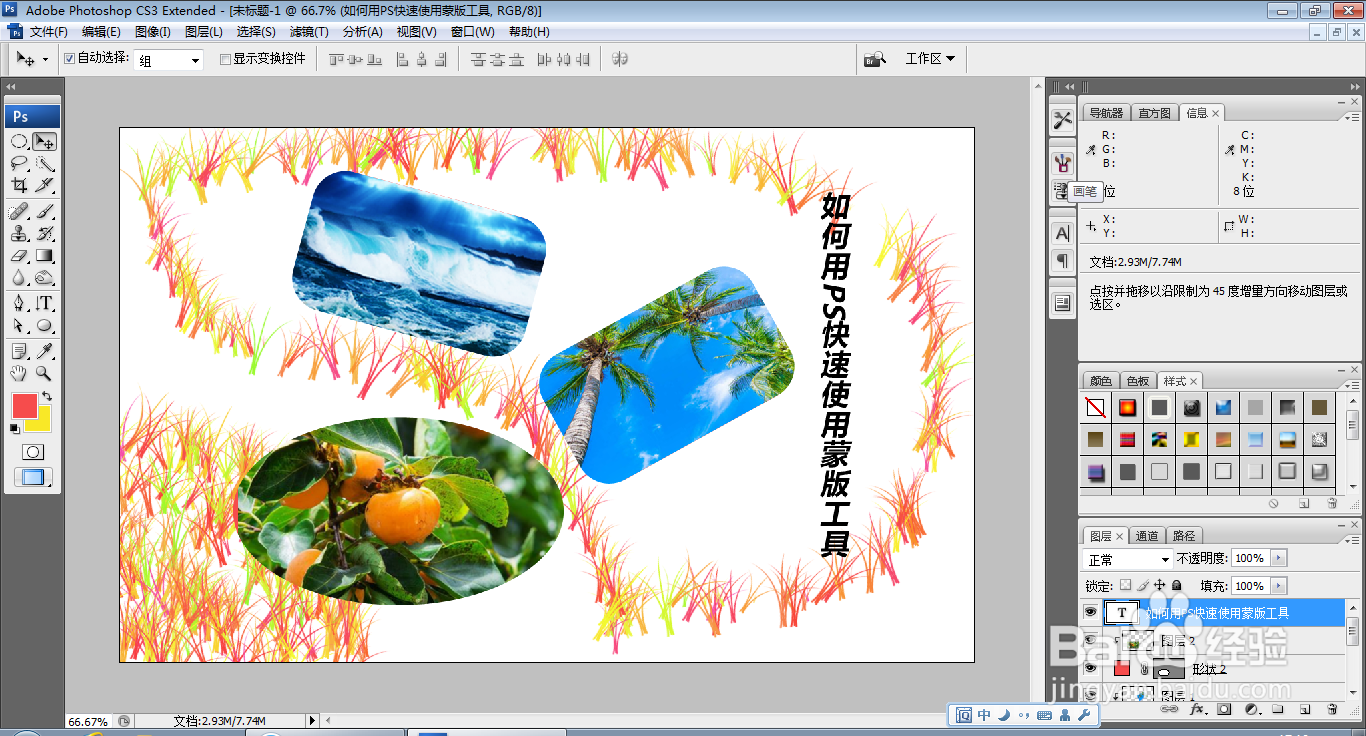
14、选择直排文字工具,输入字体,调整字号大小,调整字体颜色为黑色,如图

如何用PS快速使用蒙版工具

  • ps蒙版如何使用详细步骤
  • ps图层蒙版怎么用
  • ps蒙版如何使用详细步骤
  • ps蒙版怎么把图片融合到一起
  • ps图层蒙版怎么用
  • 热门搜索
    呢怎么组词 手游英雄联盟怎么下载 第三人称转述句怎么改 请帖怎么写 马兰头怎么做好吃 微信语音听筒模式怎么变扬声器 怎么提高英语听力 奔驰车钥匙怎么换电池 豌豆怎么吃 怎么追女生